
Посібники
Як читати потреби в кошику й змінювати їхній пріоритет
Один товар у кошику Invemory може бути потрібний у кількох місцях. Навчіться відрізняти загальну кількість до придбання від запасу конкретної локації, розпізнавати три пріоритети й перевіряти їхні зміни. Кроки підходять для вебсайту та Android-застосунку.
Остання перевірка:
Що знадобиться
- Увійдіть у Invemory та відкрийте «Кошик» через головне меню. Для читання прикладу потрібна наявна потреба з указаним цільовим місцем і бажаним запасом.
- Змінюйте пріоритет лише там, де вам доступне редагування. Спільний контейнер може бути доступний лише для перегляду.
1. Звірте товар, місце й кількість до придбання
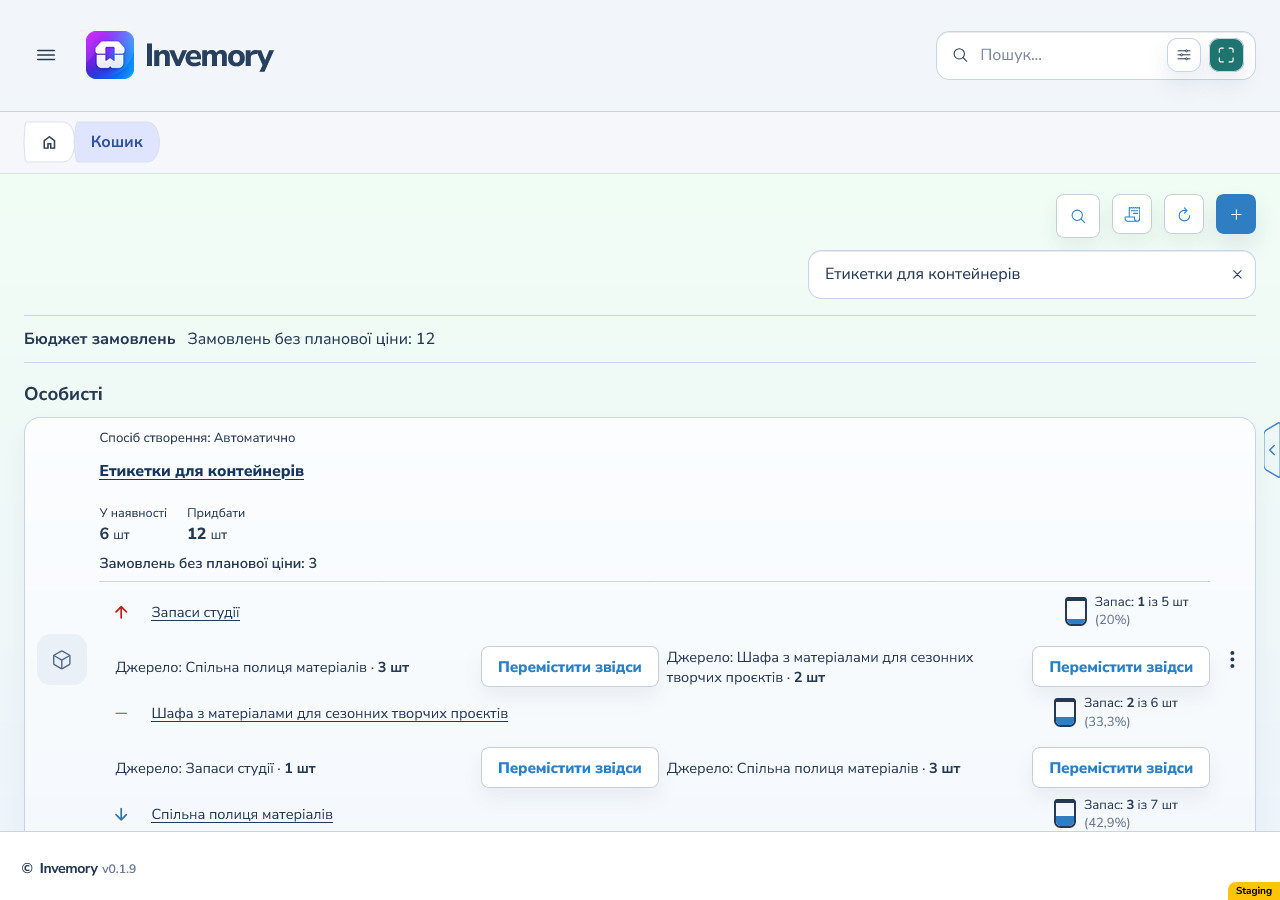
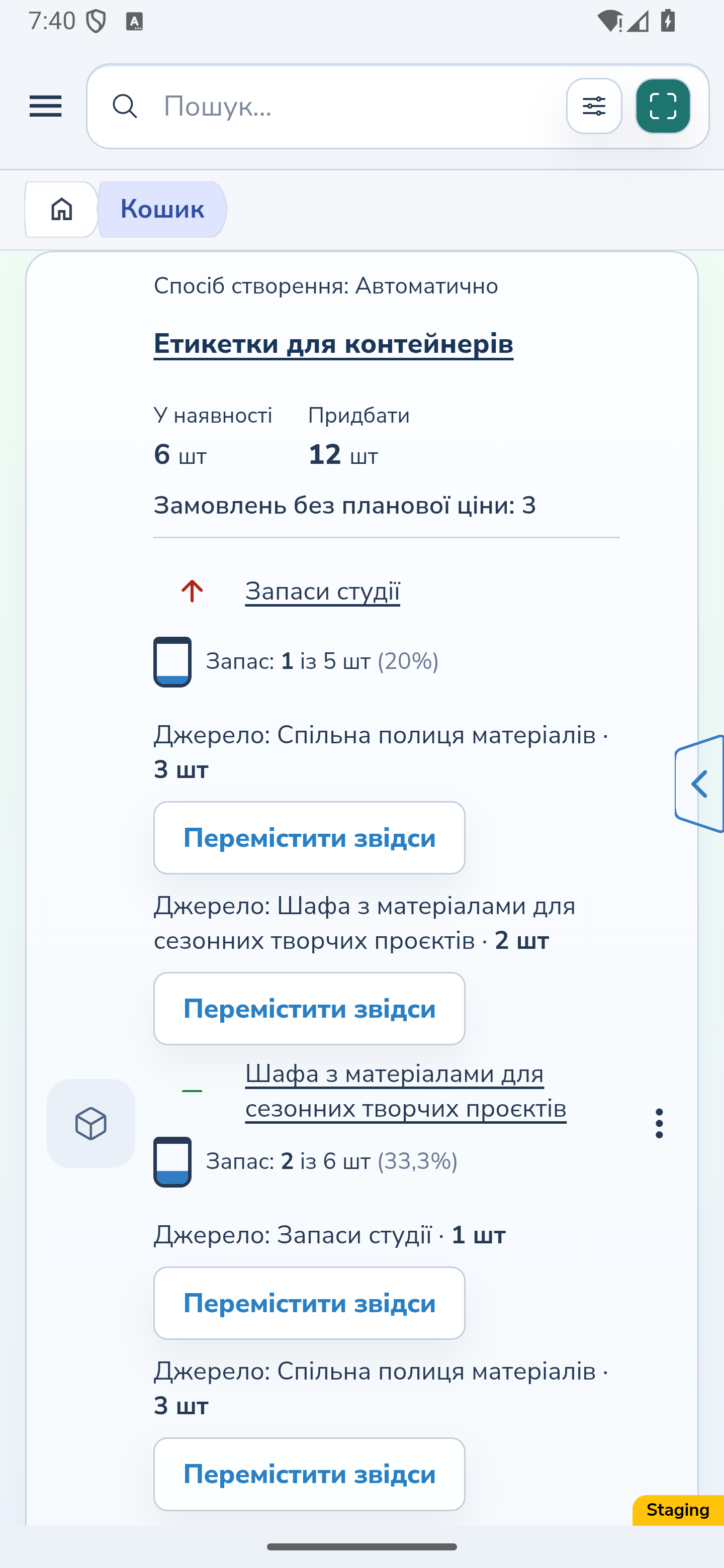
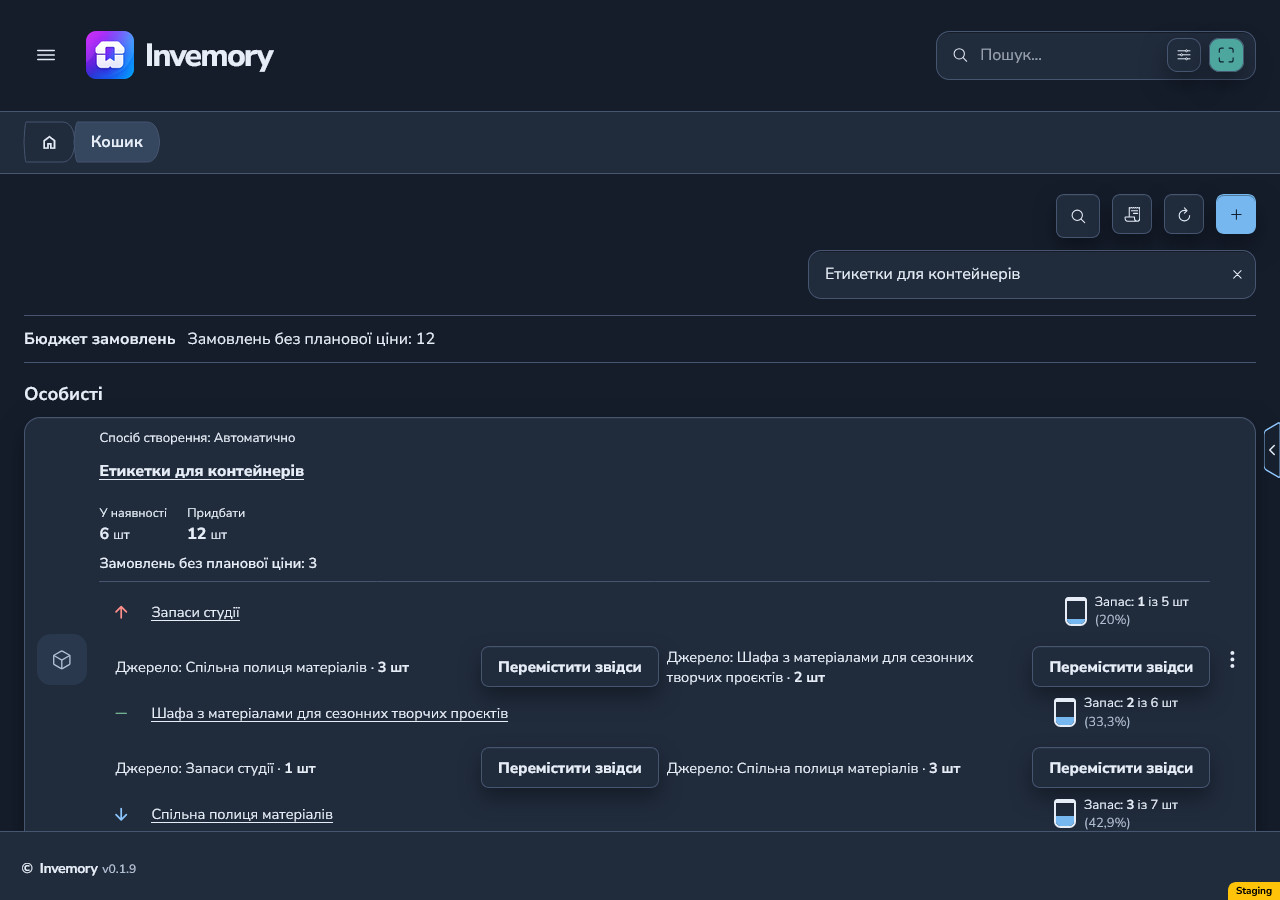
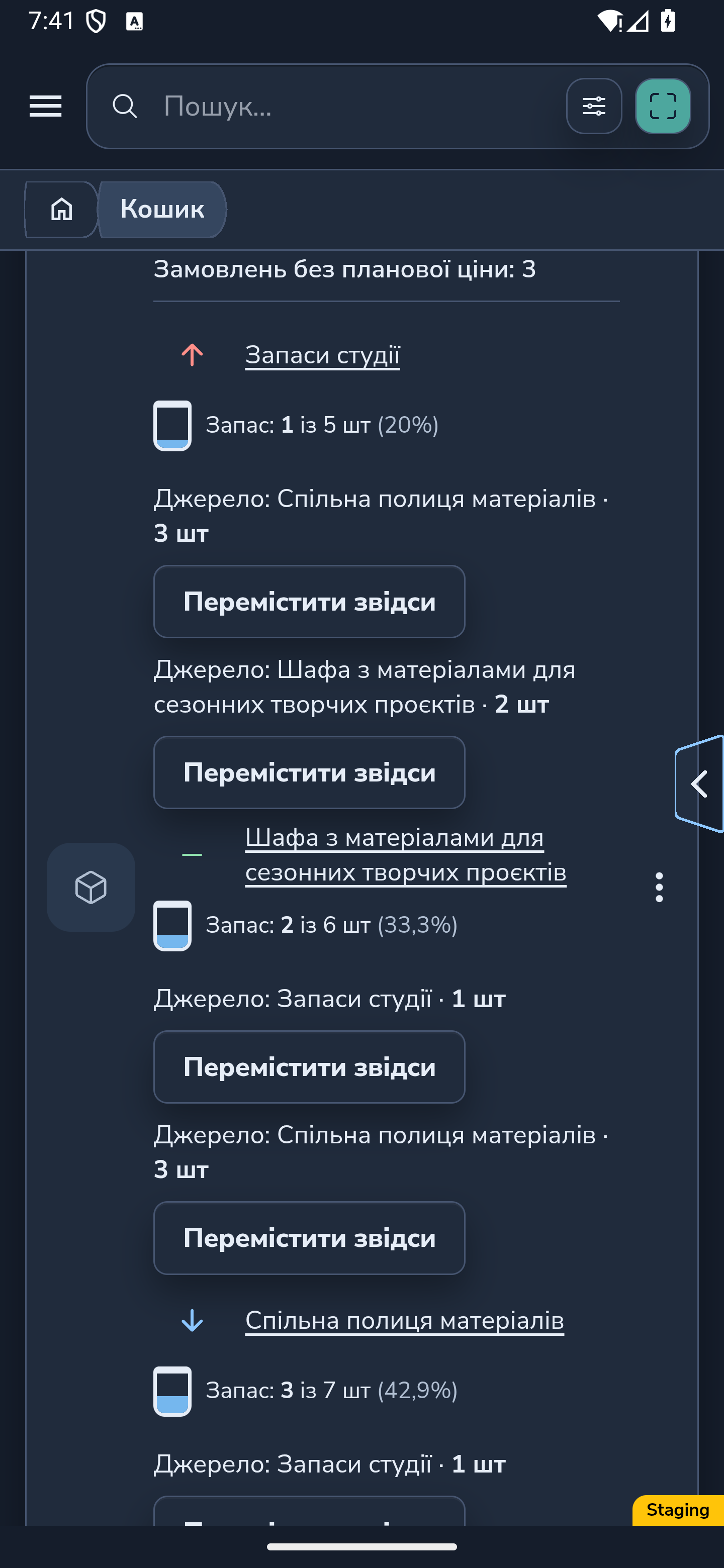
У «Потрібно придбати» знайдіть товар. Позначка «Спосіб створення: Автоматично» описує походження потреби. Під назвою показані «У наявності» та «Придбати», а нижче — окремі цільові локації й запас у кожній.
У прикладі в трьох місцях є 1, 2 і 3 одиниці — разом 6. Бажані запаси становлять 5, 6 і 7, тож кожному місцю бракує 4 одиниць, а загалом потрібно придбати 12. «Запас: 2 із 6» означає поточні 2 одиниці й бажані 6, а не 6 одиниць до придбання.
Рядки «Джерело» показують наявний товар в інших місцях. Це не додаткові кількості до придбання. Натисніть доступне посилання локації, щоб відкрити її. На вузькому екрані запас може бути під назвою місця; прокрутіть картку, щоб прочитати інші цілі.
Вебверсія
Android
Вебверсія
Android
2. Розпізнайте й виберіть пріоритет
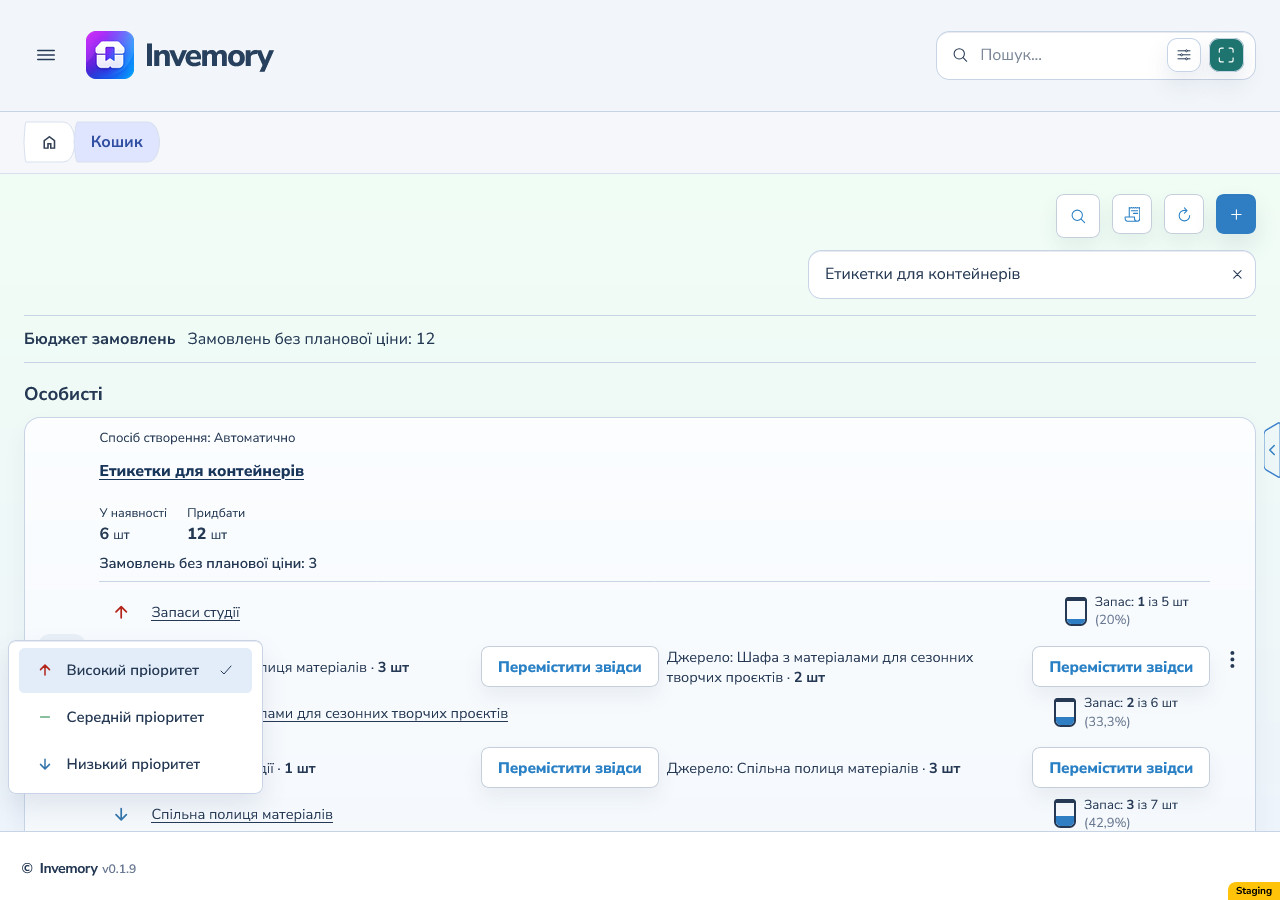
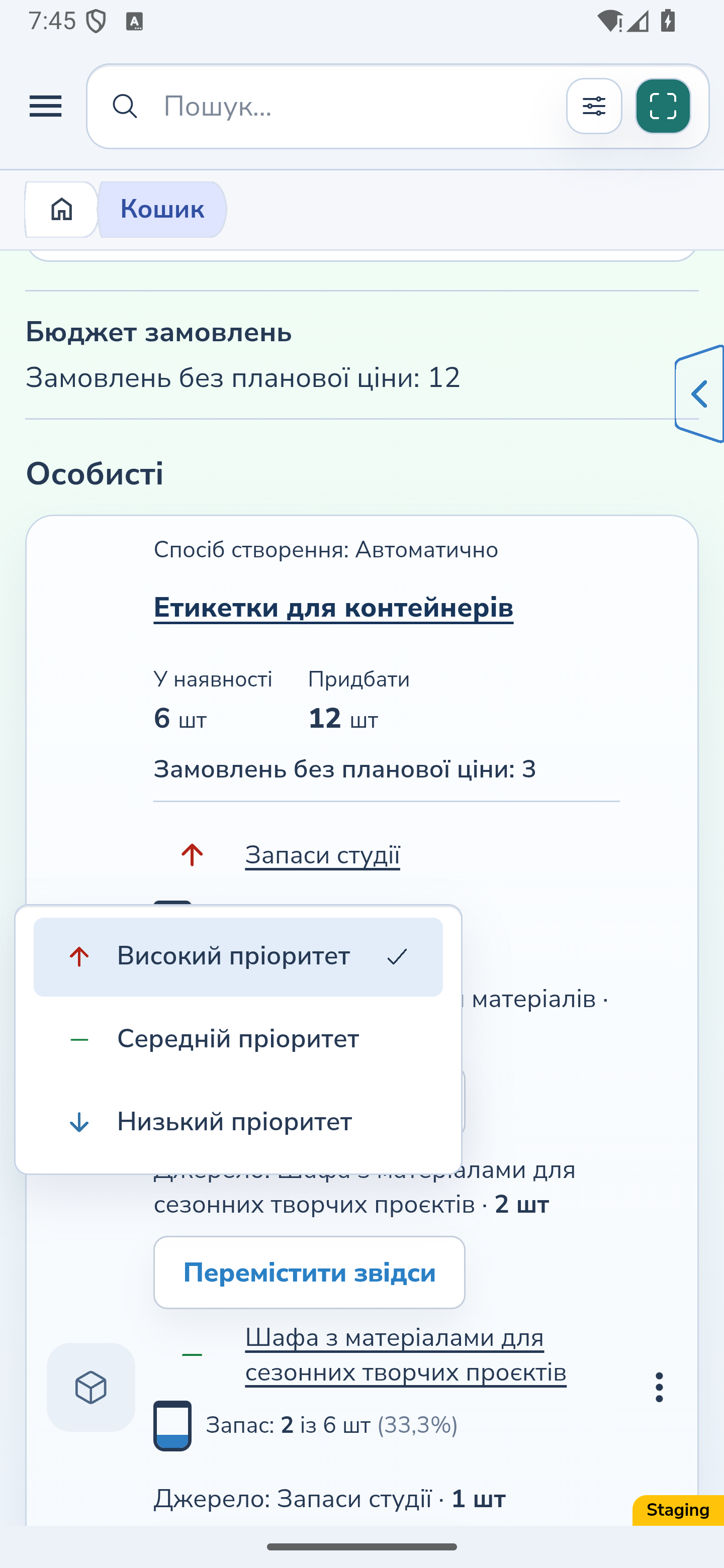
Високий пріоритет позначений стрілкою вгору, середній — рискою, низький — стрілкою вниз. У стандартній палітрі їм відповідають червоний, зелений і блакитний кольори; відтінки світлої й темної тем різняться. Орієнтуйтеся також на назву та форму значка.
Якщо редагування дозволене, натисніть значок біля потрібної локації та виберіть «Високий пріоритет», «Середній пріоритет» або «Низький пріоритет». У згрупованій автоматичній картці ви змінюєте вибрану цільову потребу. На вебсайті наведення чи фокус показує коротку підказку лише про пріоритет; відкриття меню ховає її.
Спосіб створення й режим пріоритету — різні речі. Вибір іншого рівня задає пріоритет вручну, але потреба зберігає автоматичне походження.
Вебверсія
Android
3. Перевірте пріоритет у редакторі
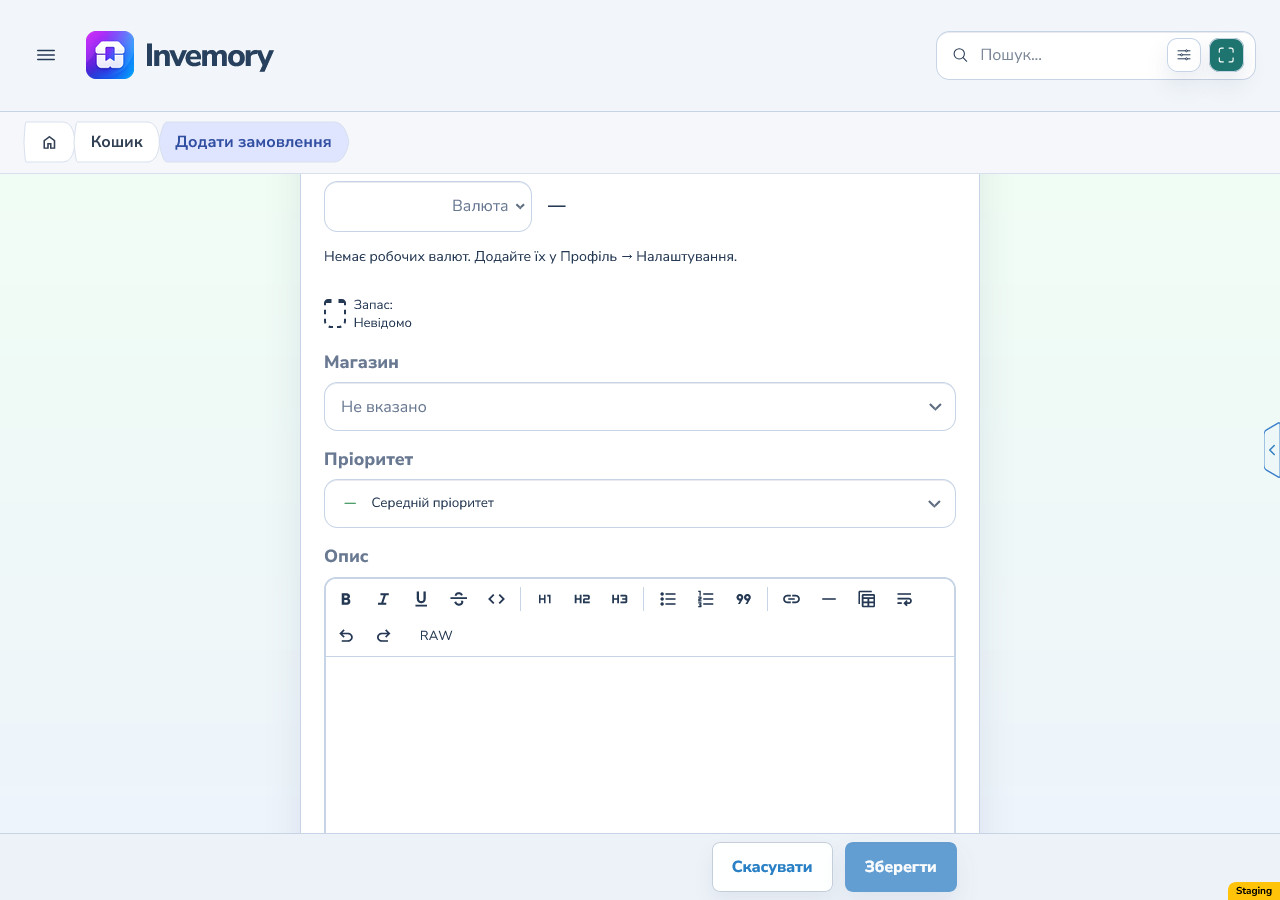
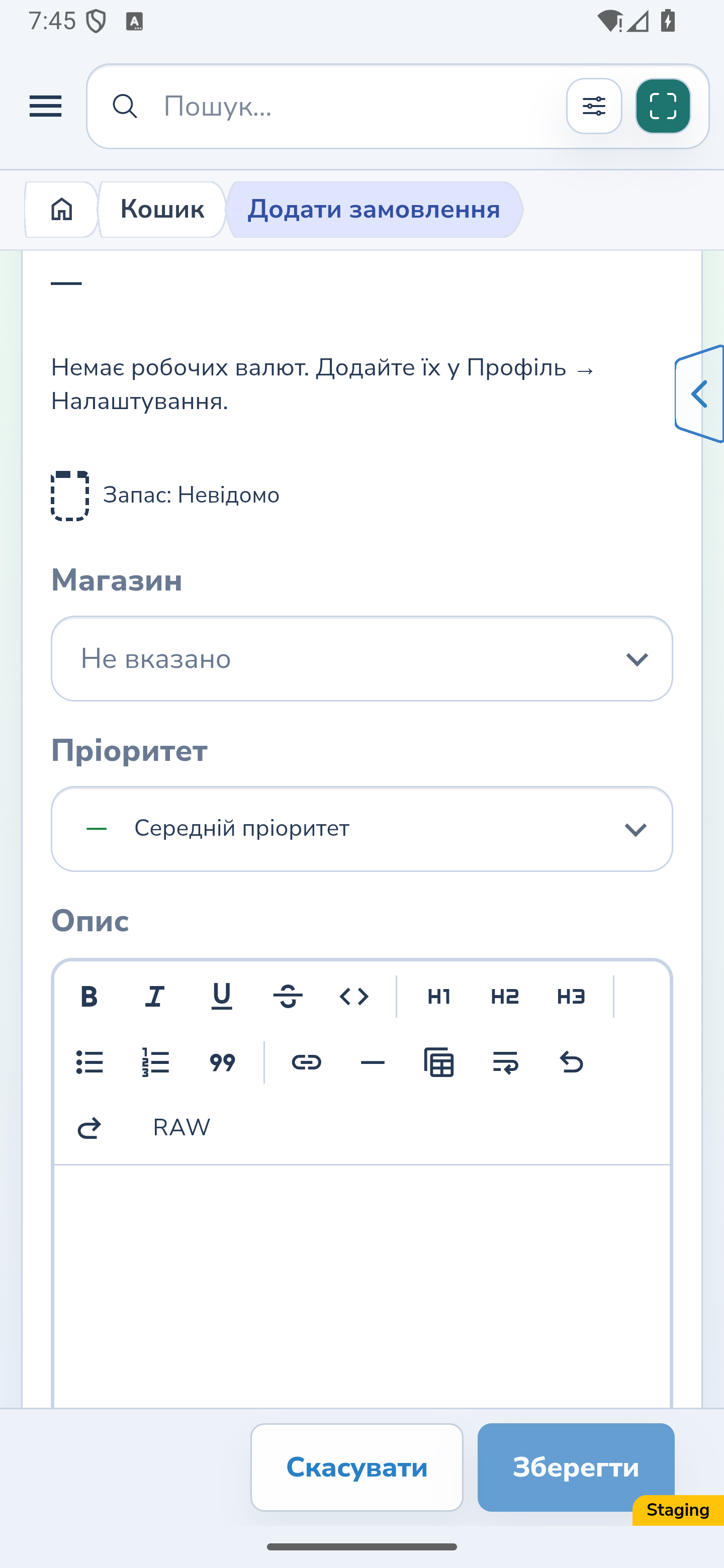
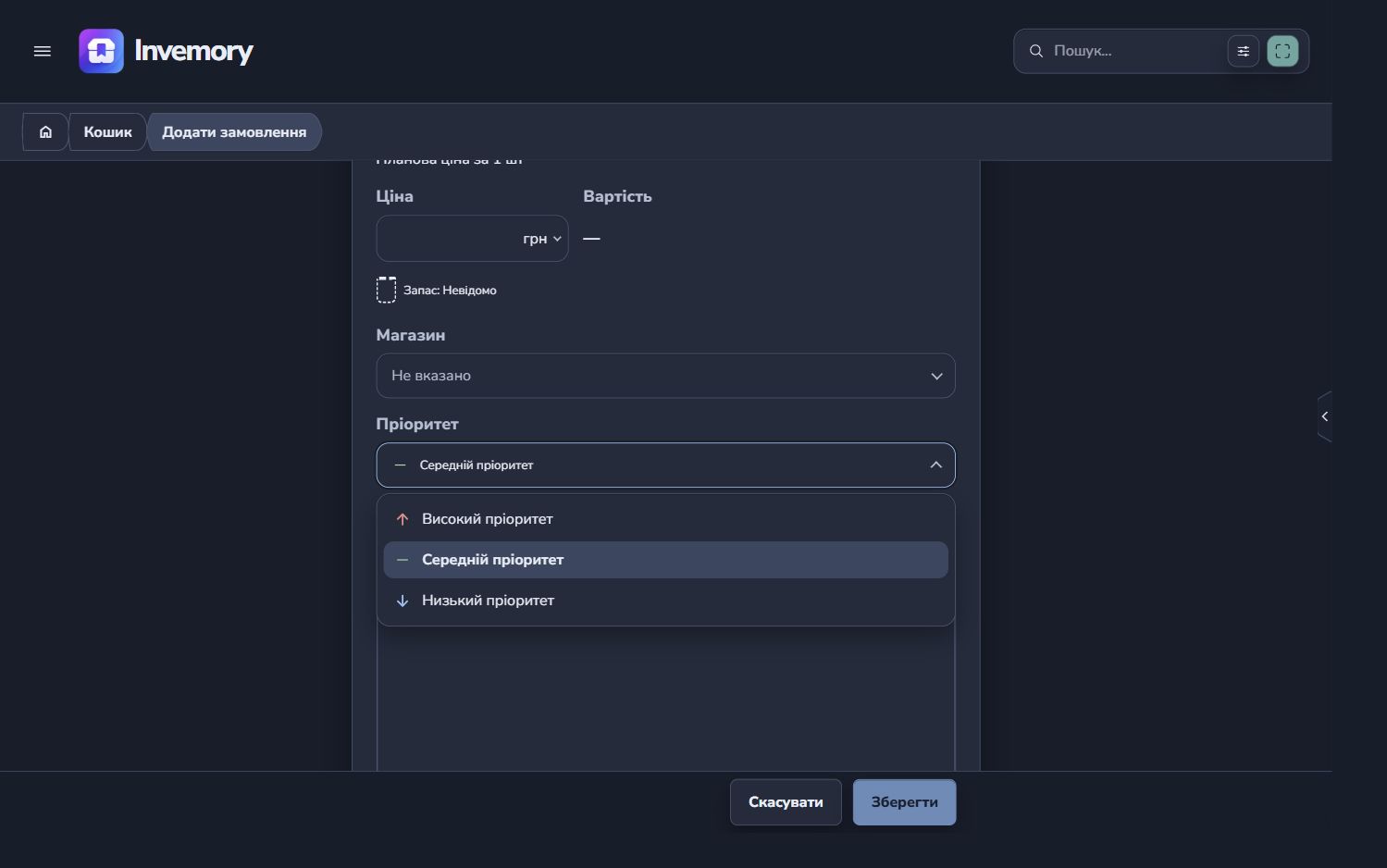
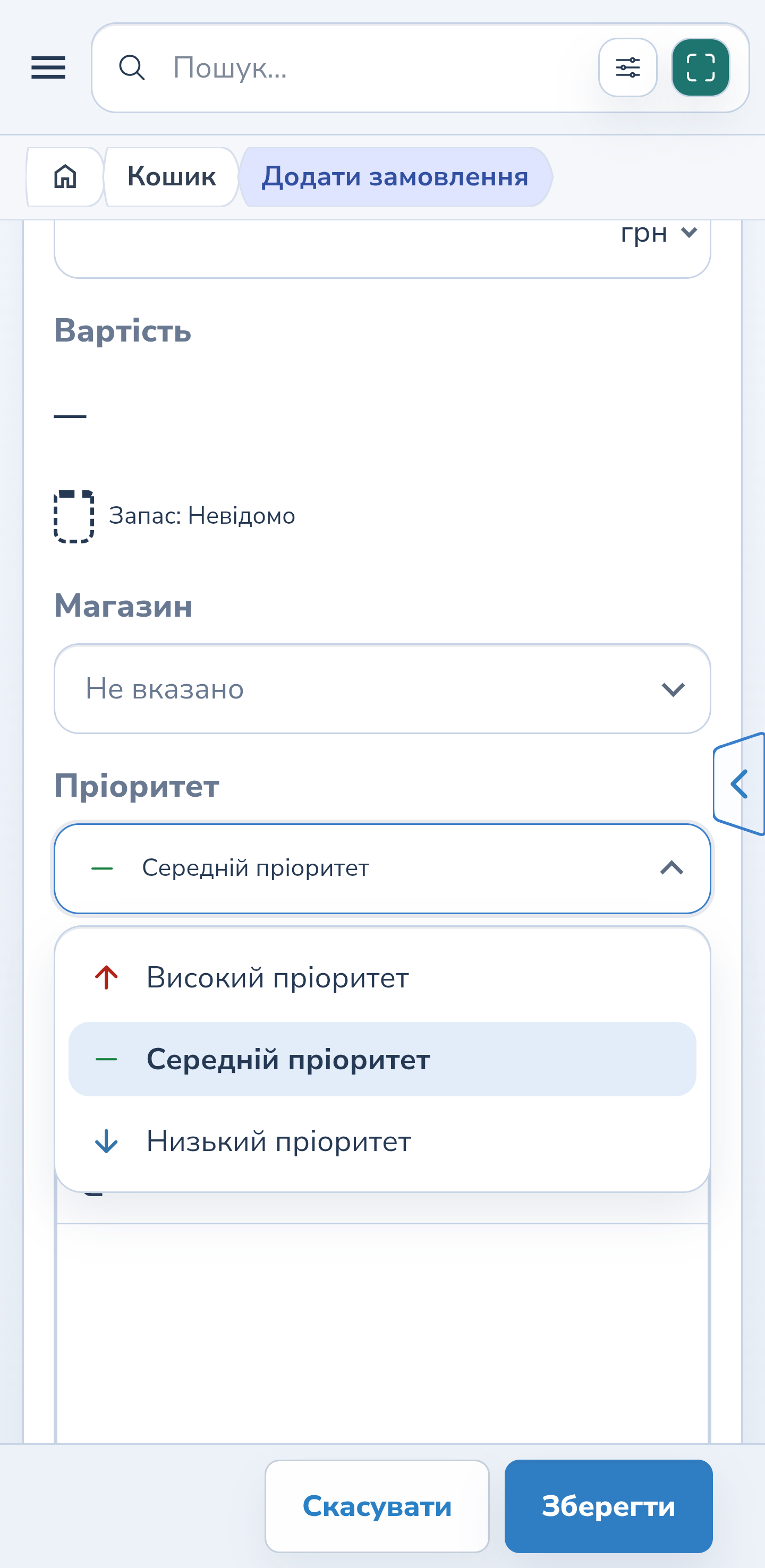
Відкрийте «Додати замовлення»: у новій ручній чернетці одразу вибраний «Середній пріоритет». Розкрийте поле «Пріоритет», щоб побачити всі три рівні. Тут показано чернетку; її закрито без збереження.
У відкритому списку поточний пріоритет позначено фоном рядка та жирною назвою. Ці ознаки зберігаються під час наведення чи взаємодії з вибраним пунктом. Клавіатурний фокус на іншому пункті ще не змінює вибір: підтвердьте потрібний рівень.
Для наявної потреби відкрийте «Редагувати замовлення» та перевірте вибраний пріоритет у тому самому полі. В автоматичної потреби кількість у редакторі недоступна для зміни: потрібний запас читайте в рядку локації.
Вебверсія
Android
Вебверсія
Android
4. Врахуйте права у спільному контейнері
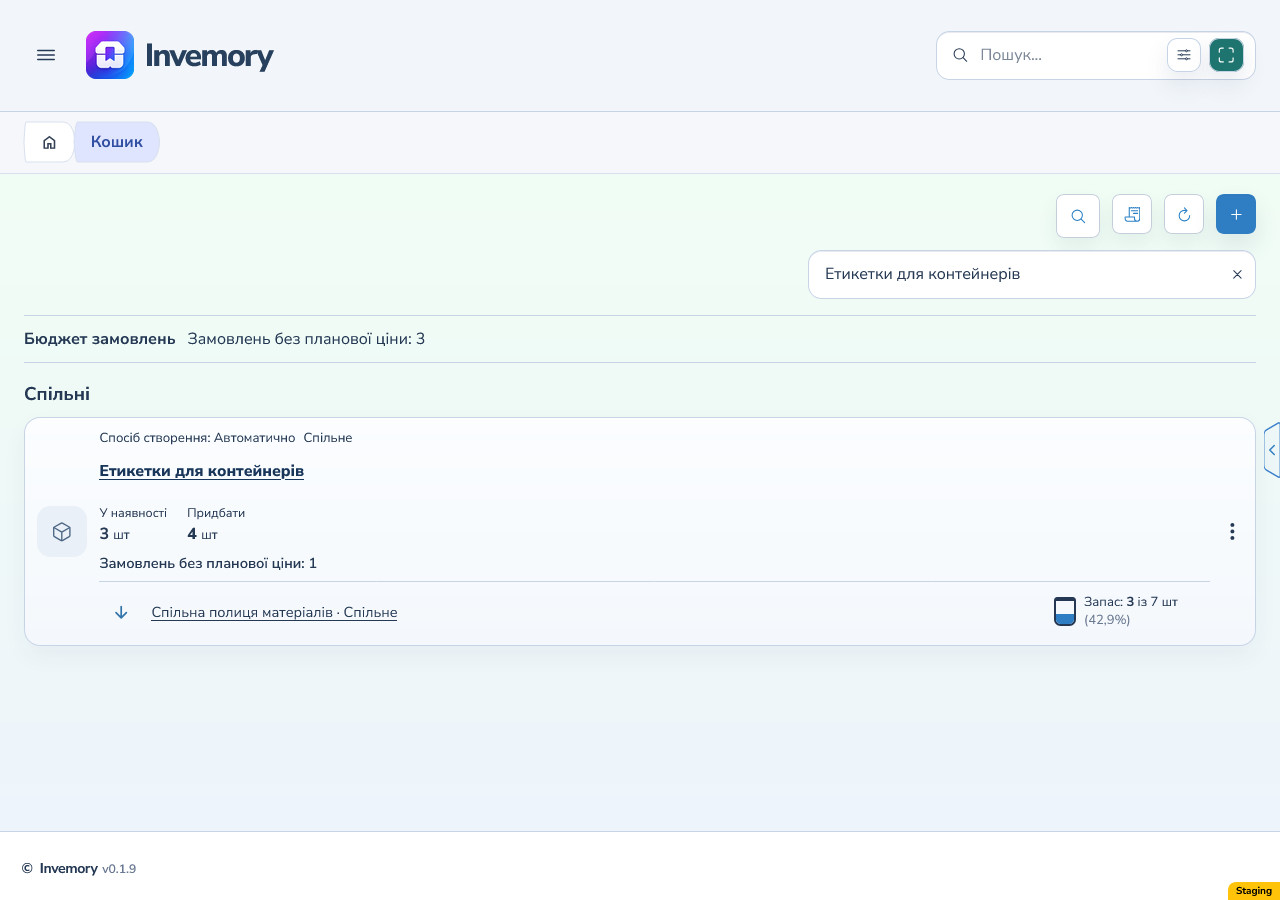
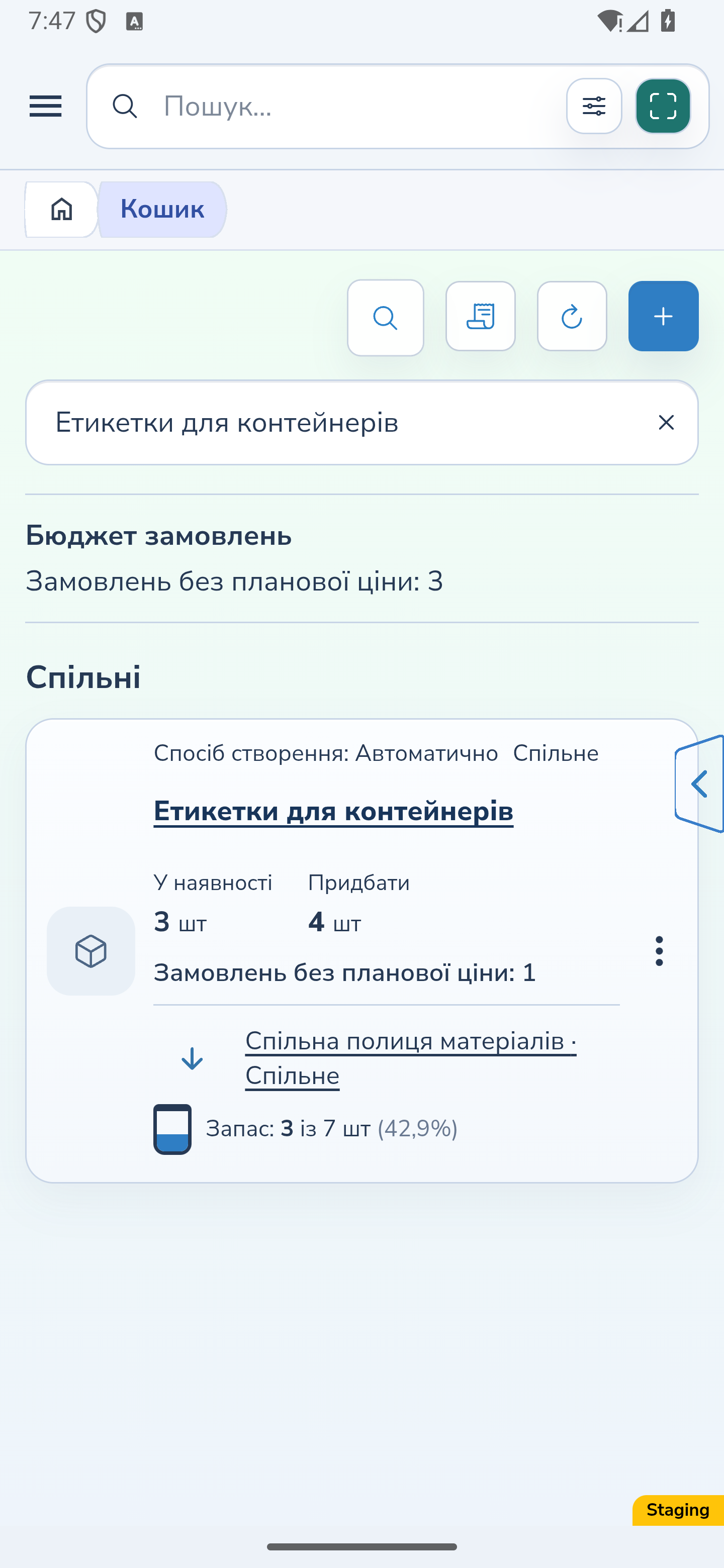
У прикладі доступу лише для перегляду видно спільне місце, запас 3 із 7 та 4 одиниці до придбання. Пріоритет відображається як позначка, без кнопки для зміни.
Можливість побачити потребу чи перейти до її локації сама по собі не надає права редагувати пріоритет. Перевіряйте доступні дії для конкретної потреби.
Вебверсія
Android
5. Упізнавайте пріоритет у власній палітрі
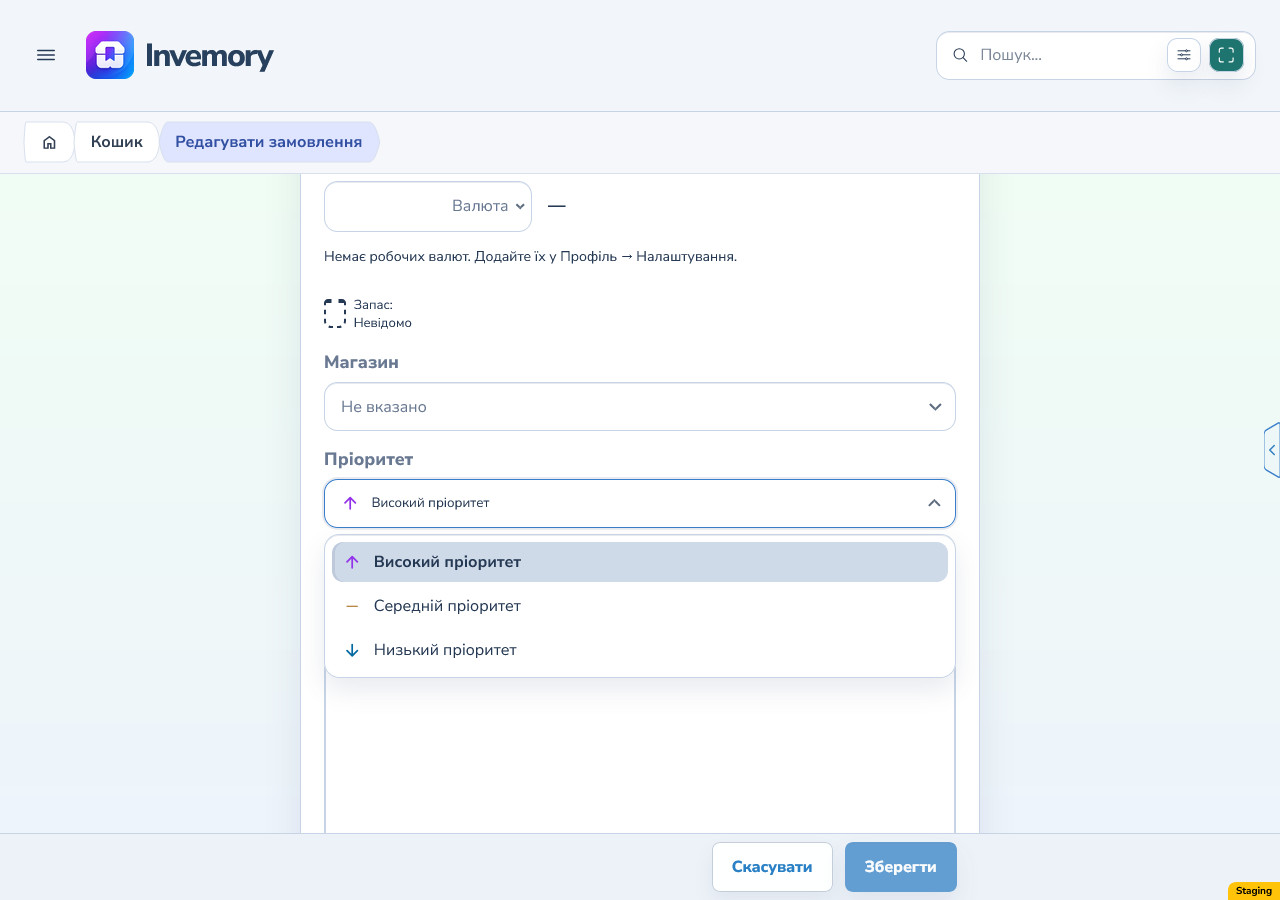
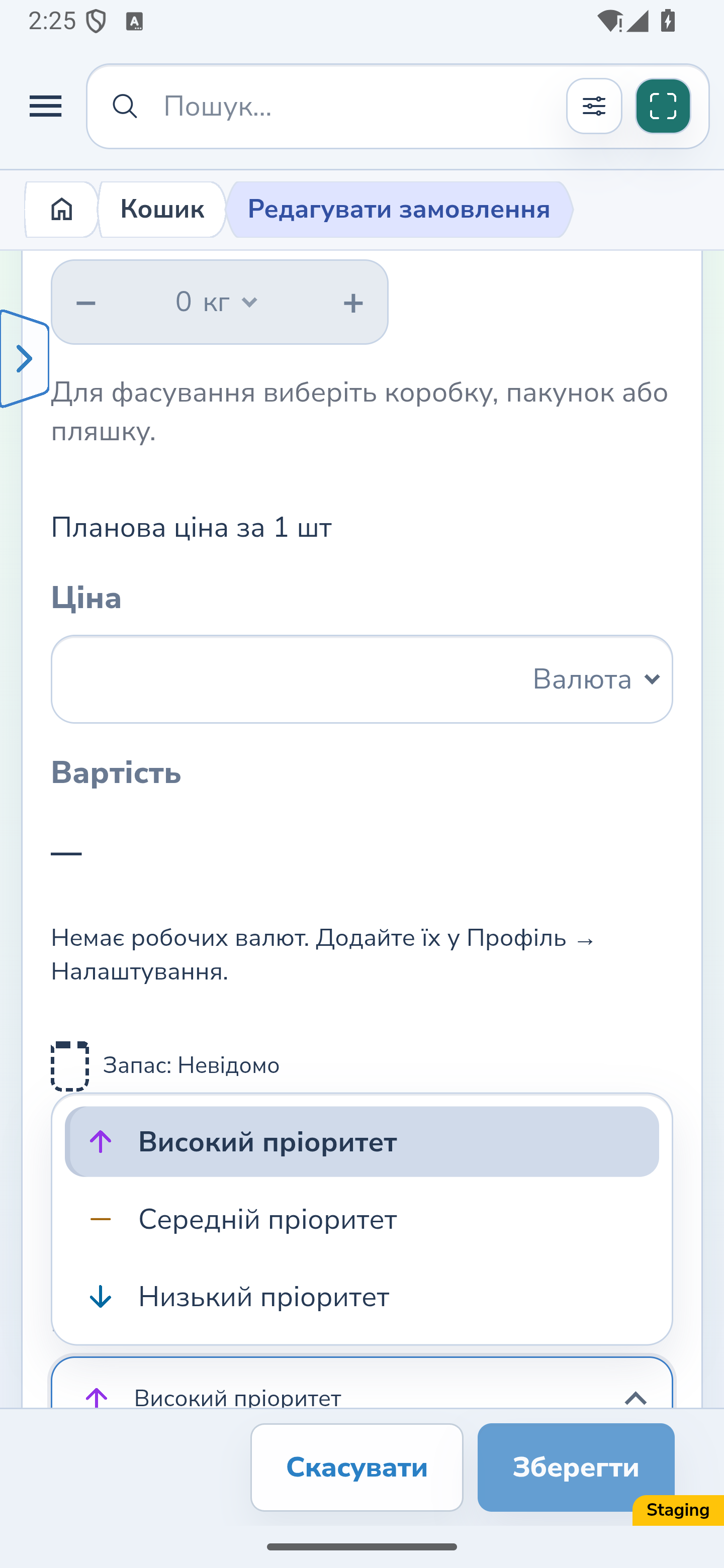
У власній палітрі кольори можуть відрізнятися від стандартних. Окремий приклад нижче показує ручні потреби з трьома пріоритетами, меню та редактор із вибраним високим пріоритетом. Це інший набір даних, ніж автоматичні потреби на початку посібника.
Позначки на картці, в меню й редакторі використовують поточну палітру. Зміна кольору не змінює рівень пріоритету. Налаштування палітри описано в посібнику з оформлення Invemory.
Вебверсія
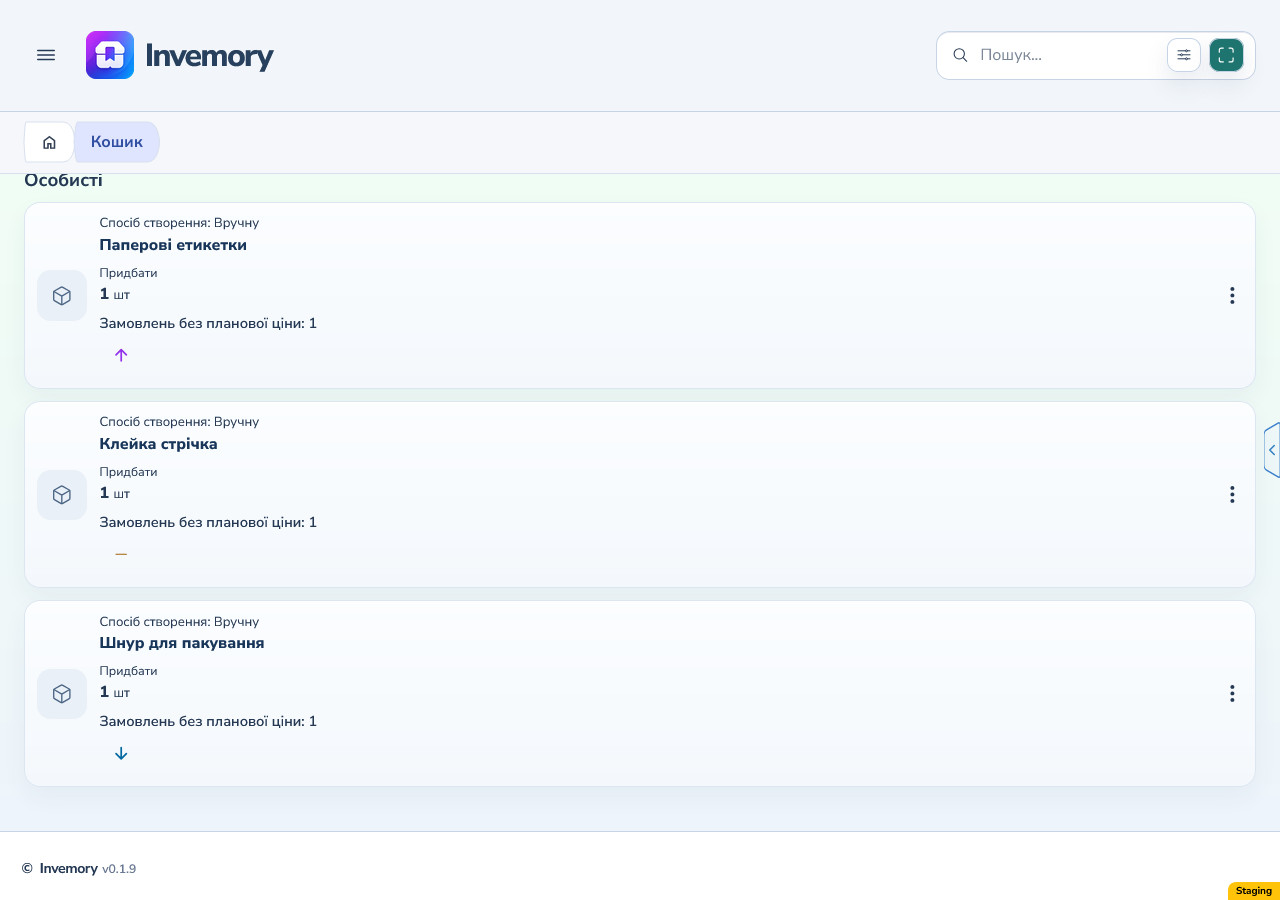
Android
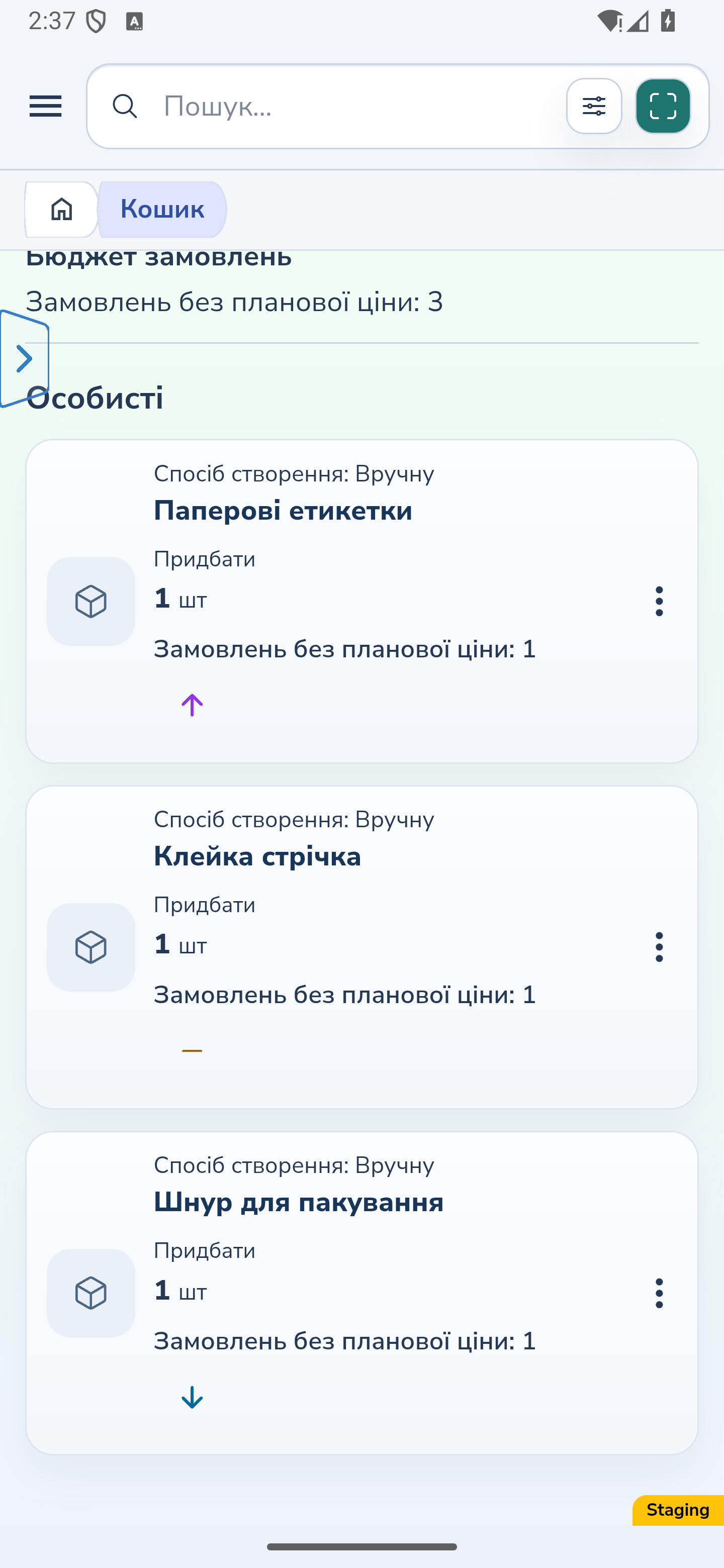
Вебверсія
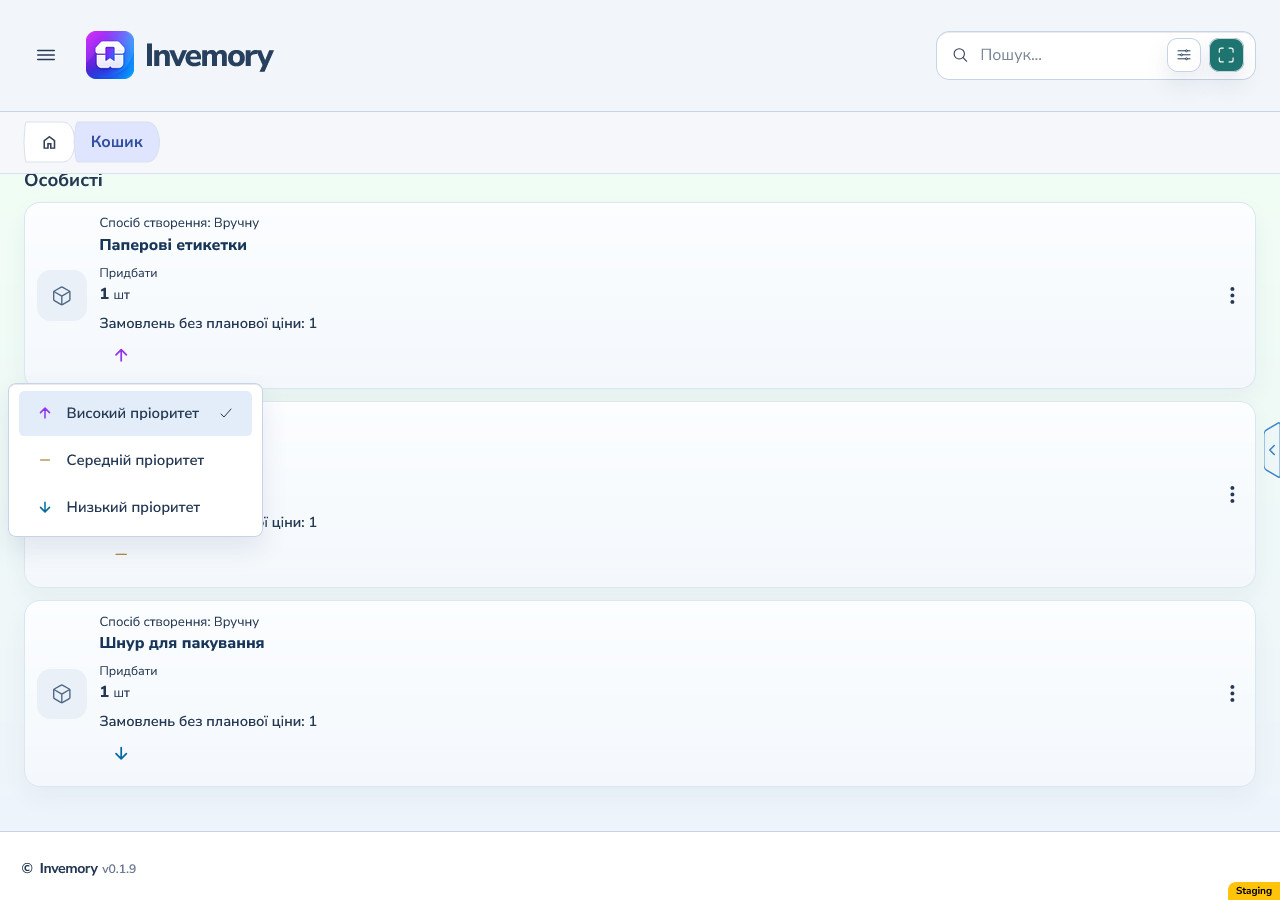
Android
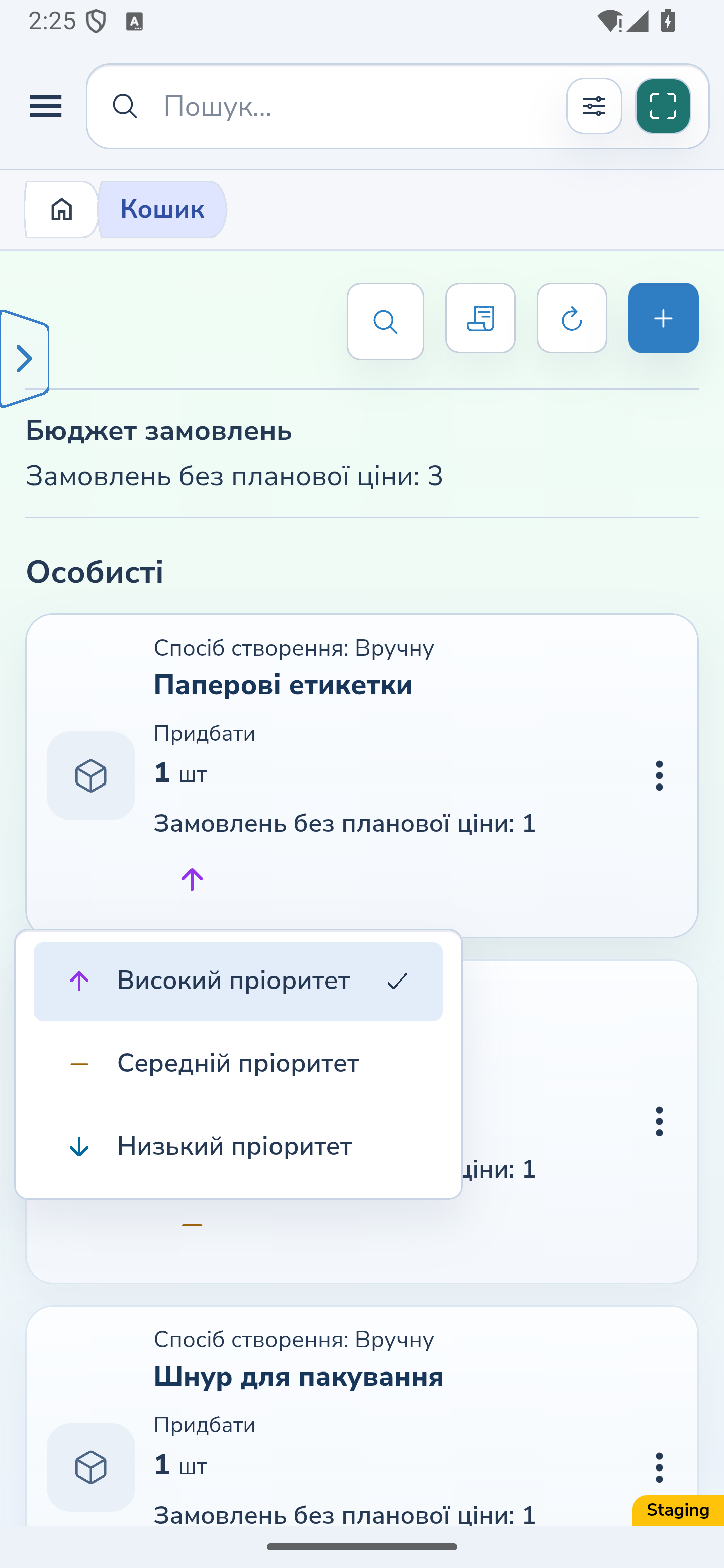
Вебверсія
Android
6. Прочитайте попереднє й нове значення в історії
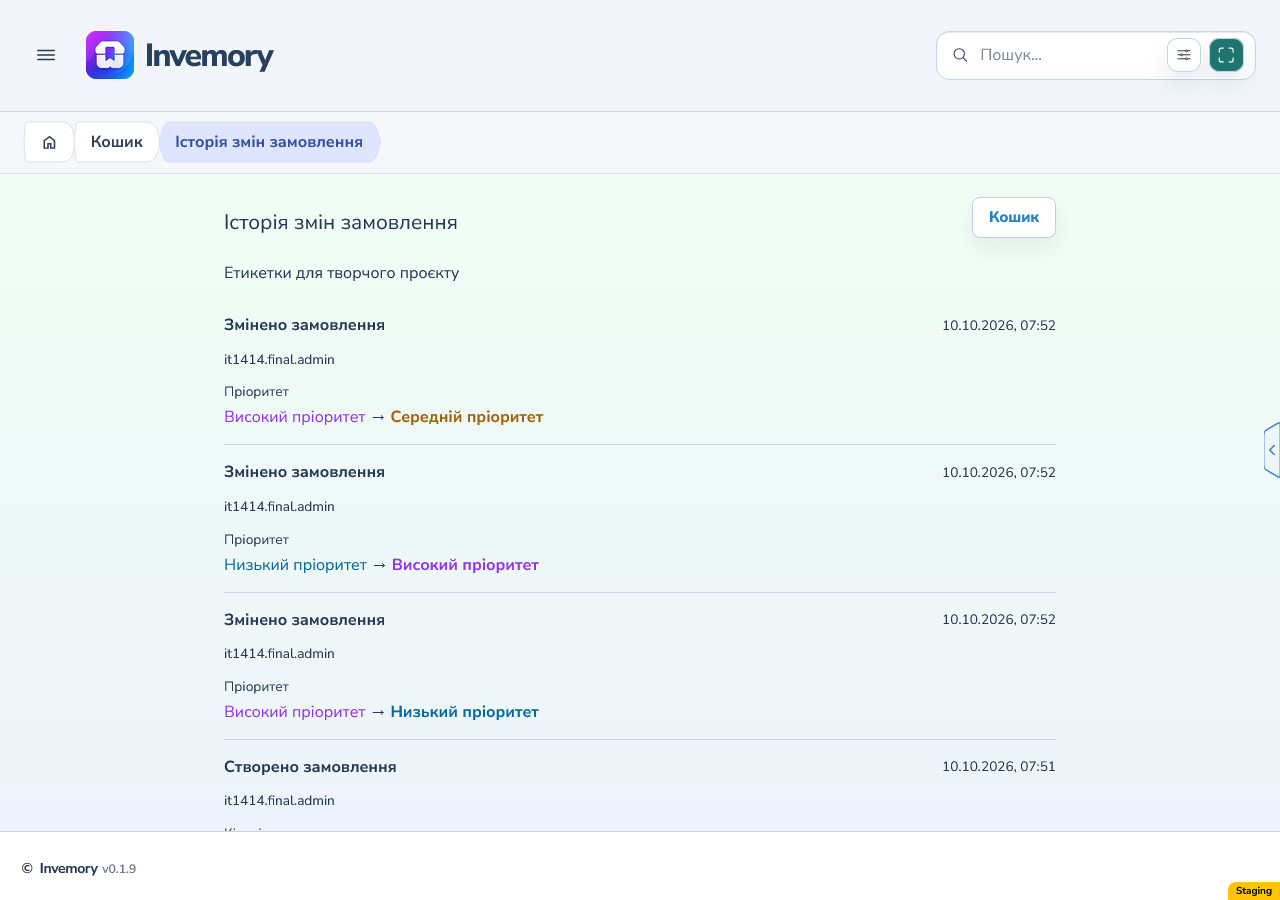
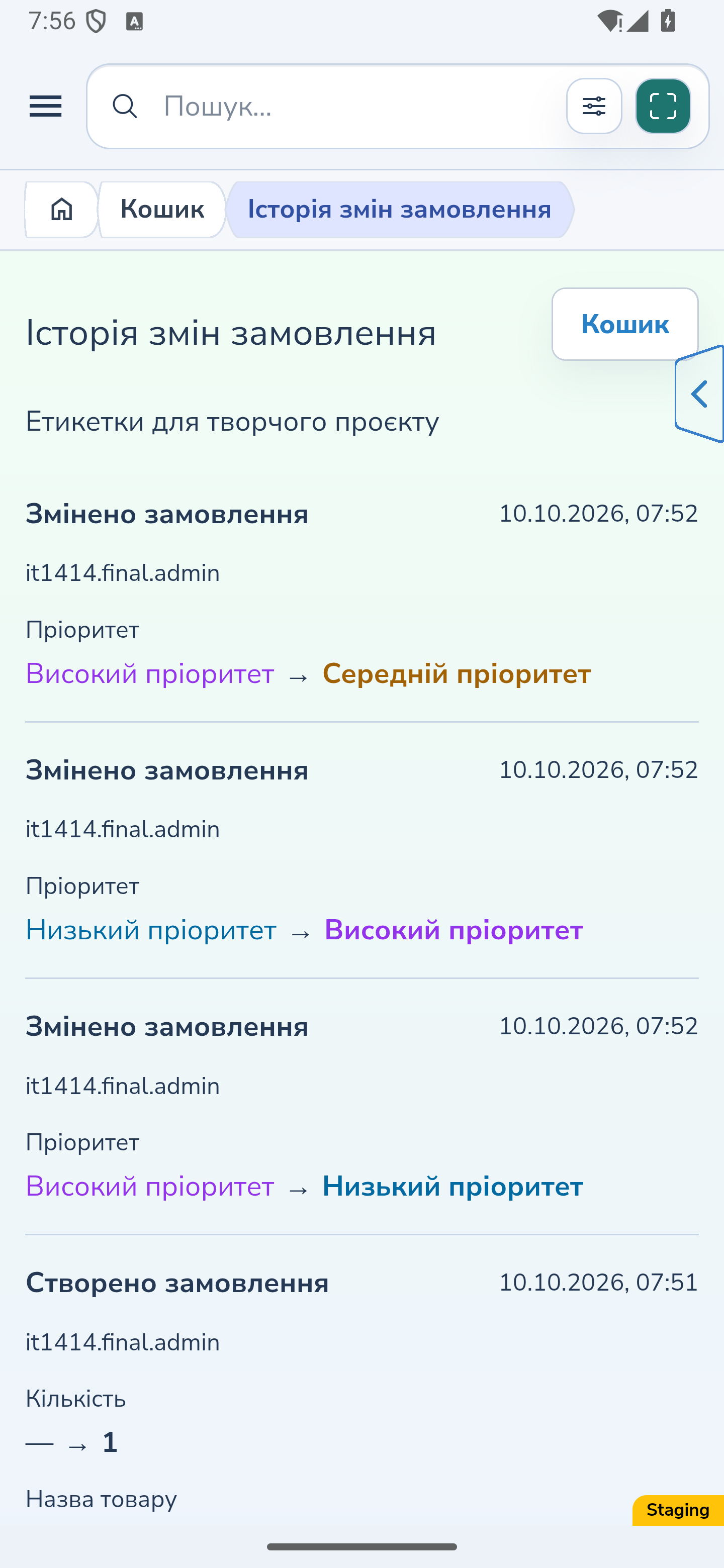
Відкрийте «Історія змін замовлення» через дії потреби або з її редактора. Якщо картка об’єднує кілька локацій, виберіть історію потрібної цільової потреби. Звірте дату, автора та значення до й після зміни.
У новому окремому ручному прикладі «Етикетки для творчого проєкту» зафіксовано зміну високого пріоритету на середній. Це інше замовлення, ніж історичні приклади власних кольорів вище. Історія зберігає значення, а їхні кольорові позначки використовують поточну палітру.
Вебверсія
Android
Результат
Ви можете визначити, для якого місця потрібний товар, прочитати поточний і бажаний запас та кількість до придбання, а за наявності прав — змінити пріоритет і перевірити запис у його історії.
Корисно знати
- У згрупованій картці звіряйте запас окремої локації із загальною кількістю до придбання. Не додавайте рядки джерел до цієї кількості.
- Після зміни з іншого пристрою знову відкрийте кошик, щоб перевірити актуальний стан.
- Для власних кольорів вибирайте добре відмінні відтінки й перевіряйте назви та форми значків.
Поширені запитання
Чому автоматична потреба має вибраний вручну пріоритет?
Автоматичне походження й режим пріоритету незалежні. Вибір іншого рівня змінює пріоритет, а позначка способу створення залишається автоматичною.
Чому видно пріоритет, але його не можна натиснути?
У показаному спільному контейнері з доступом лише для перегляду пріоритет є позначкою. Для зміни потрібні права редагування конкретної потреби.
Ви можете визначити, для якого місця потрібний товар, прочитати поточний і бажаний запас та кількість до придбання, а за наявності прав — змінити пріоритет і перевірити запис у його історії.
Відкрити кошик