
Посібники
Як вибрати кольори й налаштувати швидкий доступ
Налаштуйте Invemory для зручного читання на сайті та в Android-застосунку. Виберіть або створіть палітру, змініть позначки пріоритетів і фото та налаштуйте кольори, прозорість і положення язичка швидкого доступу. Оформлення публічних сторінок можна вибрати ще до входу.
Остання перевірка:
Що знадобиться
- Увійдіть в Invemory на сайті або у встановленому Android-застосунку, щоб змінювати власні палітри й швидкий доступ. Для вибору схеми публічного сайту акаунт не потрібен.
- Для перевірки кольорів пріоритету потрібні потреби в кошику; для індикаторів фото — предмет із кількома фото. Змінюйте лише дані, до яких маєте доступ.
1. Відкрийте оформлення й виберіть схему
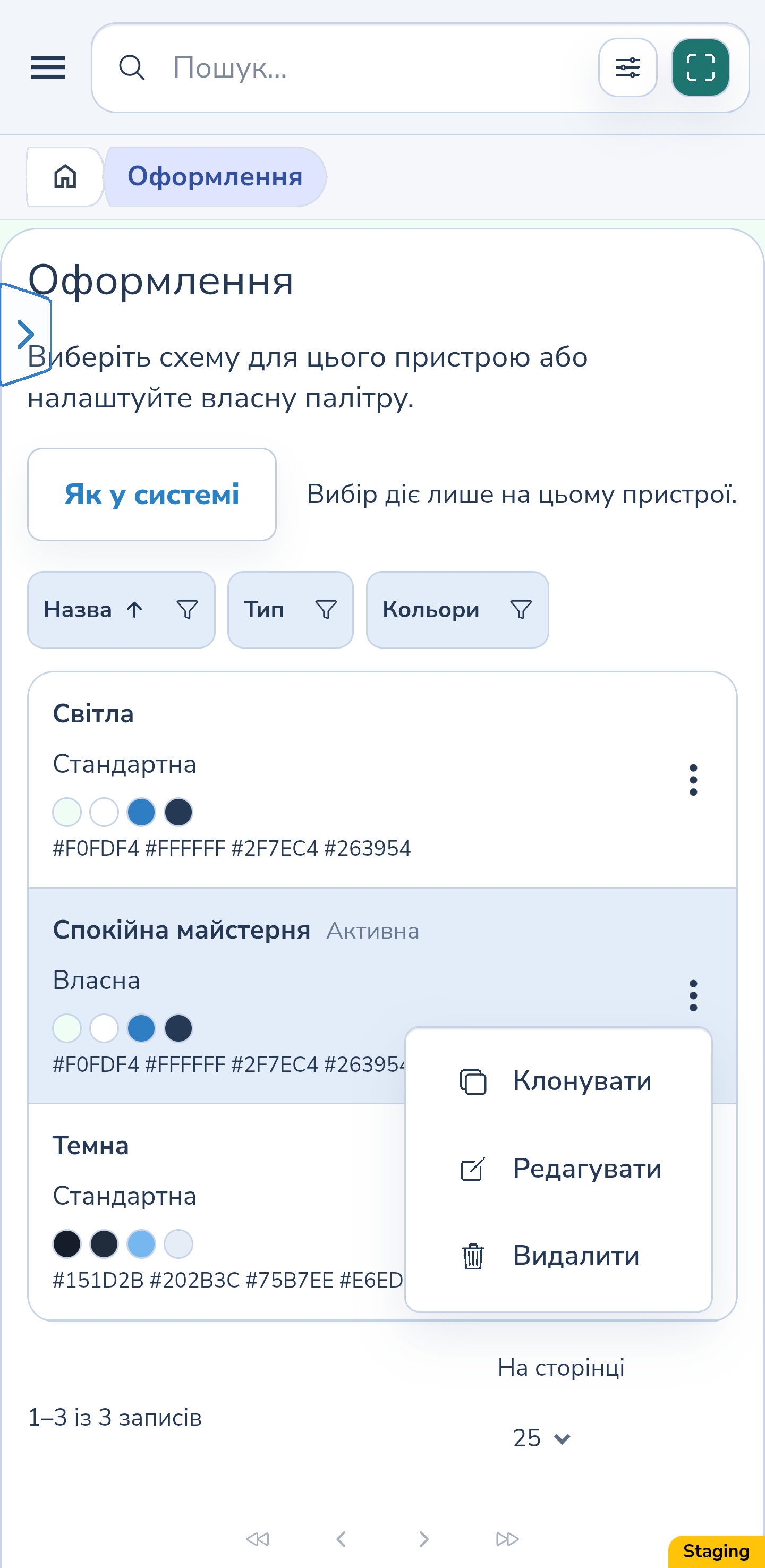
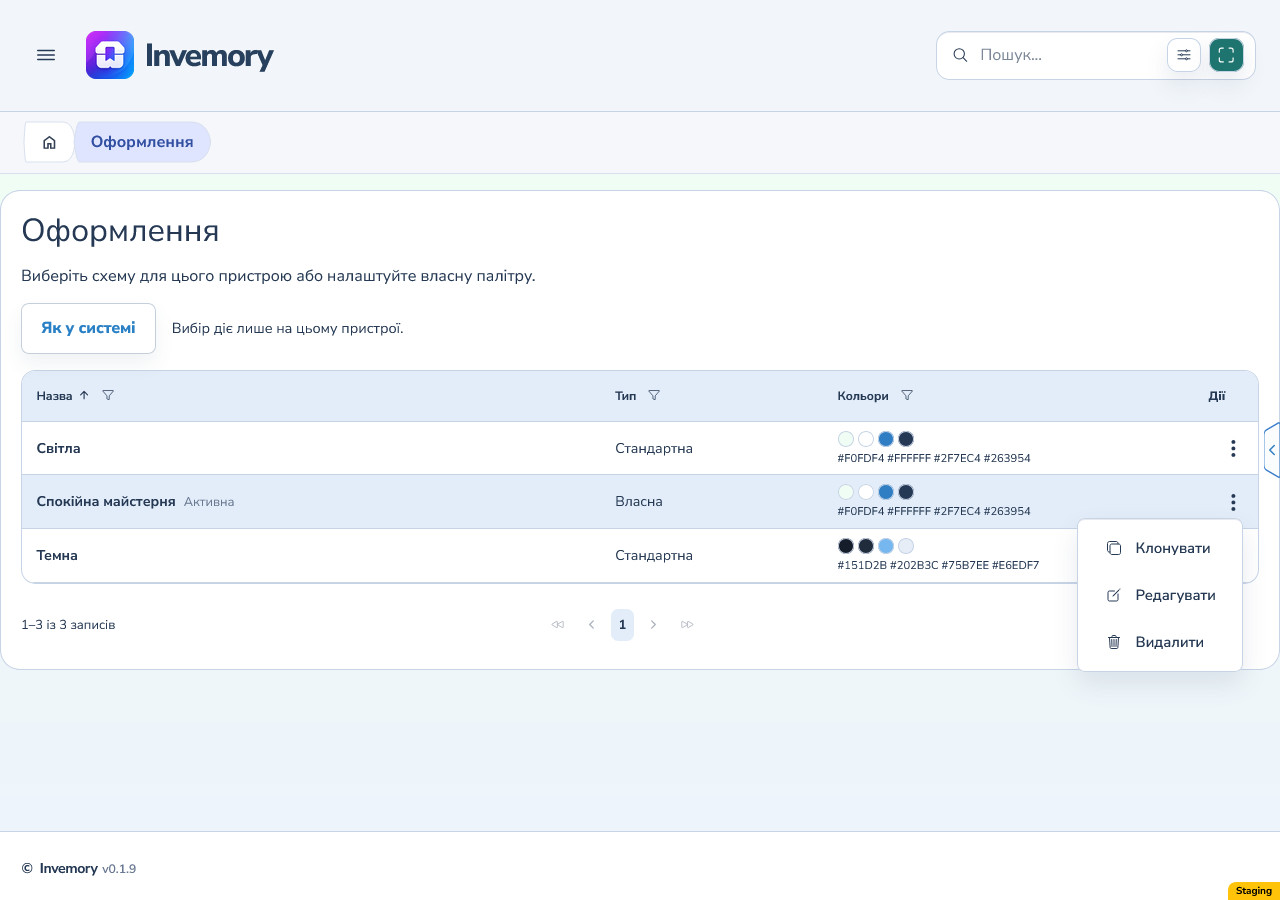
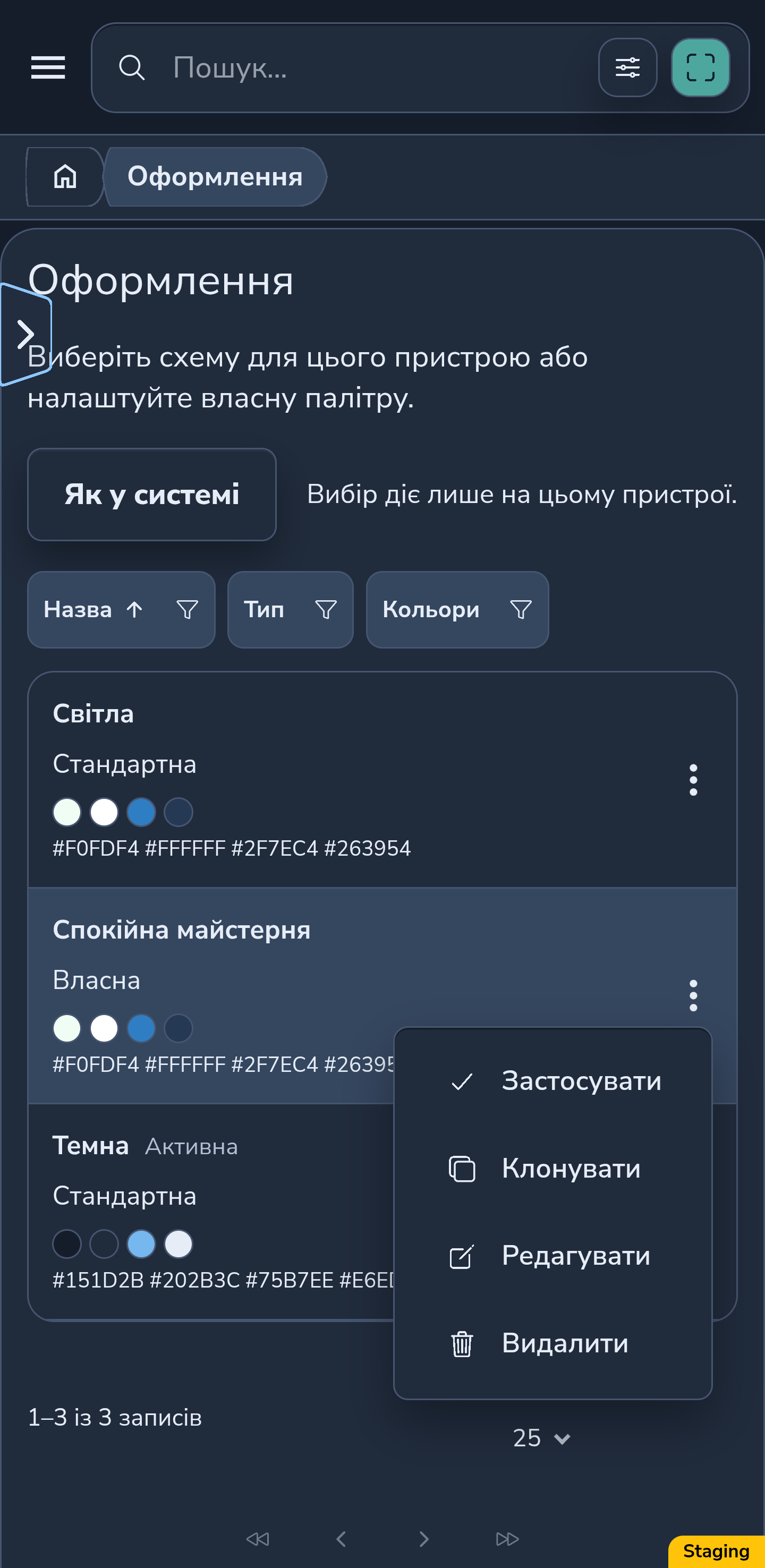
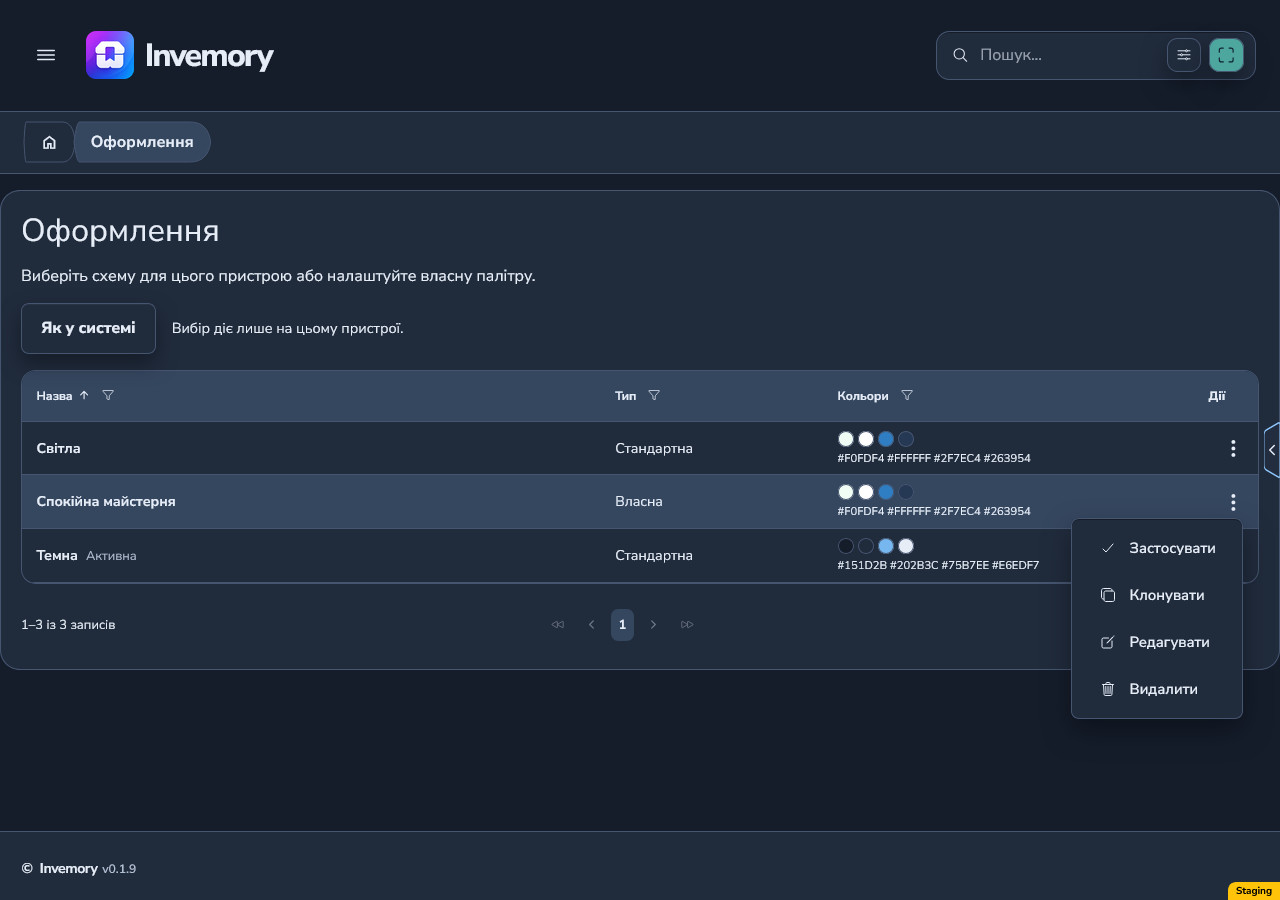
У головному меню виберіть «Профіль» → «Оформлення». На телефоні спочатку відкрийте меню кнопкою з трьома рисками; на широкому екрані сайту скористайтеся бічною панеллю.
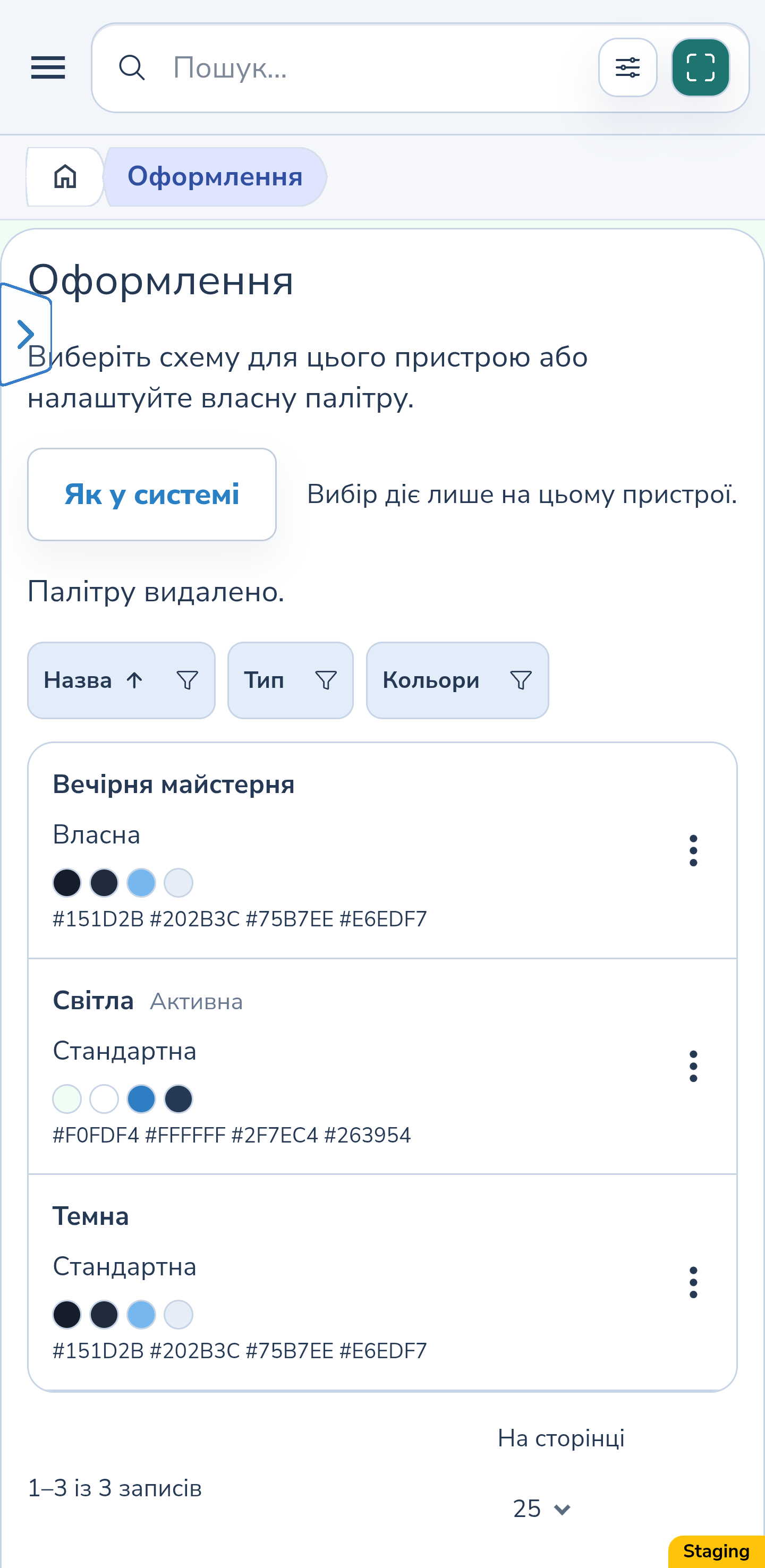
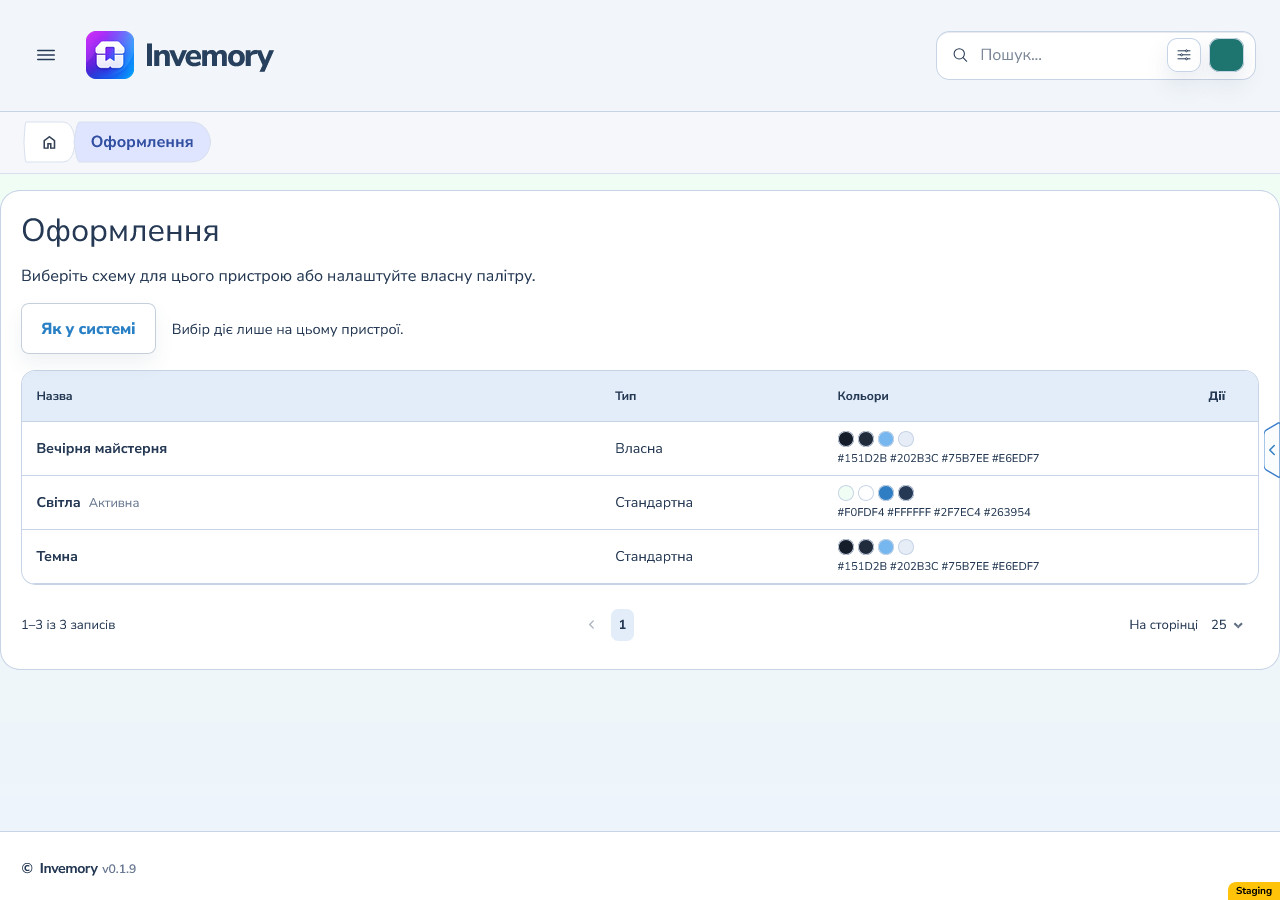
Біля стандартної «Світлої» чи «Темної» або збереженої власної палітри відкрийте меню дій і виберіть «Застосувати». Позначка «Активна» показує обрану палітру. «Як у системі» підлаштовує світле або темне оформлення під налаштування операційної системи. Вибір діє на цьому пристрої.
Android
Вебверсія
2. Створіть власну палітру з готової схеми
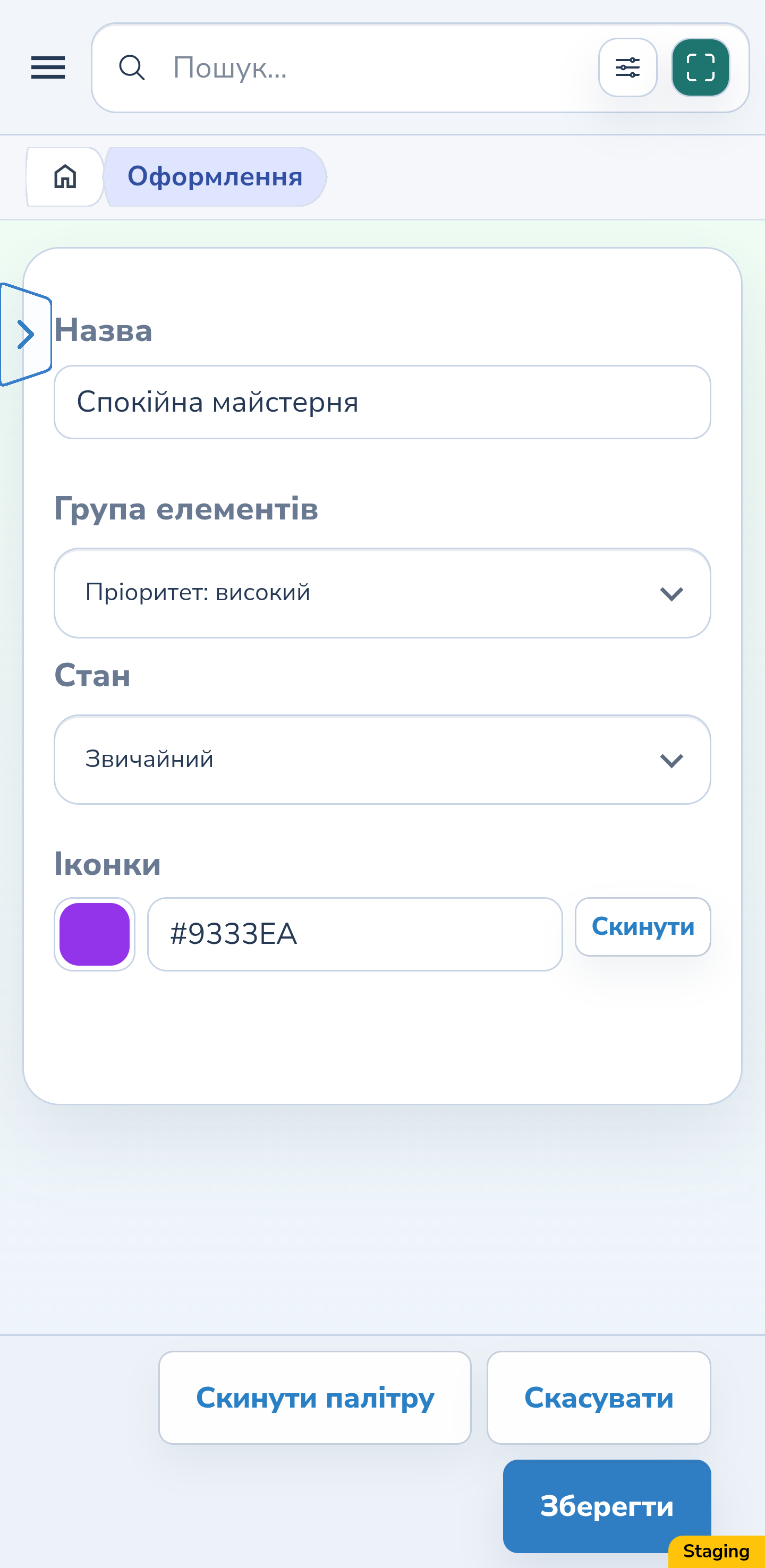
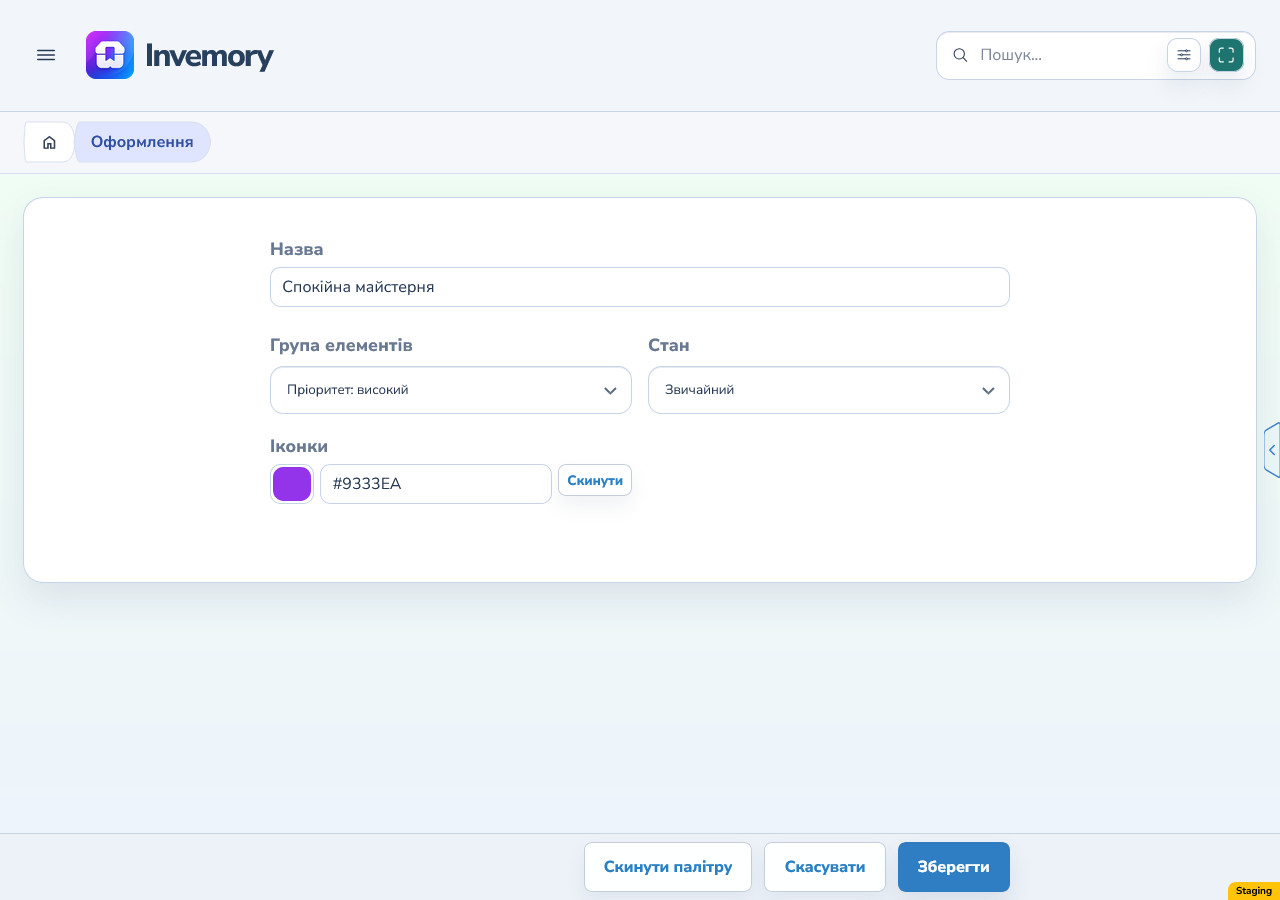
У меню схеми виберіть «Клонувати». Копія має ті самі початкові кольори й світлий або темний базовий тип. У полі «Назва» введіть зрозумілу, відмінну від інших назву. Для зміни вже збереженої власної палітри використайте «Редагувати».
Виберіть «Групу елементів», потім «Стан». Редактор показує доступні для цього поєднання поля: наприклад, «Фон», «Текст», «Іконки» чи «Межа». Змініть колір через кольоровий елемент або введіть код #RRGGBB чи #RRGGBBAA. Правильні зміни одразу видно в попередньому перегляді; це ще не збереження.
«Скинути» біля поля повертає його до кольору стандартної схеми того самого базового типу. «Скинути палітру» робить це для всіх її кольорів. Це правки в редакторі: перевірте їх перед збереженням.
Android
Вебверсія
3. Виберіть колір у діалозі
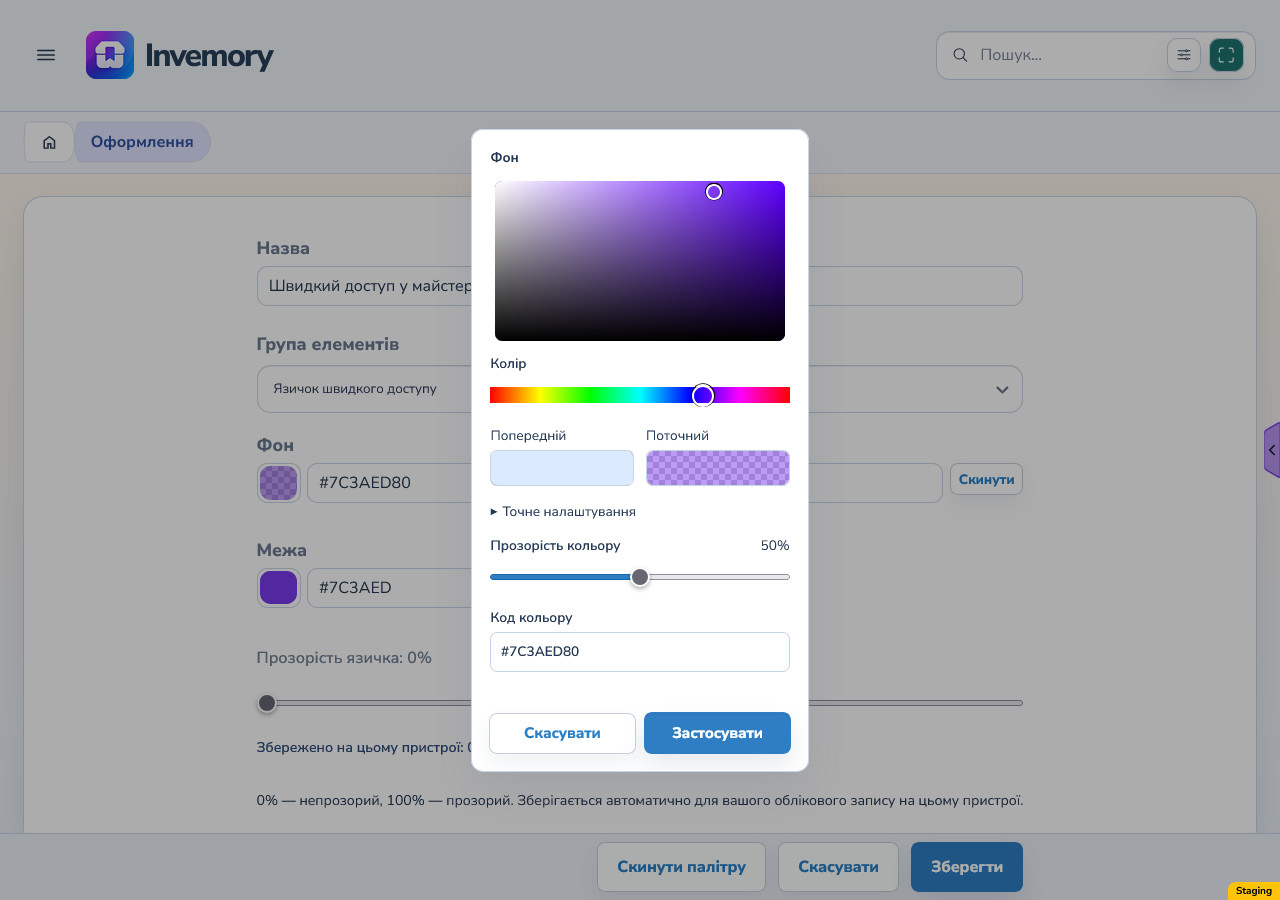
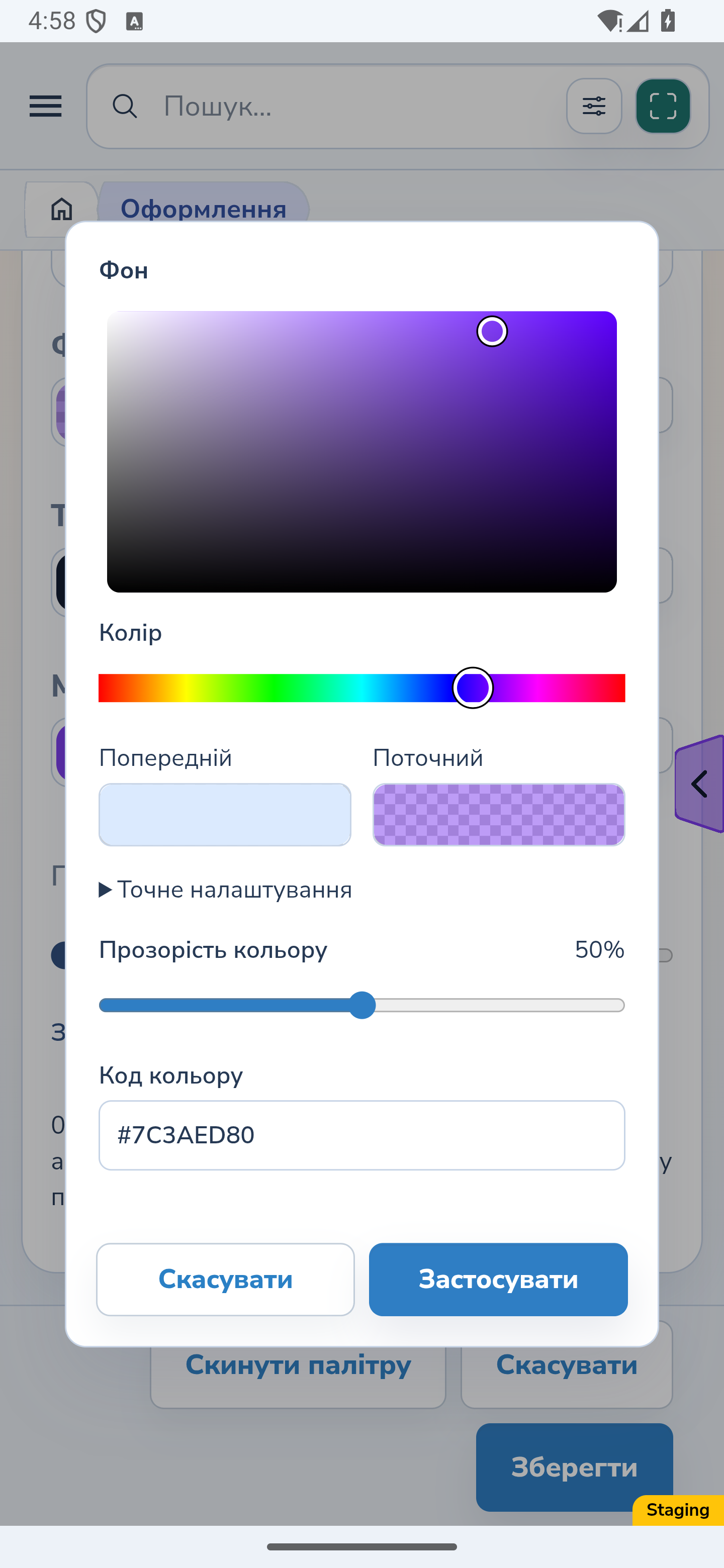
У редакторі власної палітри натисніть кольоровий квадрат біля поля. На райдужному повзунку «Колір» виберіть відтінок, а в кольоровій площині натисніть або перетягніть позначку, щоб змінити насиченість і яскравість. Зразок «Поточний» показує вибраний колір.
Змініть «Прозорість кольору» або введіть «Код кольору» у форматі #RRGGBB чи #RRGGBBAA. Останні два символи довгого формату задають непрозорість. Правильні зміни видно в попередньому перегляді редактора; некоректний код потрібно виправити, щоб стала доступною дія «Застосувати».
Вебверсія
Android
4. Уточніть насиченість і яскравість
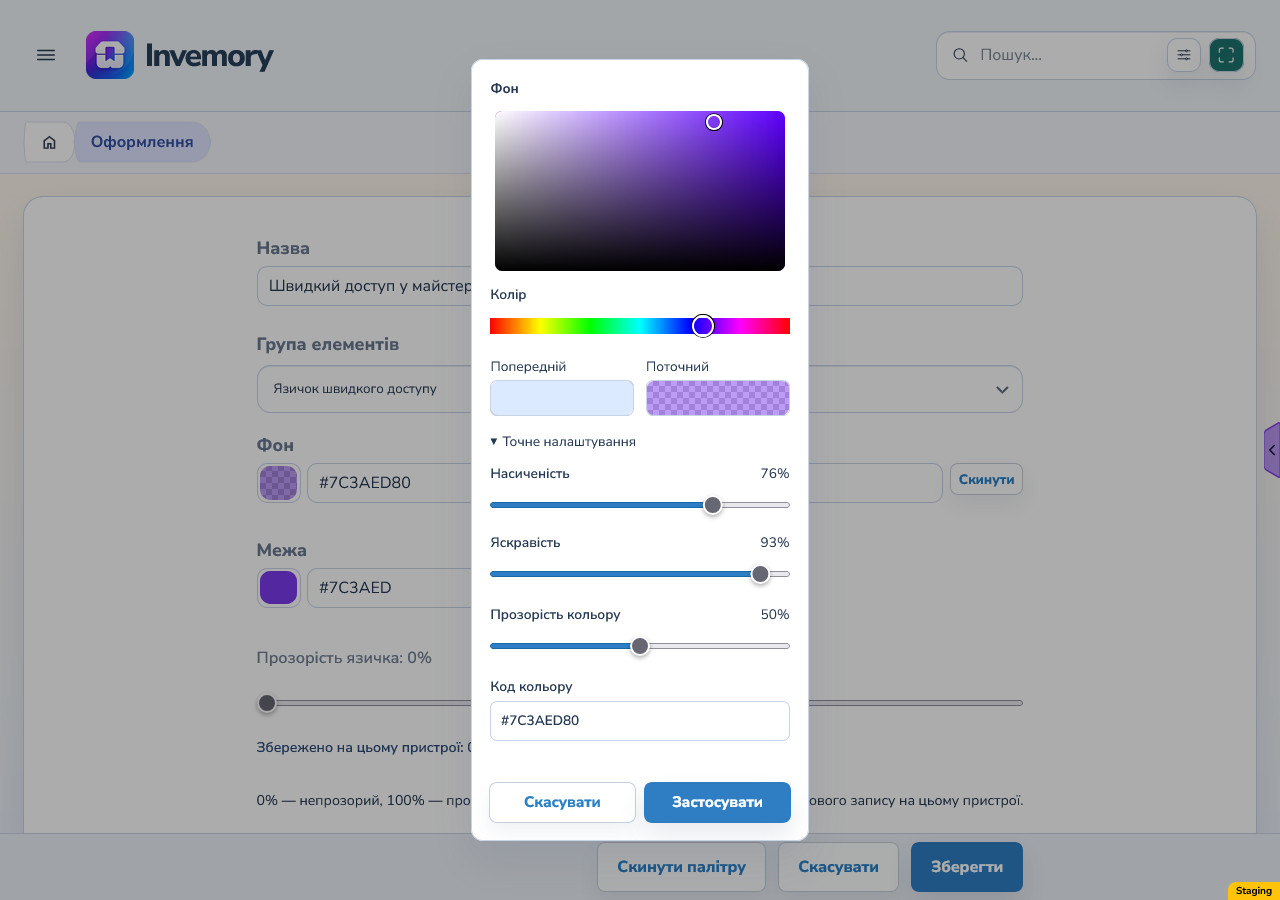
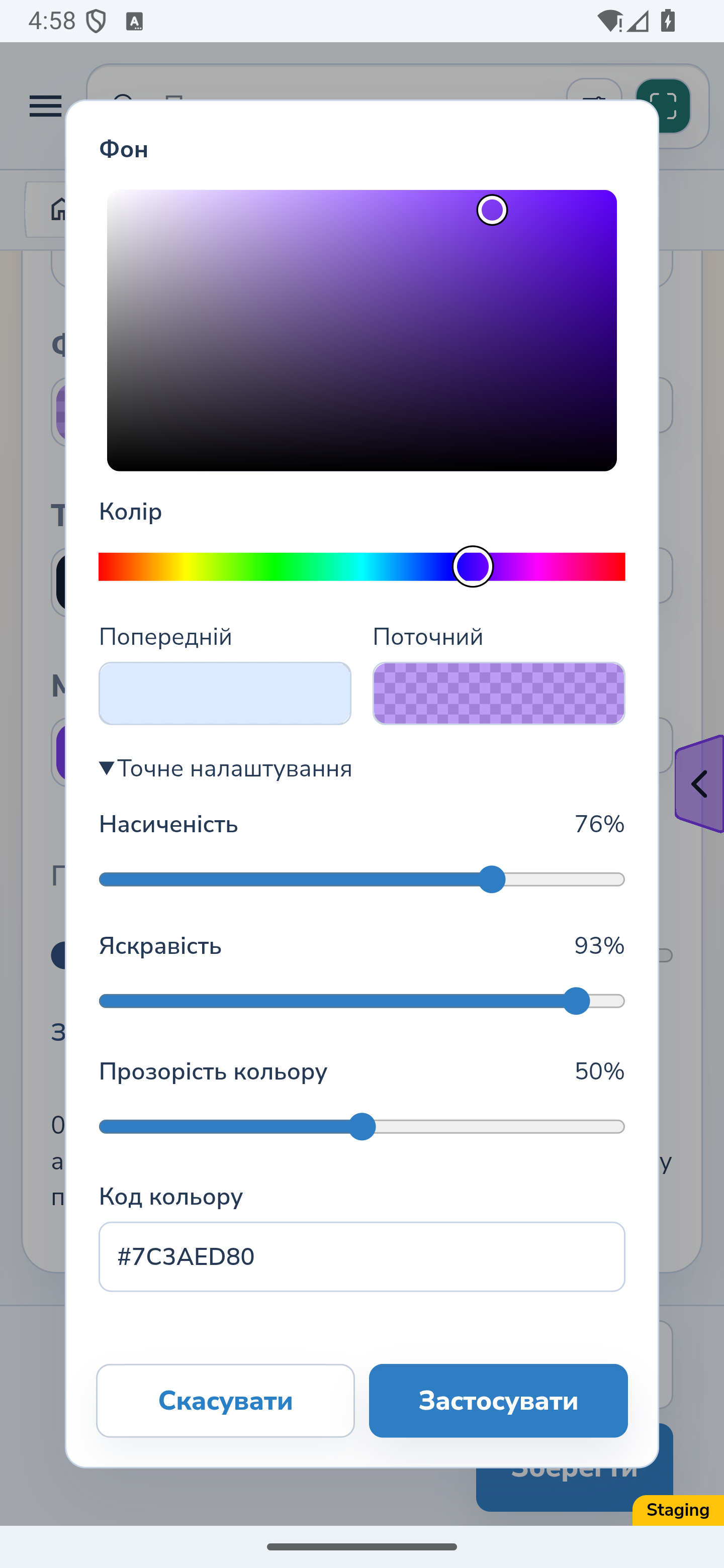
Розгорніть «Точне налаштування», щоб окремо змінити «Насиченість» і «Яскравість». Кольорова площина, повзунки, зразок «Поточний» і правильний «Код кольору» узгоджуються між собою.
«Прозорість кольору» належить саме цьому кольору. Вона окрема від описаної нижче «Прозорості язичка».
Вебверсія
Android
5. Поверніть початковий колір
Натисніть зразок «Попередній», щоб повернути колір і прозорість, які були перед відкриттям діалогу. Діалог залишиться відкритим для подальших змін.
«Скасувати» або натискання за межами діалогу повертає те саме початкове значення. Після «Застосувати» повторне відкриття починається з поточного значення редактора разом із прозорістю.
6. Застосуйте колір і збережіть палітру
«Застосувати» у виборі кольору закриває діалог і залишає вибраний колір у чернетці палітри. Для збереження самої палітри натисніть «Зберегти» в її редакторі.
Для нової чи неактивної палітри поверніться до списку й виберіть «Застосувати» в її меню. Застосування кольору, збереження палітри та її вибір у списку виконують ці окремі кроки.
7. Збережіть палітру й застосуйте її
Натисніть «Зберегти» та дочекайтеся повернення до списку й повідомлення «Палітру збережено». Нова копія або відредагована неактивна палітра не стає активною лише від збереження: відкрийте її меню й окремо натисніть «Застосувати».
Якщо редагуєте вже активну палітру, успішне збереження залишає її вибраною та оновлює кольори. Повторно відкрийте «Редагувати», щоб перевірити збережені значення. Порожня або повторна назва й некоректний код потребують виправлення. Якщо збереження не вдалося, правки залишаються в редакторі; перевірте повідомлення й повторіть спробу після виправлення причини.
Android
Вебверсія
8. Задайте фон, стрілку й межу язичка
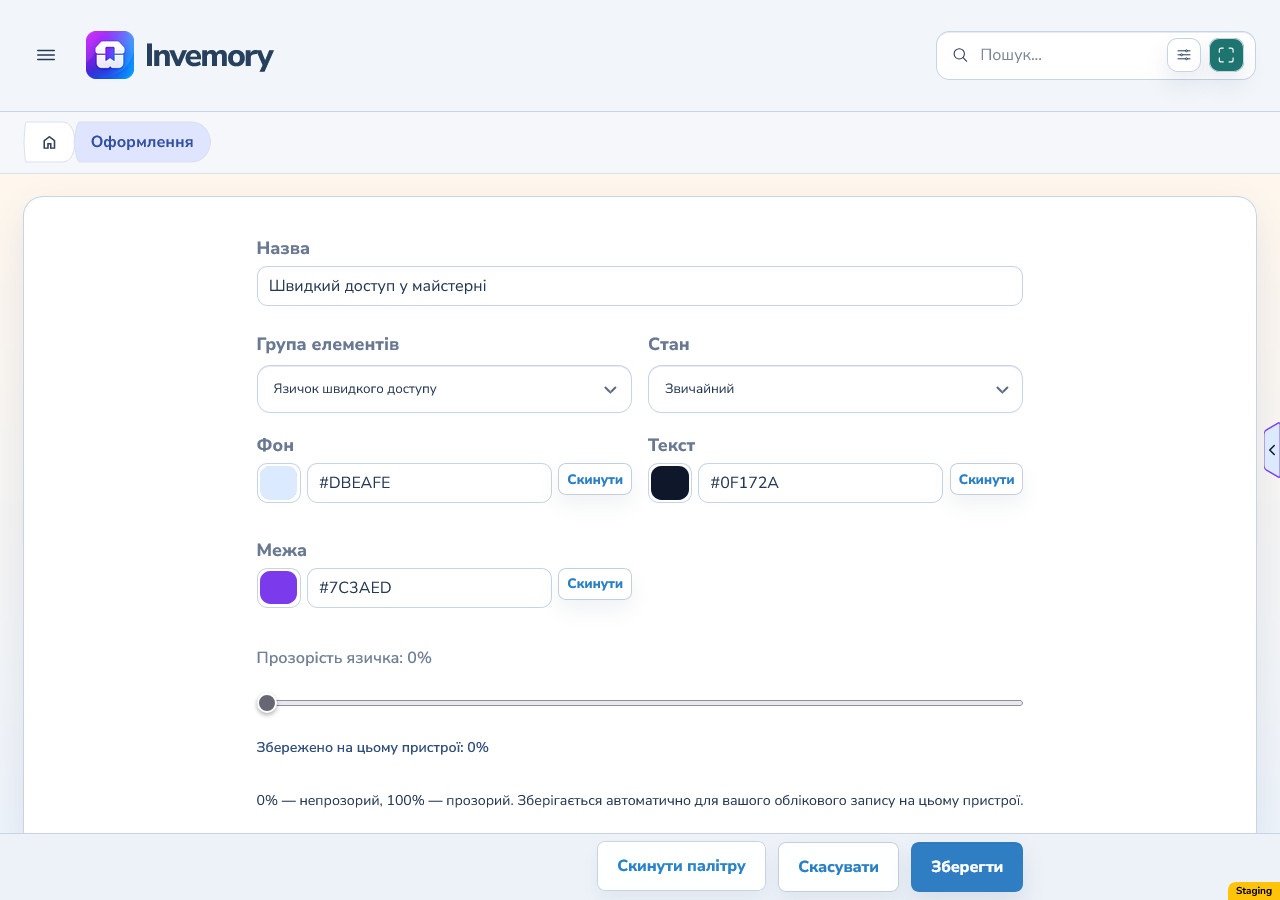
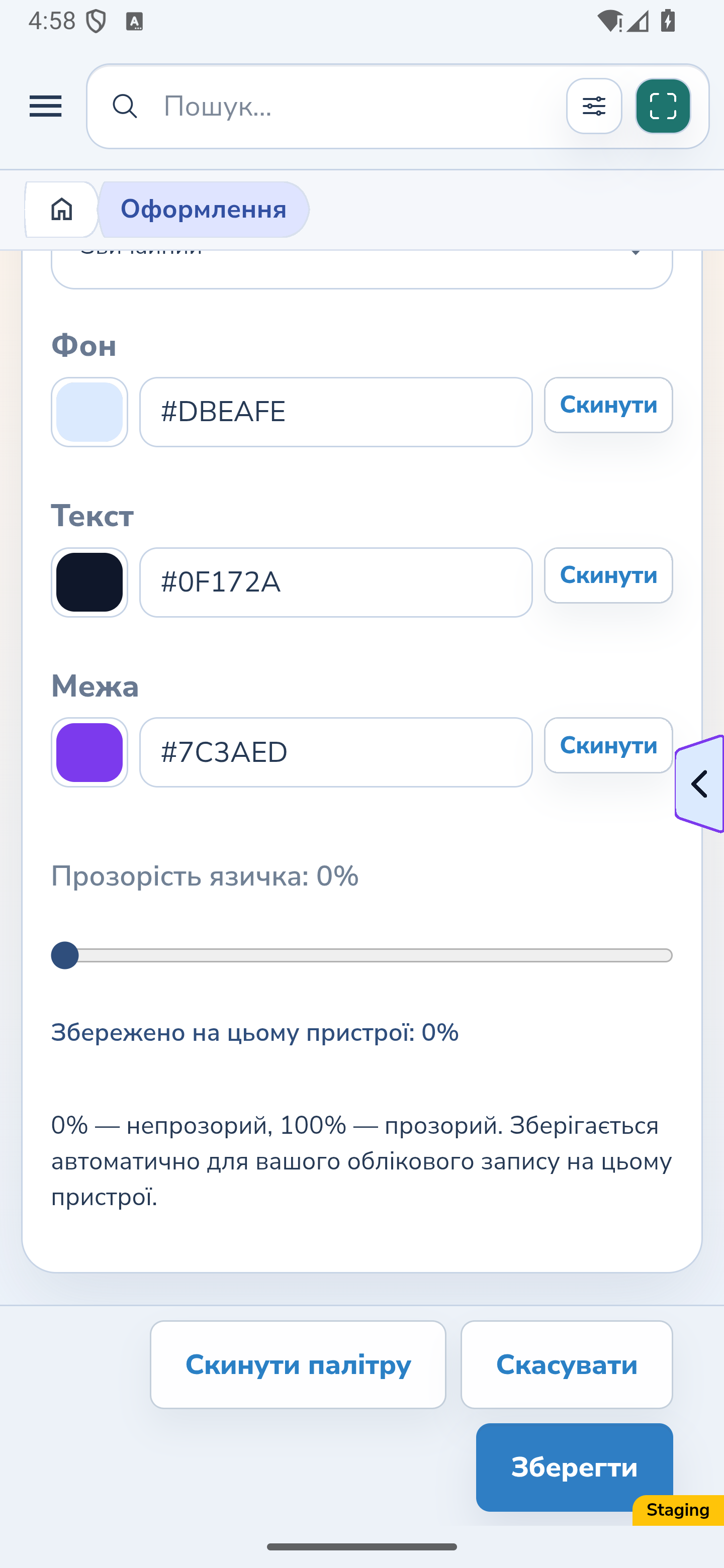
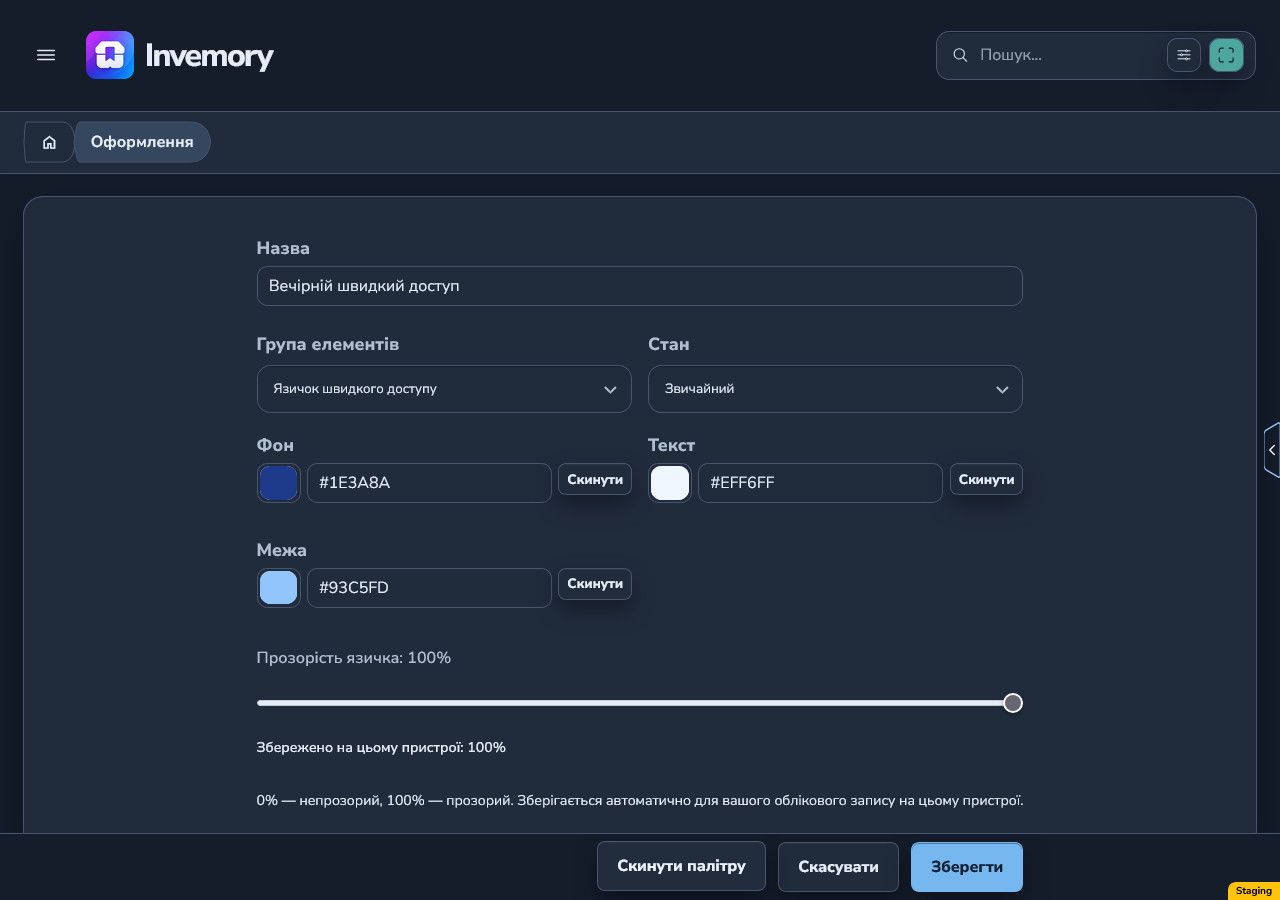
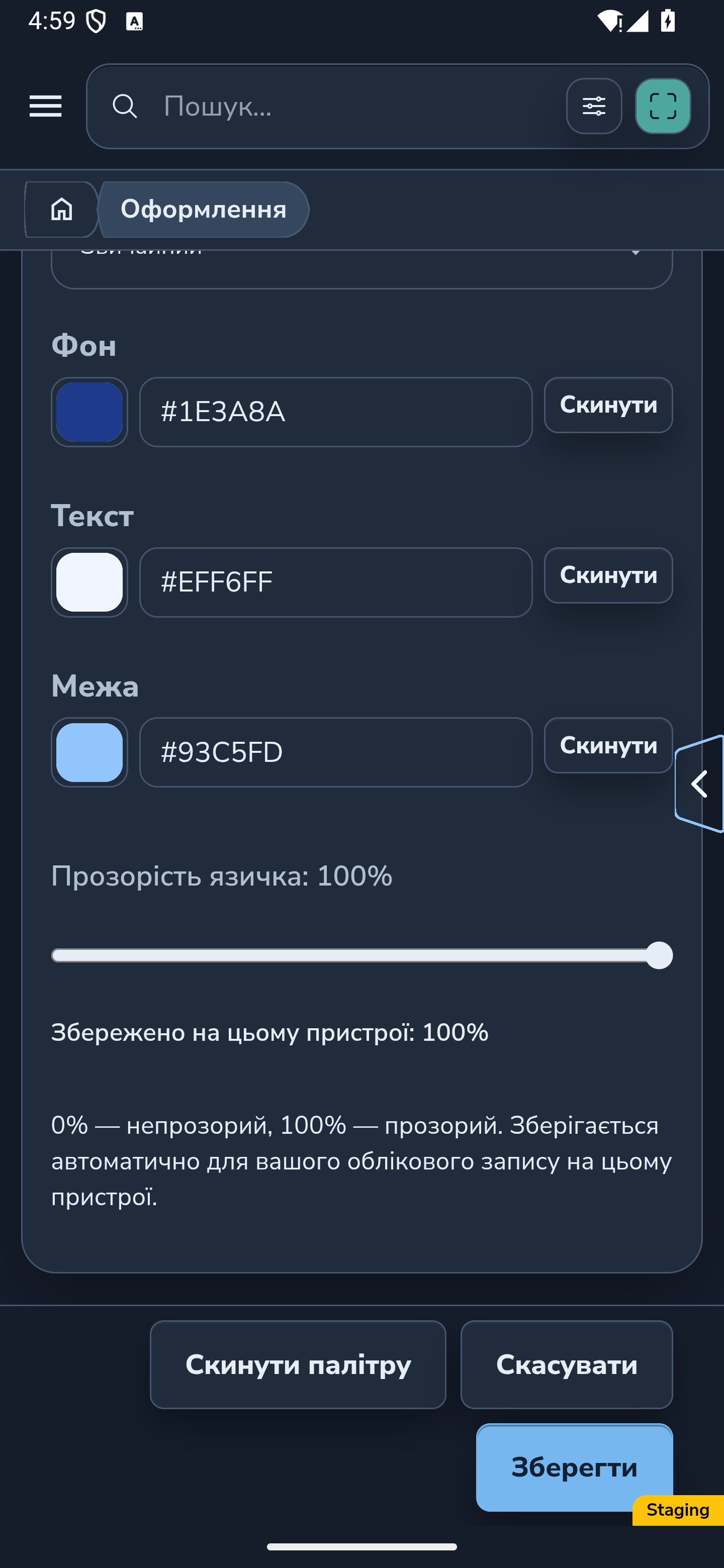
У редакторі власної палітри виберіть «Група елементів» → «Язичок швидкого доступу» та «Стан» → «Звичайний». «Фон» задає заливку, «Текст» — колір стрілки, «Межа» — колір контуру.
Кожне поле має власний колір і «Прозорість кольору». Перевіряйте справжній плаваючий язичок під час редагування, потім збережіть палітру й за потреби застосуйте її.
Вебверсія
Android
9. Налаштуйте прозорість заливки на пристрої
У цій самій групі змініть «Прозорість язичка». За 0% заливка непрозора, за 100% — прозора. Це налаштування діє на фон; стрілка й межа зберігають незалежне оформлення.
Відпустіть повзунок і дочекайтеся повідомлення про збереження на цьому пристрої. Значення зберігається автоматично для вашого акаунта на цьому пристрої, окремо від збереження та скасування палітри.
Якщо сайт повідомляє, що прозорість не вдалося зберегти, повзунок і язичок повертаються до останнього збереженого значення. Змініть значення ще раз для повторної спроби.
Вебверсія
Android
10. Перемістіть і відкрийте швидкий доступ
Якщо збереженого коректного положення ще немає, язичок розташований посередині правого краю. Затисніть його й перетягніть у зручне місце вздовж лівого, правого, верхнього чи нижнього краю. Відпустіть, щоб запам’ятати положення для вашого акаунта на цьому пристрої.
Натисніть або торкніться язичка, щоб відкрити переходи. Він доступний під час редагування палітри, а збережене положення лишається після зміни кольорів.
11. Збережіть чернетку під час швидкого переходу
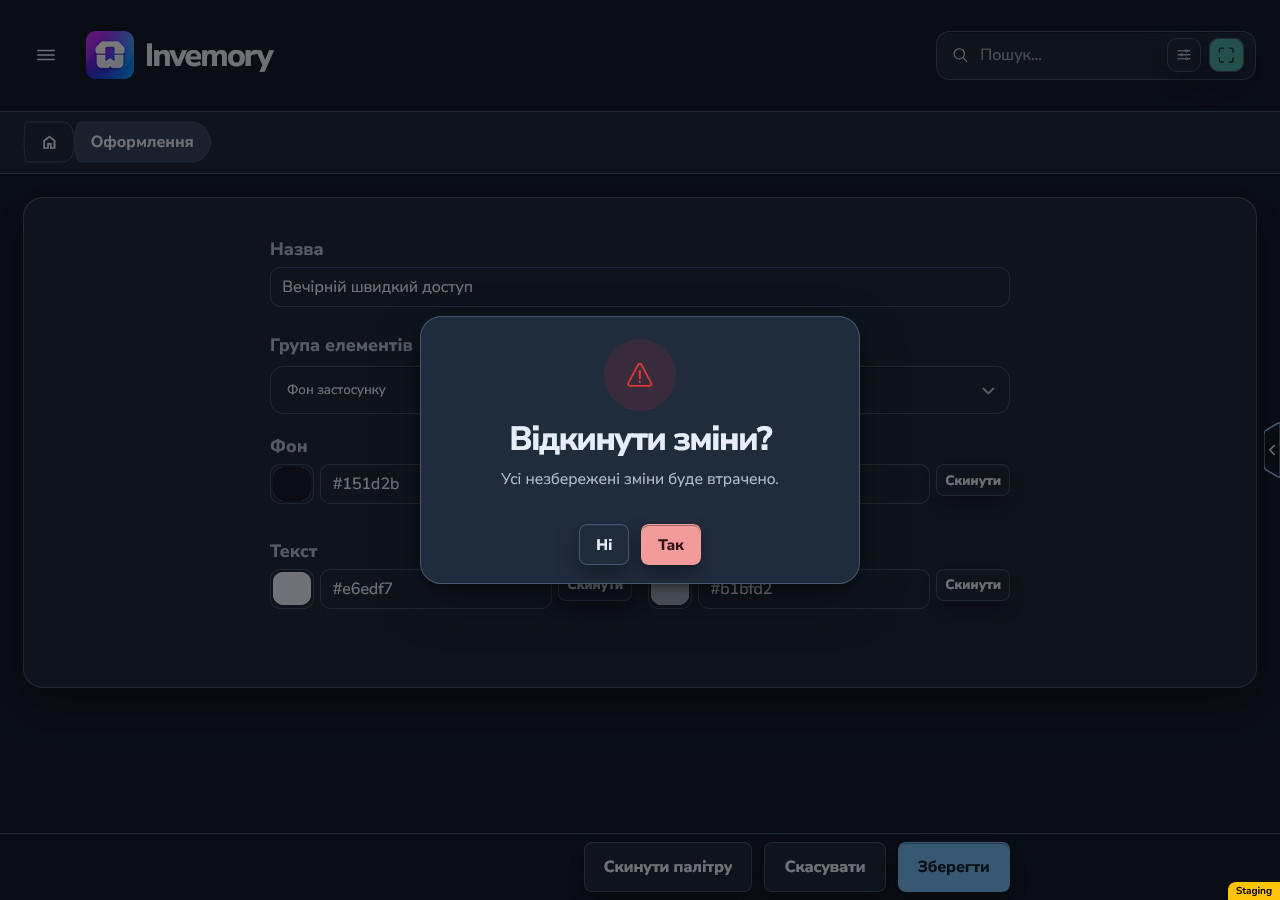
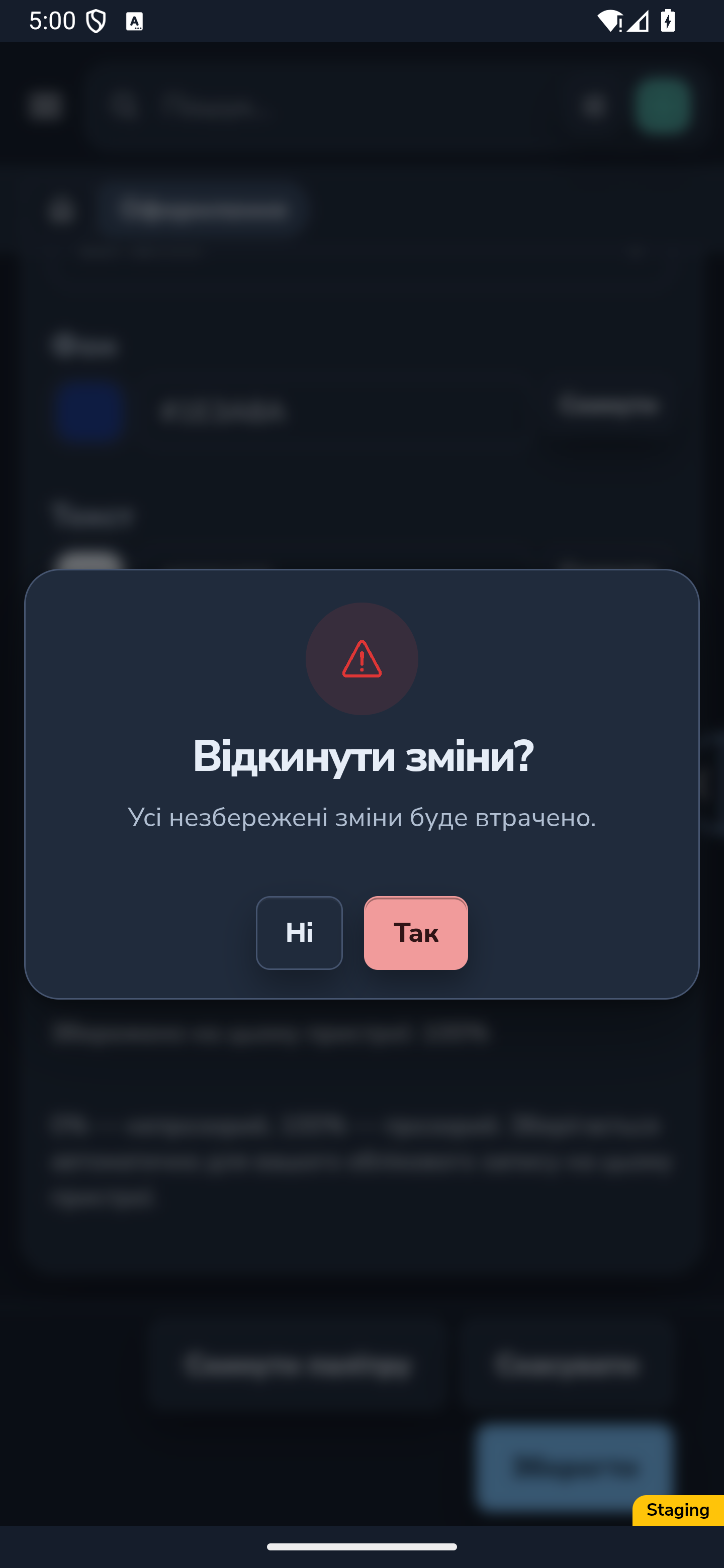
Переходи зі швидкого доступу дотримуються звичайних правил навігації. Якщо в палітрі є незбережені правки, перед виходом із редактора з’явиться запит про їх скасування.
Виберіть «Ні», щоб залишитися в редакторі з чернеткою. «Так» відкидає ці правки палітри й відкриває вибраний розділ. Щоб зберегти їх, спочатку збережіть палітру.
Вебверсія
Android
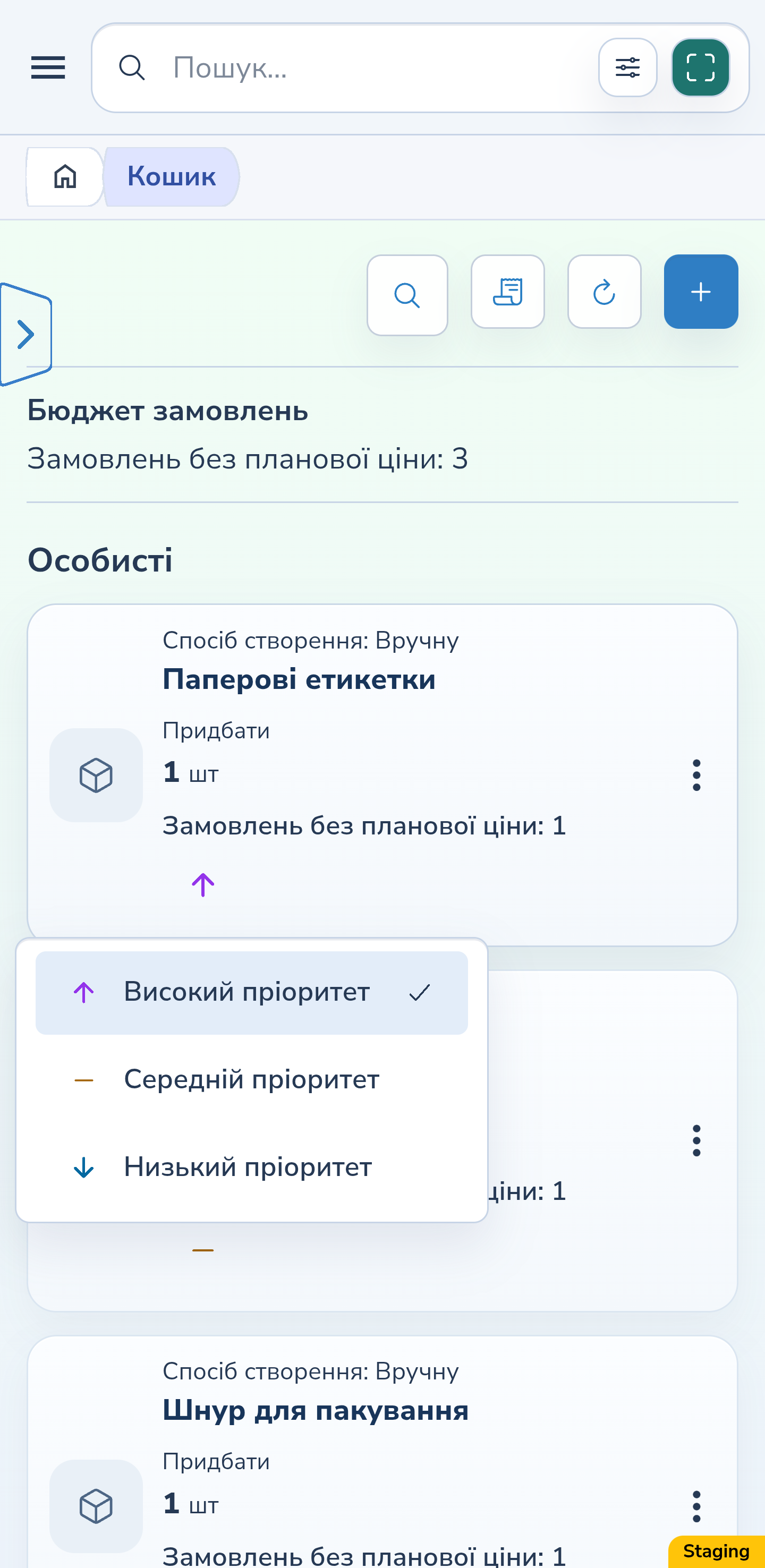
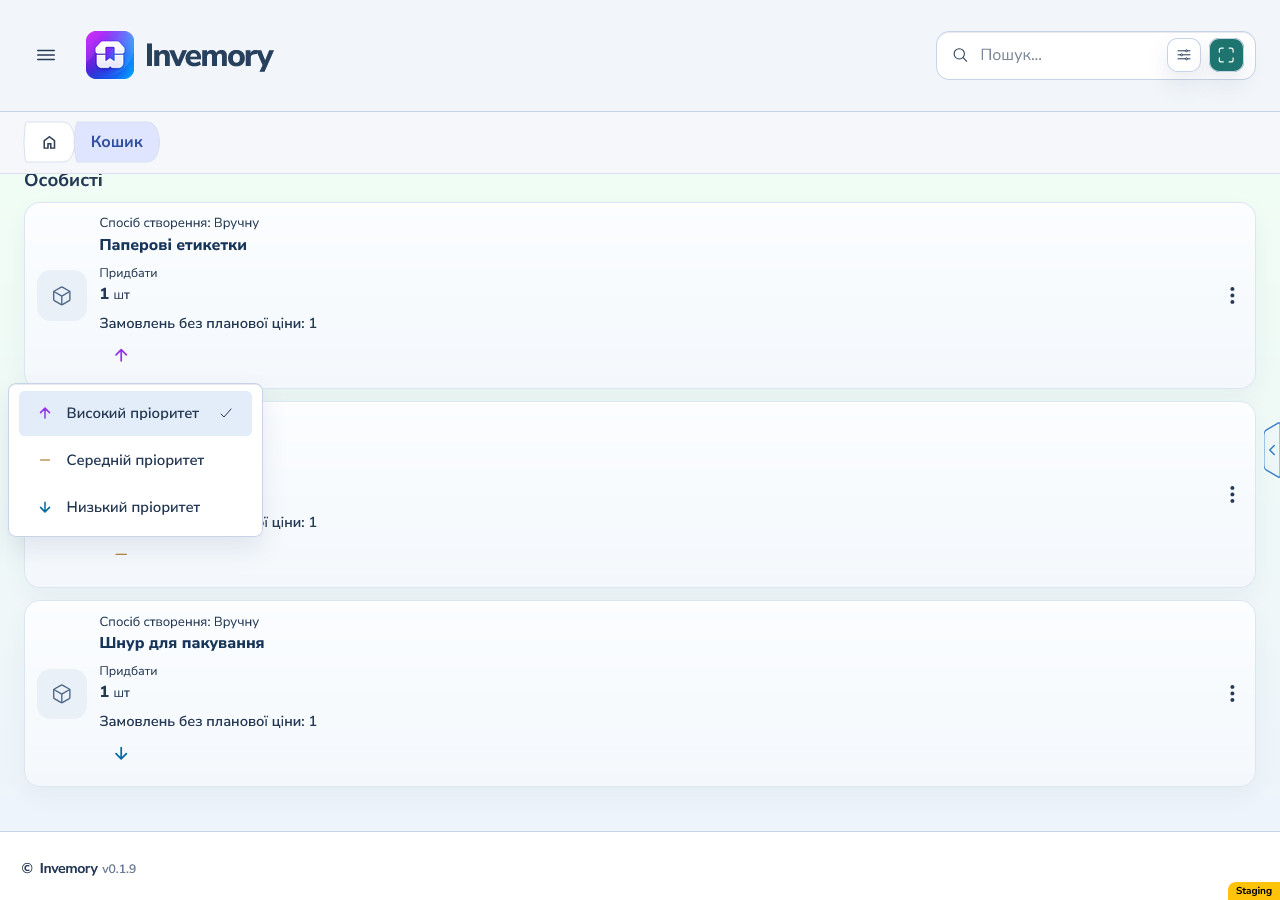
12. Задайте кольори трьох пріоритетів
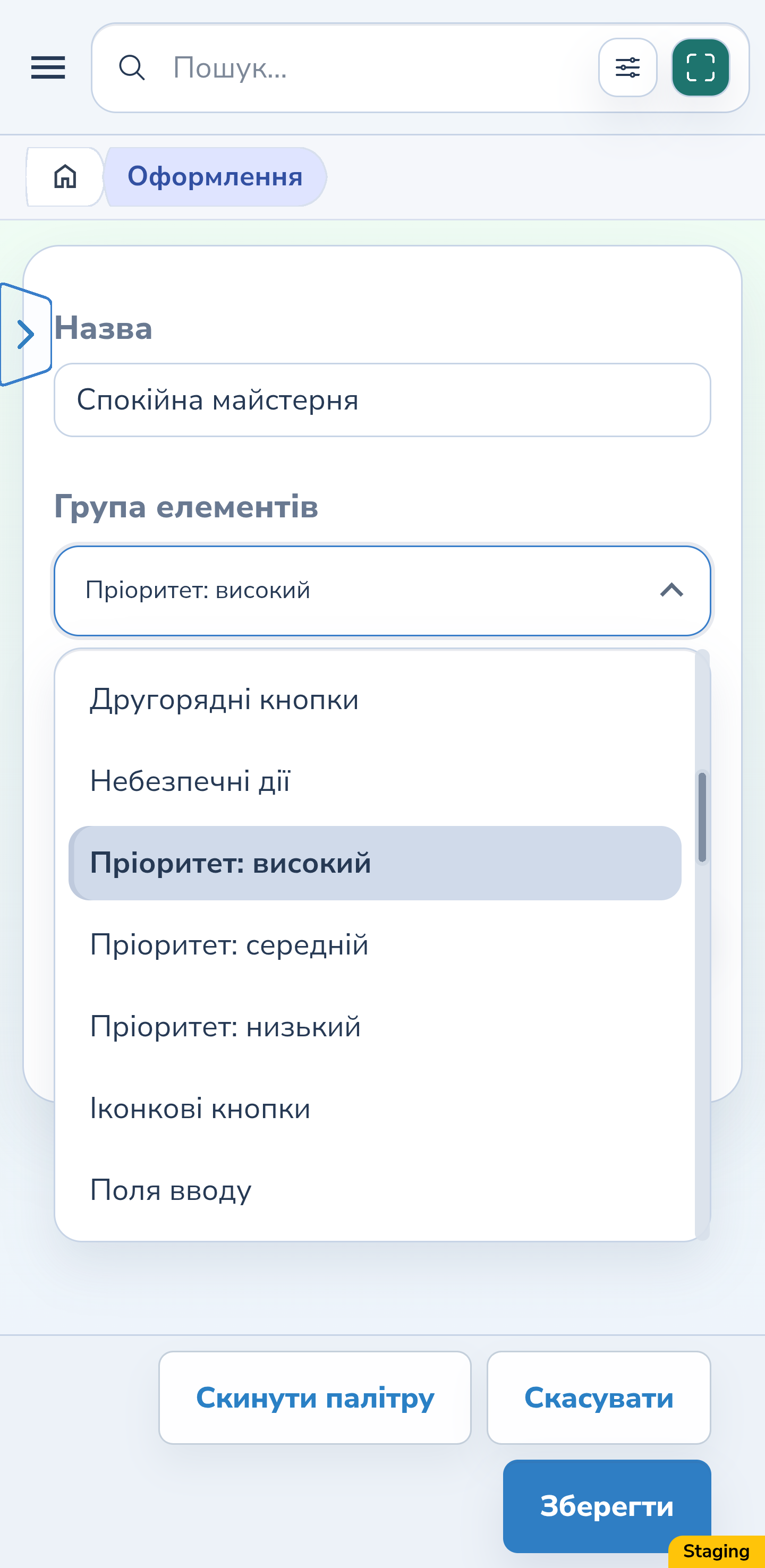
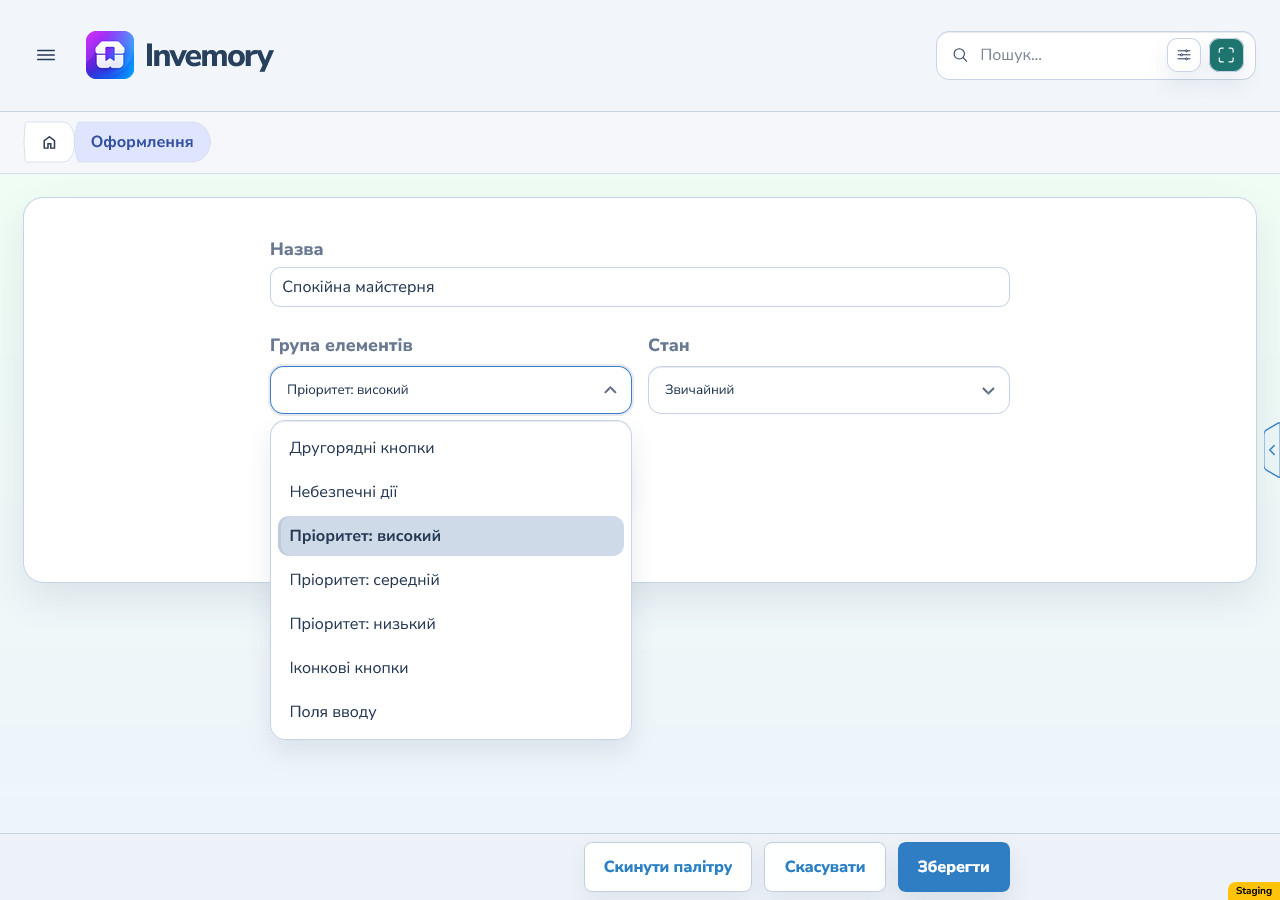
По черзі виберіть групи «Пріоритет: високий», «Пріоритет: середній» і «Пріоритет: низький». Для кожної доступні стан «Звичайний» та поле «Іконки». Задайте три добре відмінні кольори, збережіть палітру та застосуйте її, якщо вона ще не активна.
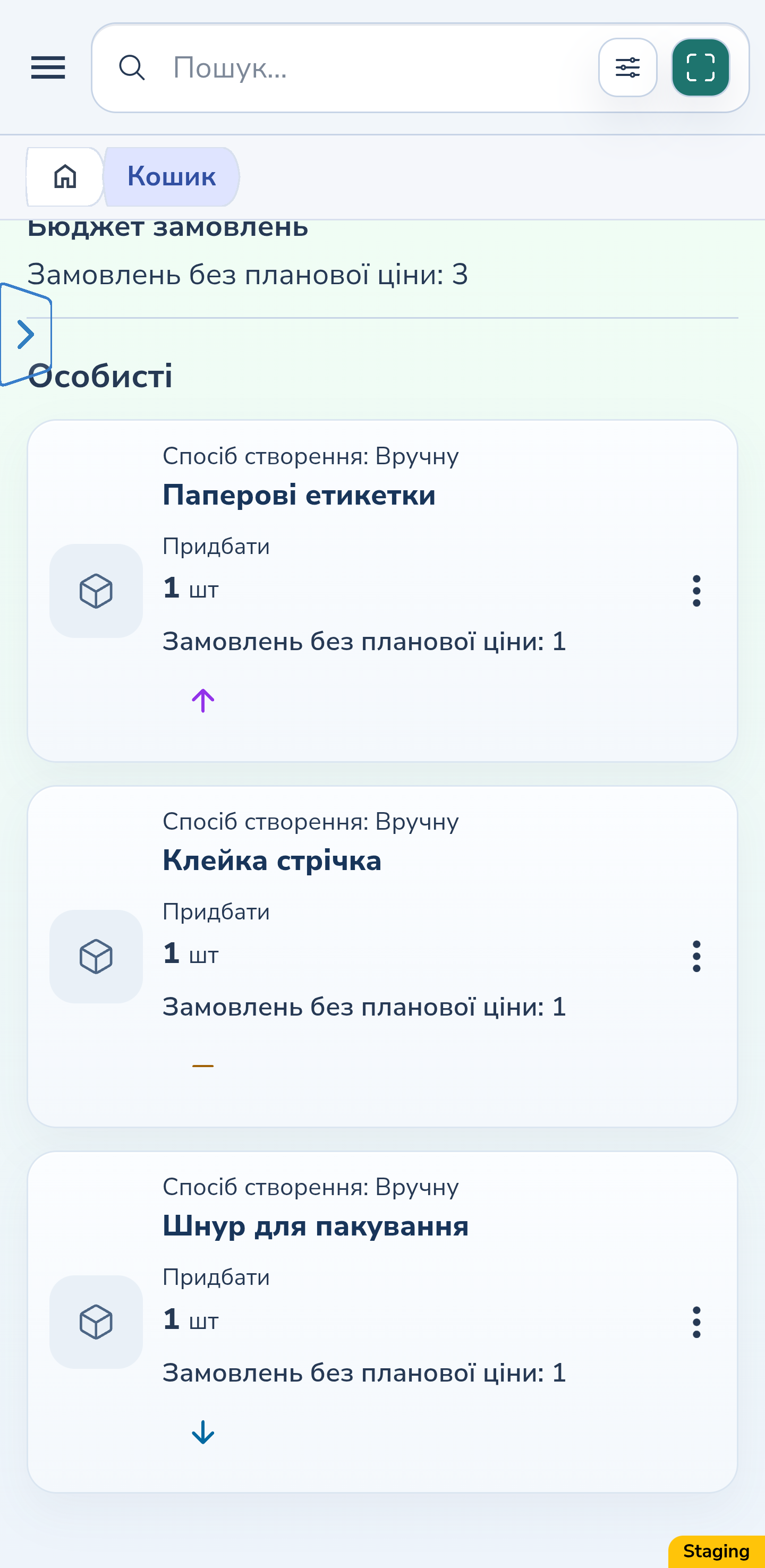
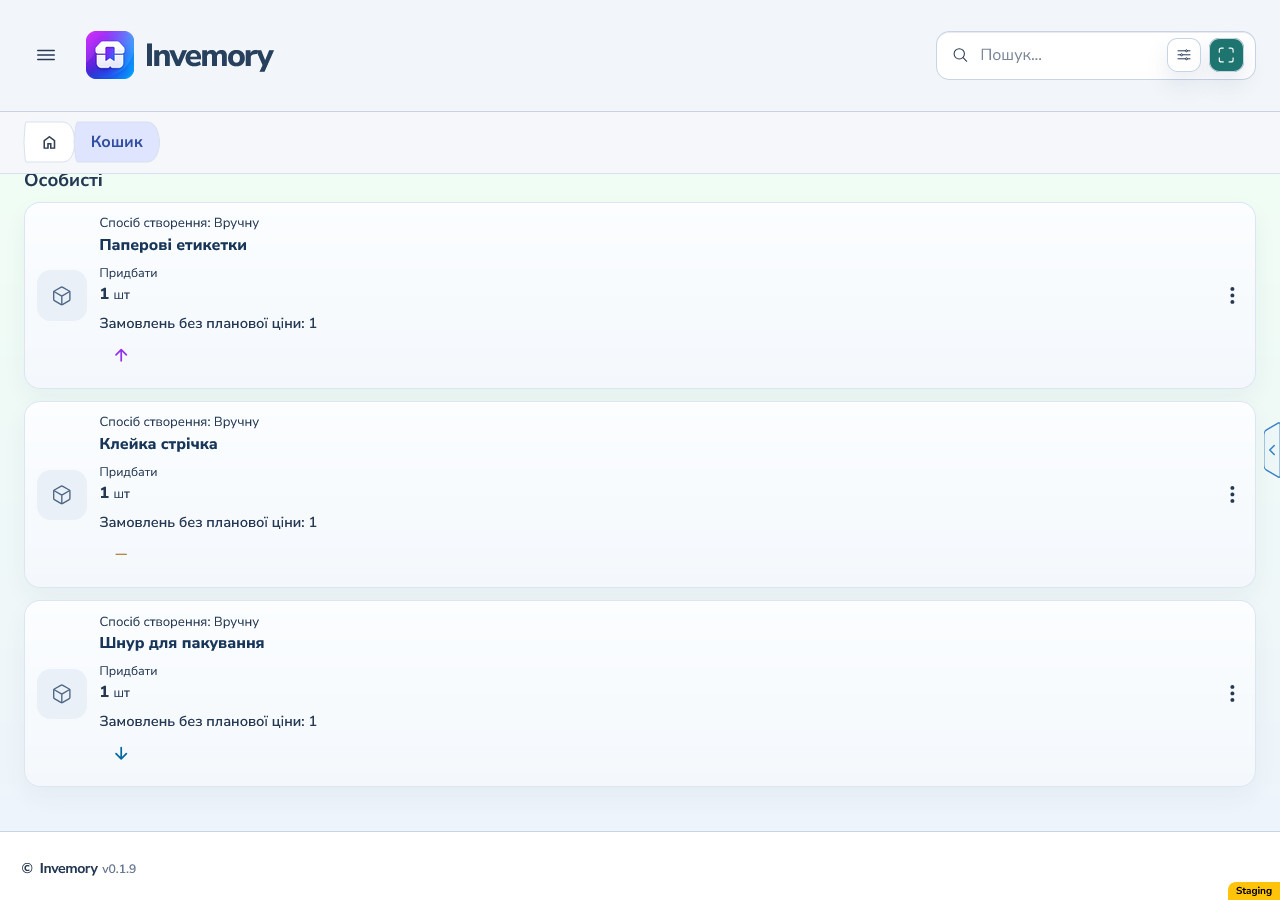
Базові кольори — червоний для високого, зелений для середнього й блакитний для низького пріоритету; відтінки світлої й темної схем різняться. Адміністратор може оновити стандартні кольори, а у власній палітрі ви можете вибрати інші. Якщо в раніше створеній палітрі бракує нової групи, вона отримує базовий колір без втрати решти ваших налаштувань.
Android
Вебверсія
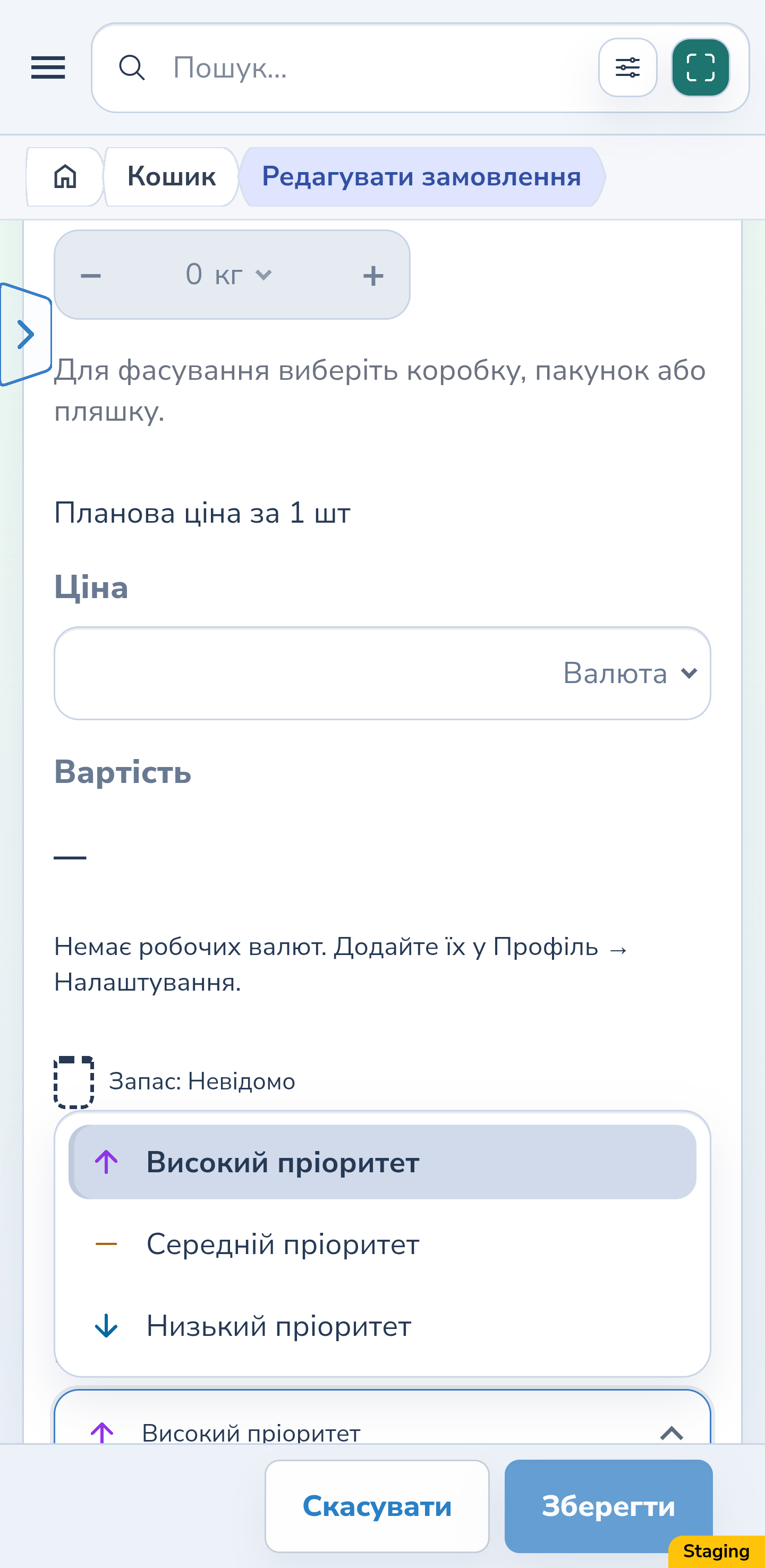
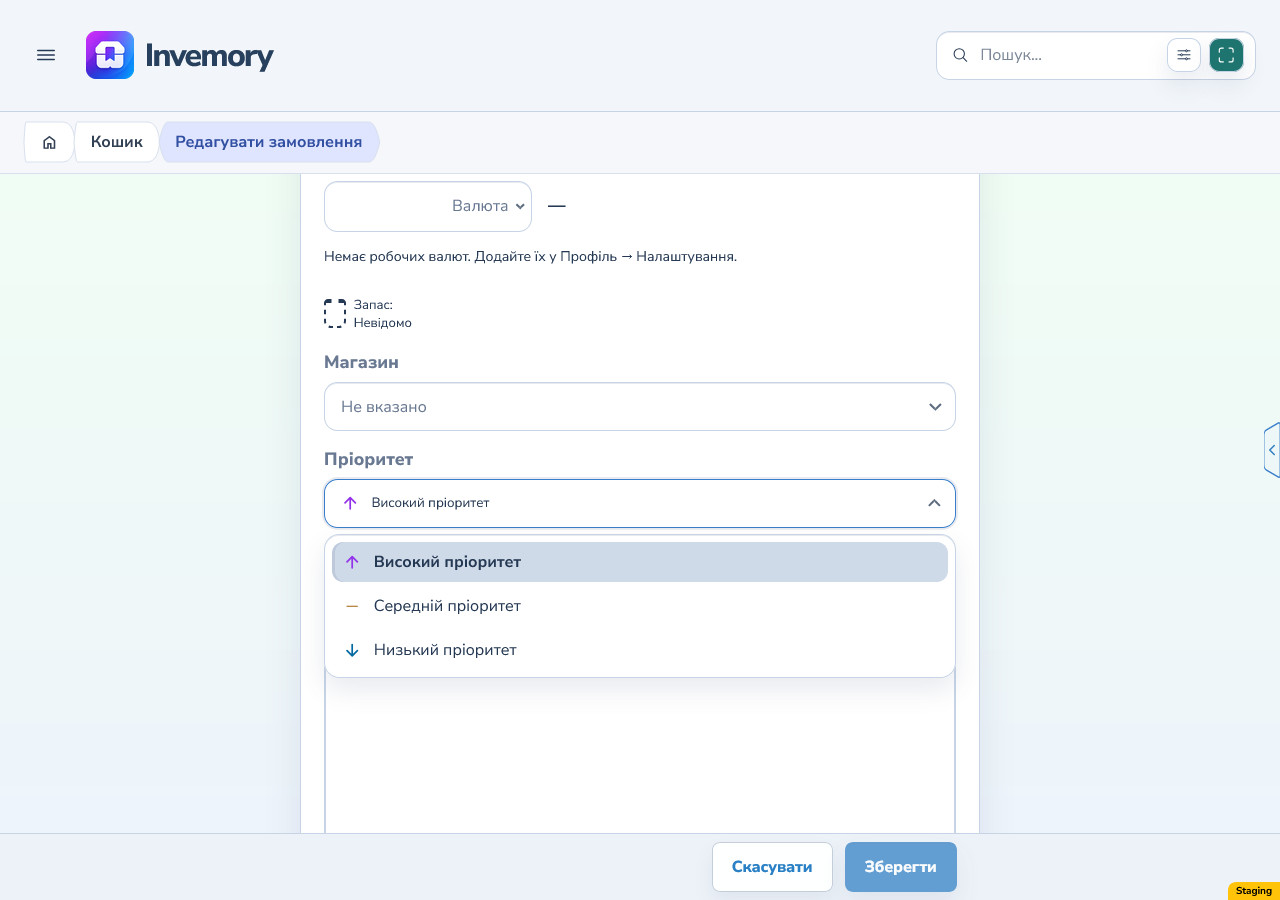
13. Перевірте кольори в кошику, редакторі й історії
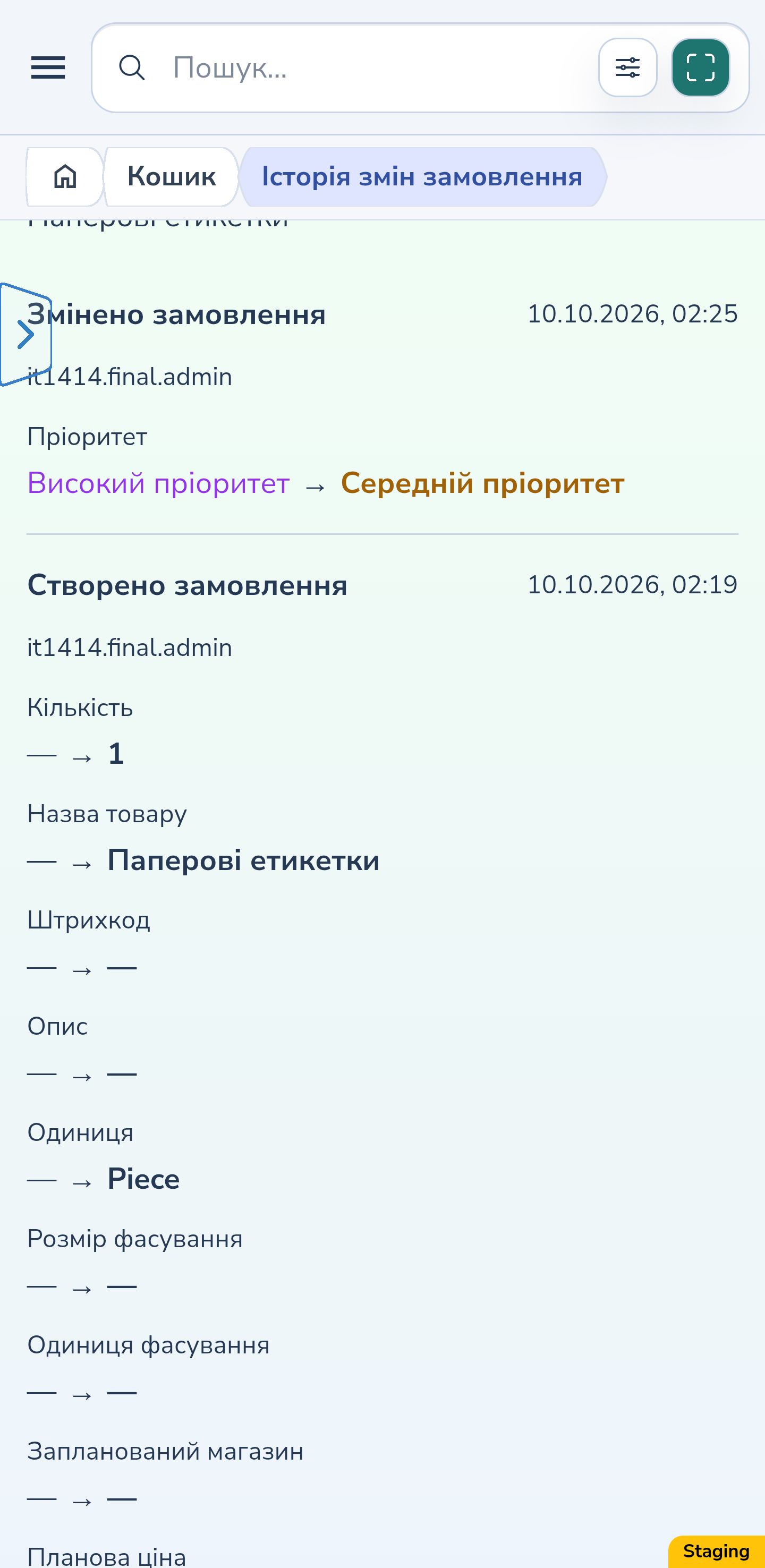
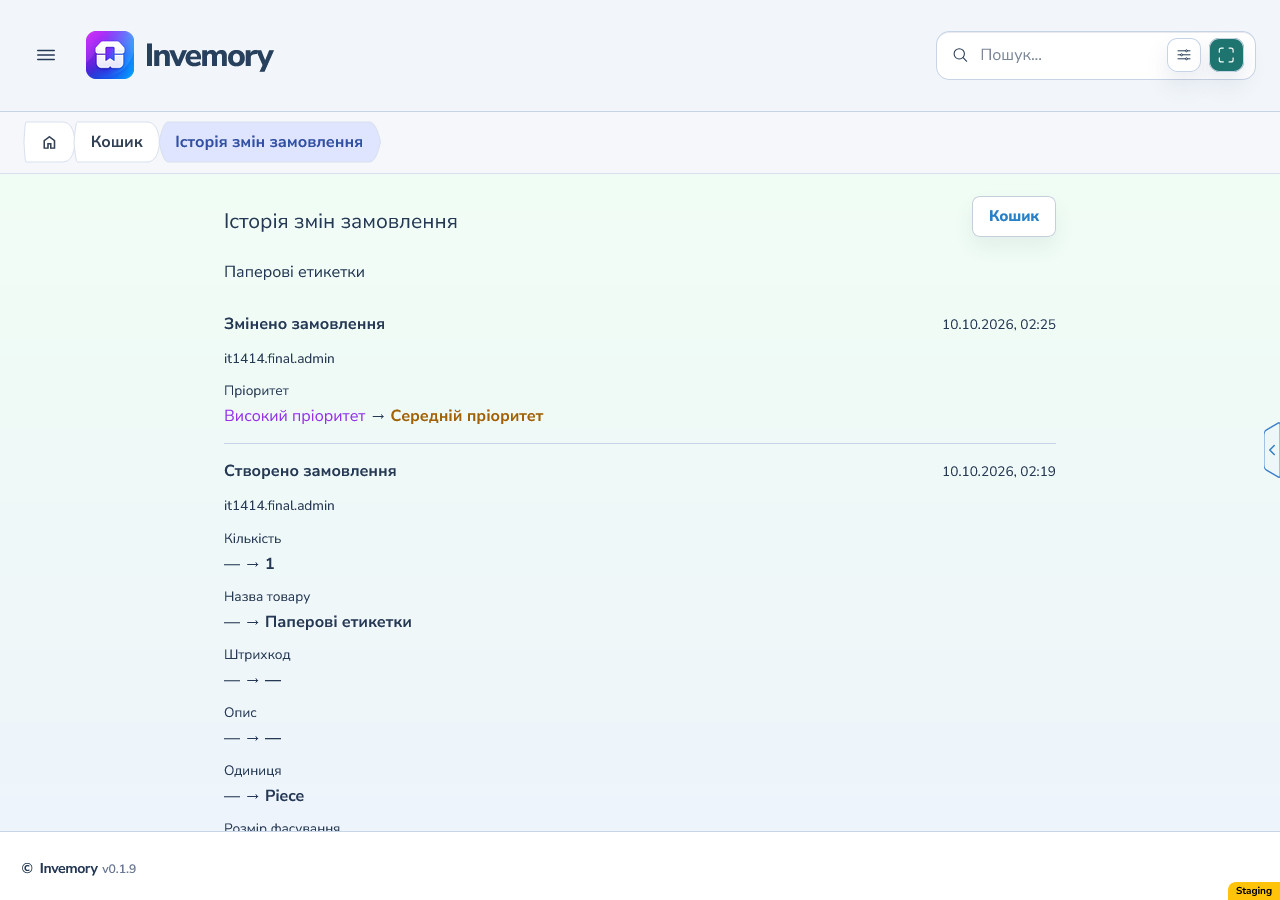
Відкрийте кошик і порівняйте позначки пріоритетів на картках потреб. У меню потреби перевірте варіанти пріоритету; в редакторі — вибране значення та варіанти відкритого списку. Однаковий пріоритет використовує однаковий колір поточної палітри.
В історії потреби перевірте попереднє й нове значення після реальної зміни пріоритету. Історія зберігає самі значення: її кольорові позначки відображаються за поточною палітрою. Зміна кольору не змінює пріоритет потреби й не означає, що подію колись записали саме з цим відтінком.
Android
Вебверсія
Android
Вебверсія
Android
Вебверсія
Android
Вебверсія
14. Змініть текст звичайних підказок під полями
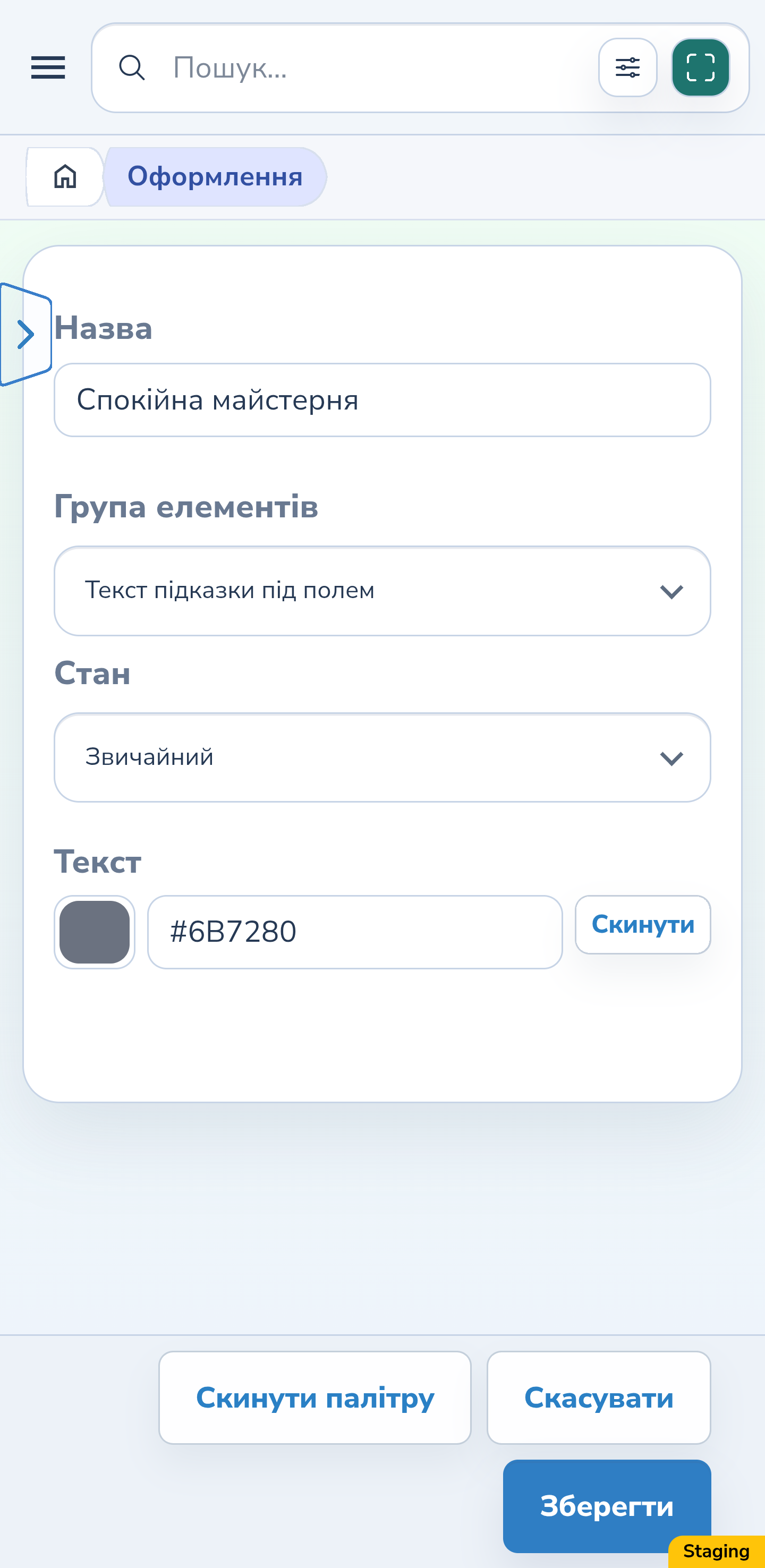
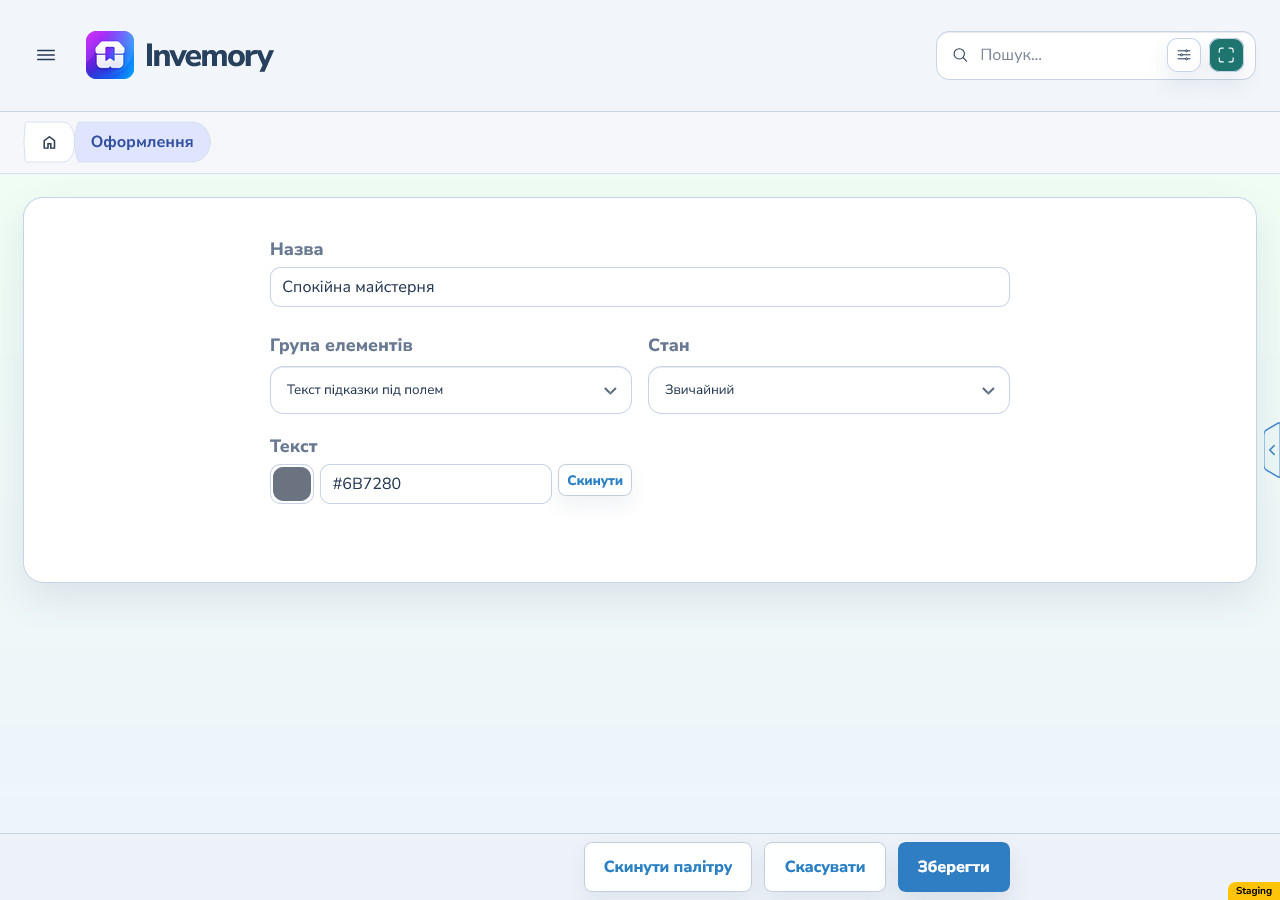
У палітрі виберіть «Текст підказки під полем» → «Звичайний» → «Текст». Задайте колір, який добре читається на фоні форми, та збережіть зміни. Для неактивної палітри додатково виберіть «Застосувати».
Перевірте пояснення під назвою предмета й інші звичайні підказки у формах або налаштуваннях. Це спільний колір таких підказок. Підписи полів, placeholder, помилки валідації та описи секцій мають свої кольори й не змінюються через цю групу.
Android
Вебверсія
15. Налаштуйте окремі індикатори фото
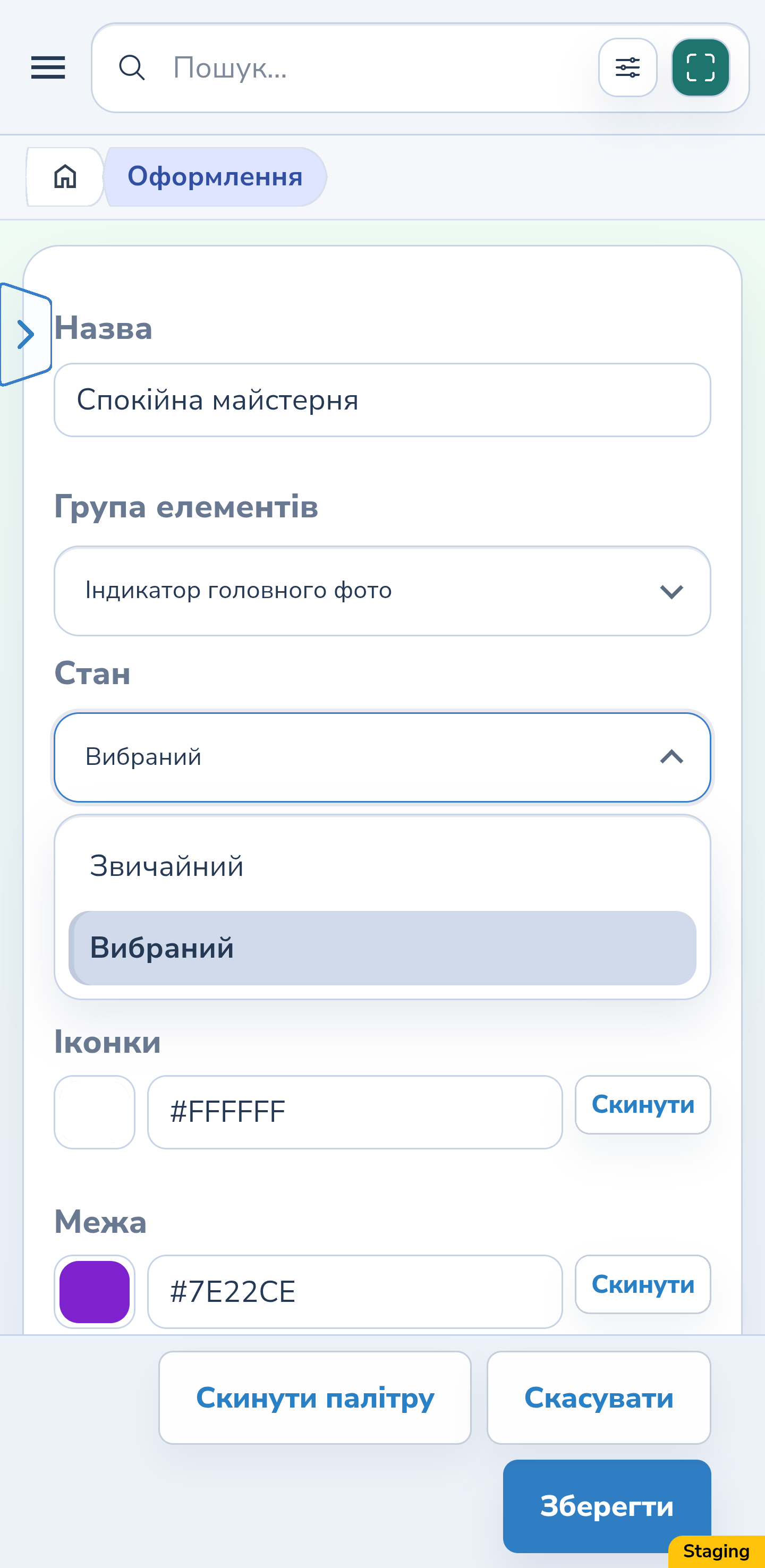
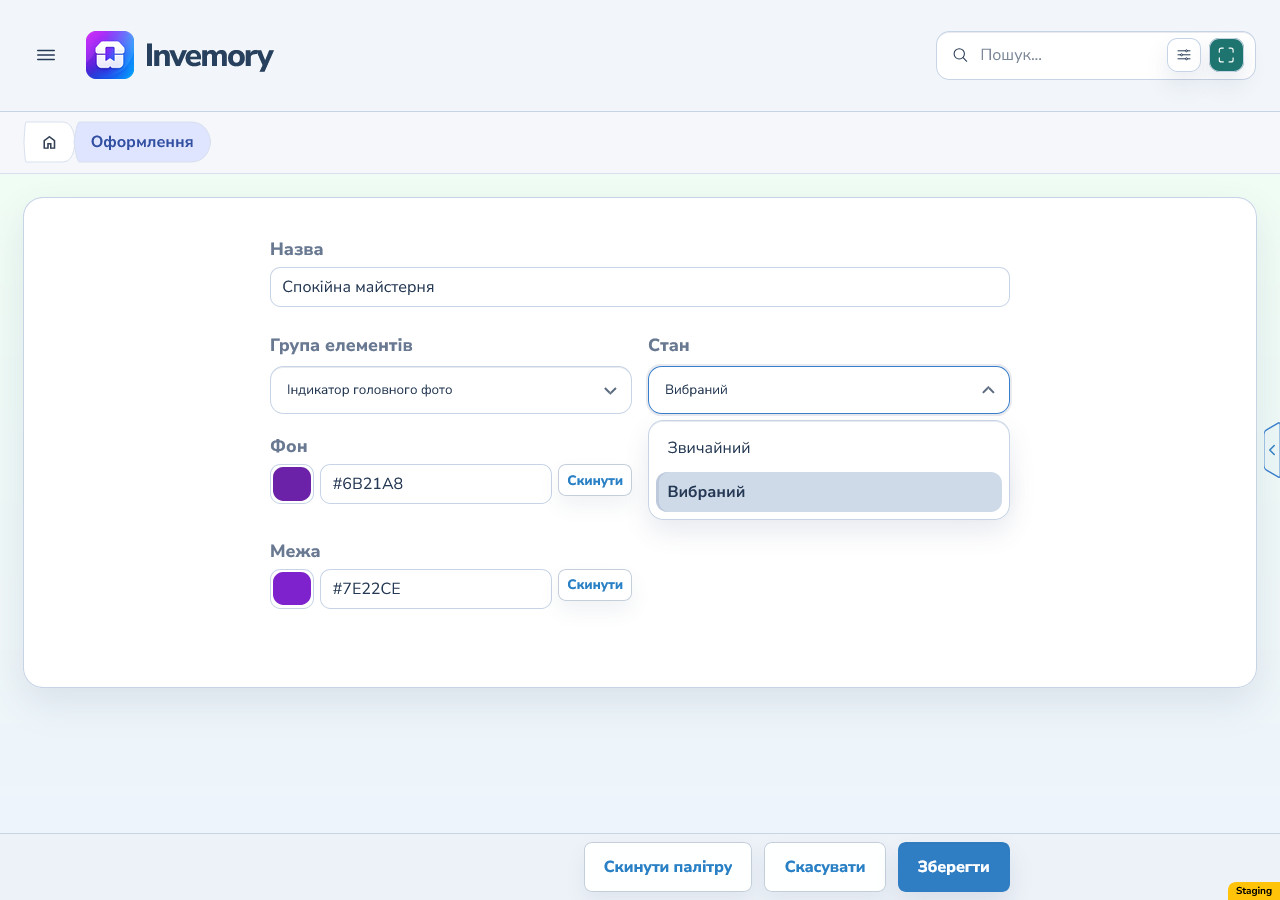
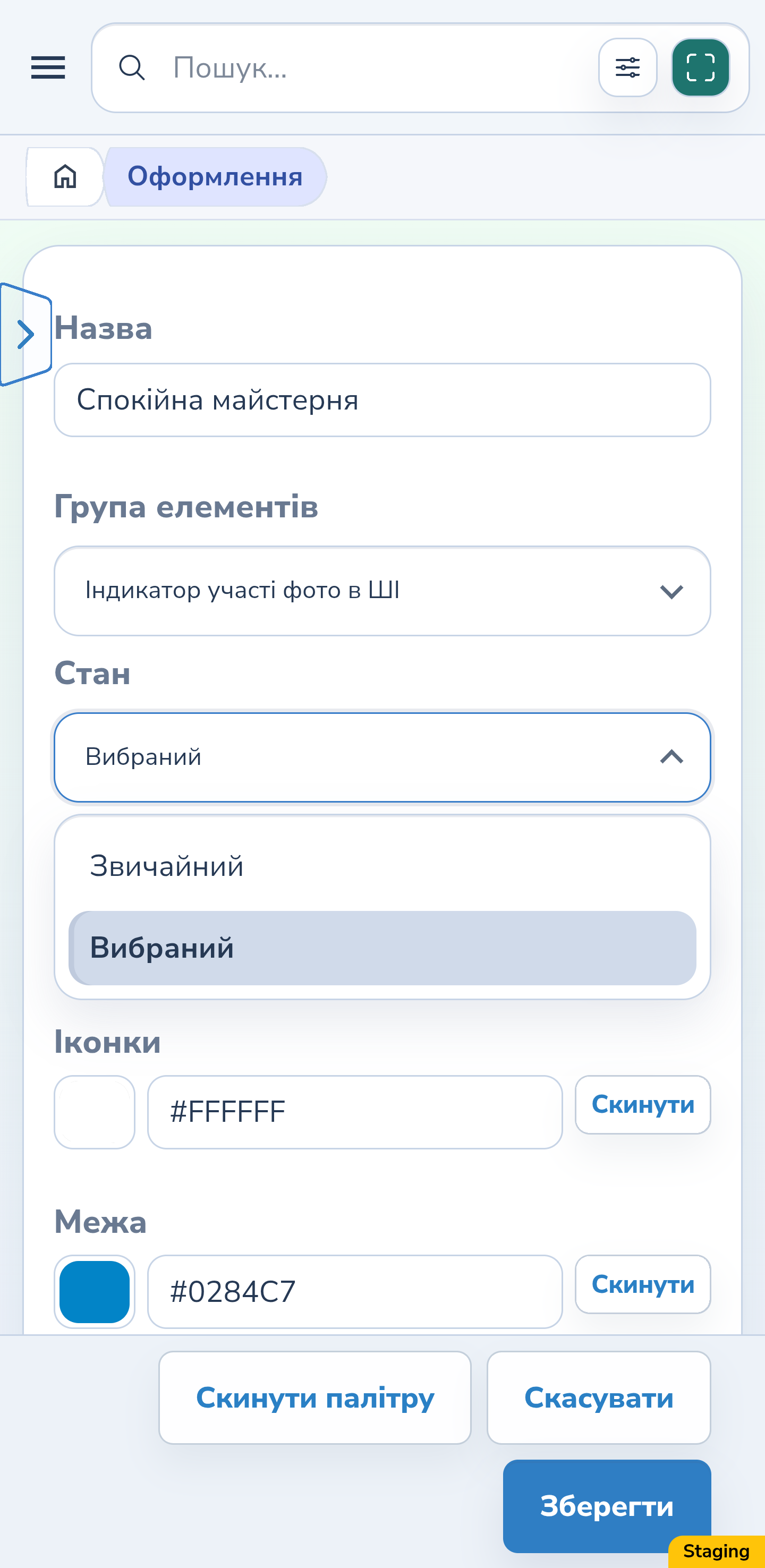
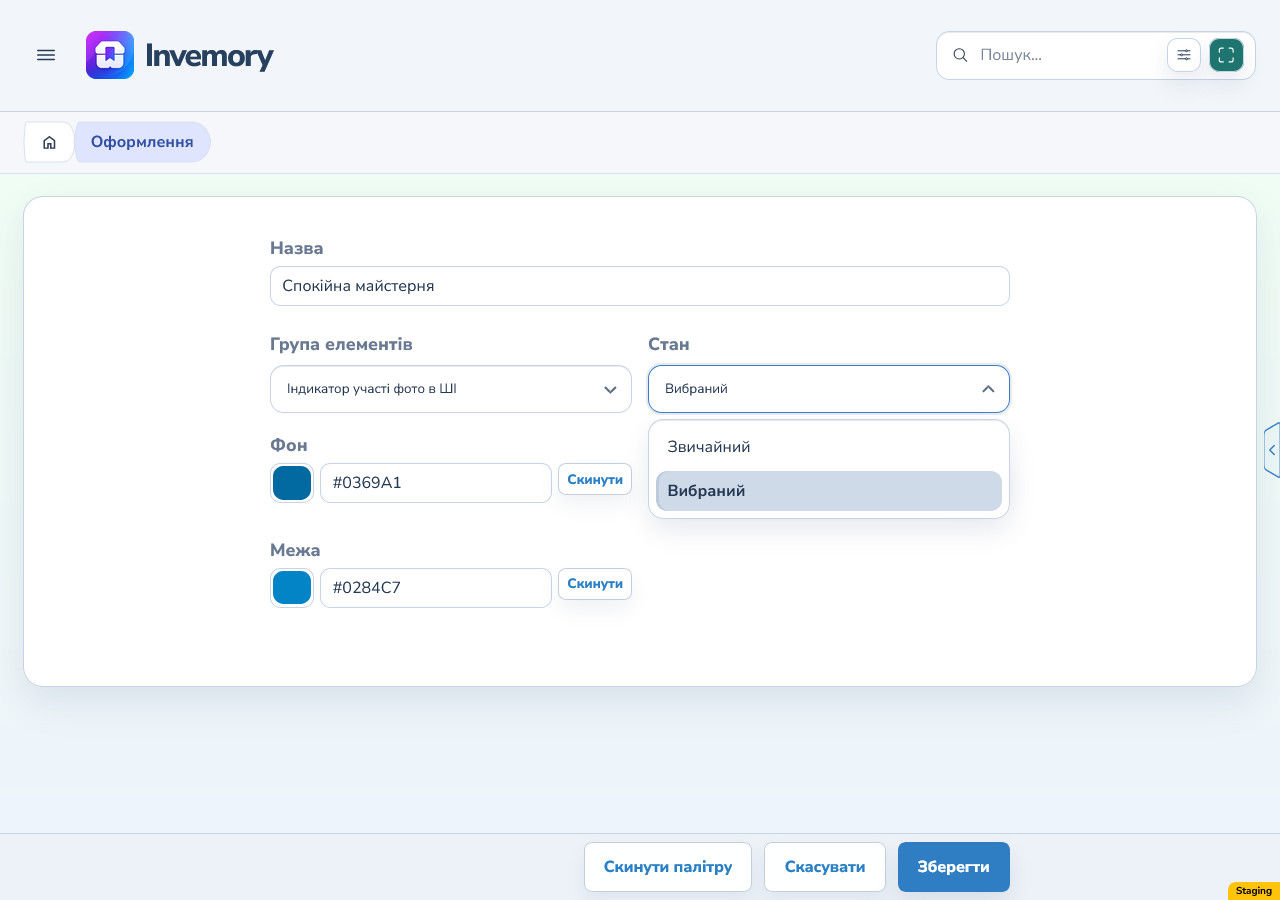
Для «Індикатора головного фото» та «Індикатора участі фото в ШІ» окремо виберіть «Звичайний» і «Вибраний» стани. У кожному доступні «Фон», «Іконки» та «Межа». Змінюйте ці кольори незалежно, щоб увімкнений і вимкнений стан були легко помітні.
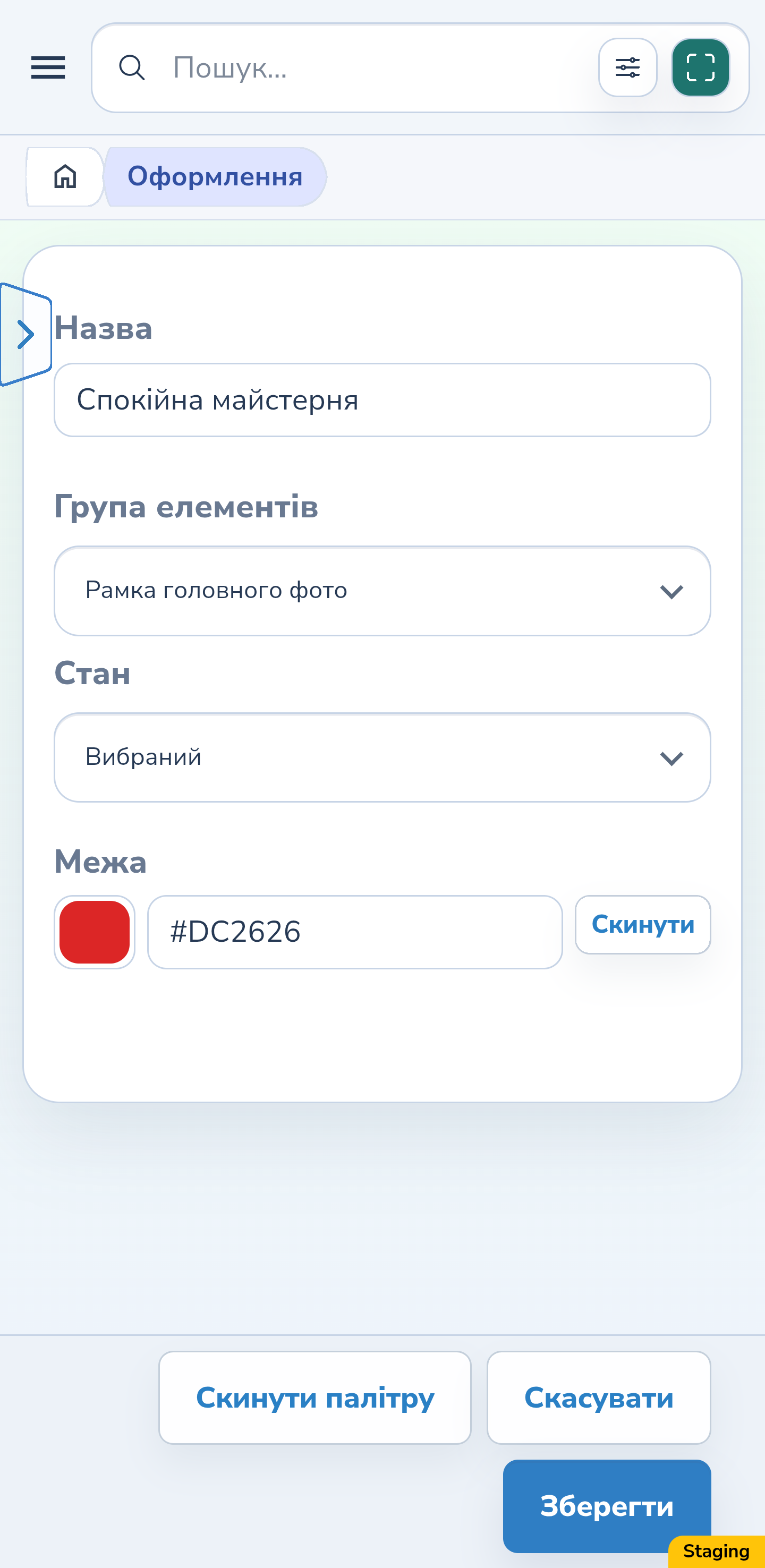
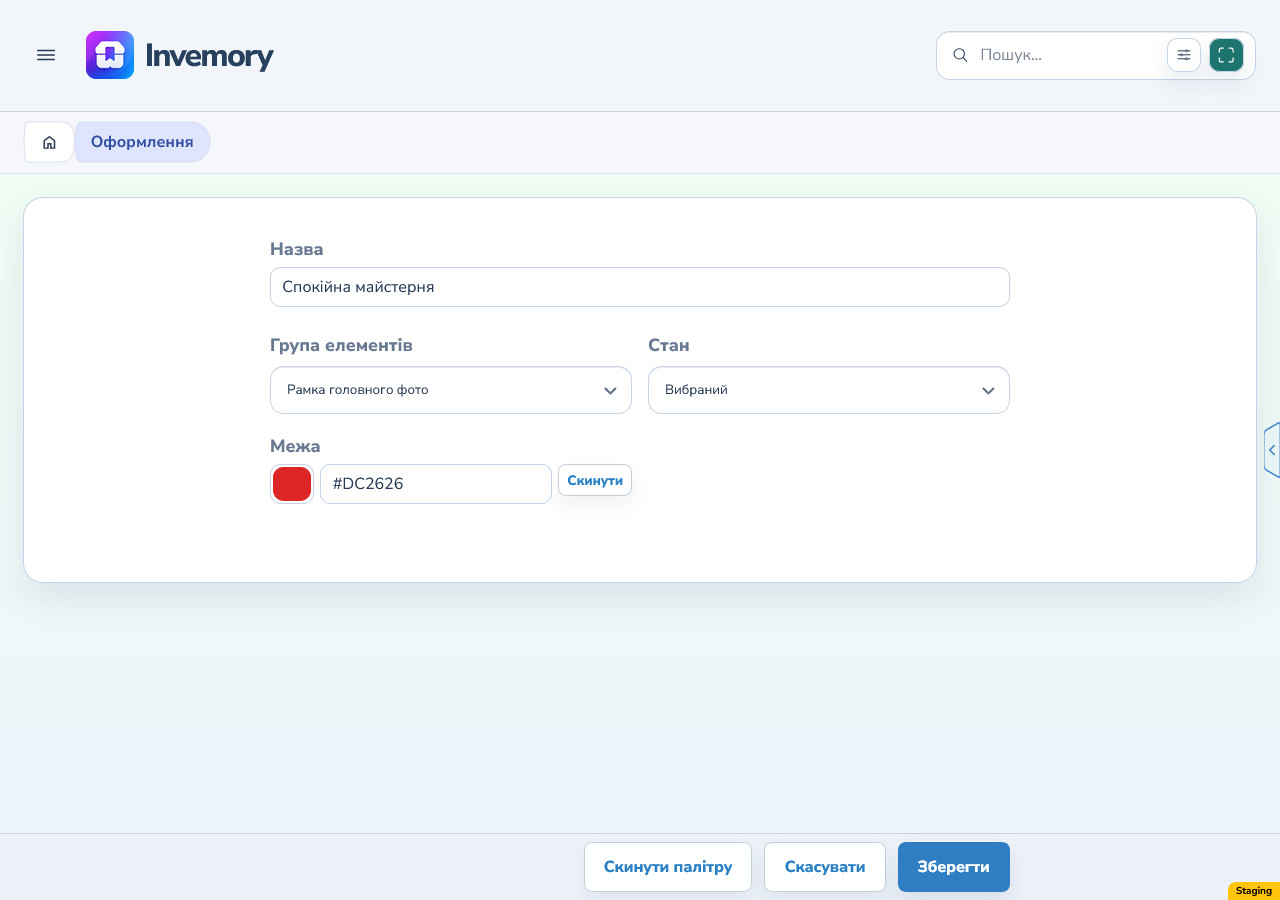
Рамка навколо самого головного фото має окреме налаштування: «Рамка головного фото» → «Вибраний» → «Межа». Збережіть палітру й застосуйте її за потреби. Колір рамки фото не потрібно задавати через межу кнопки-індикатора.
Android
Вебверсія
Android
Вебверсія
Android
Вебверсія
16. Перевірте головне фото й участь у ШІ
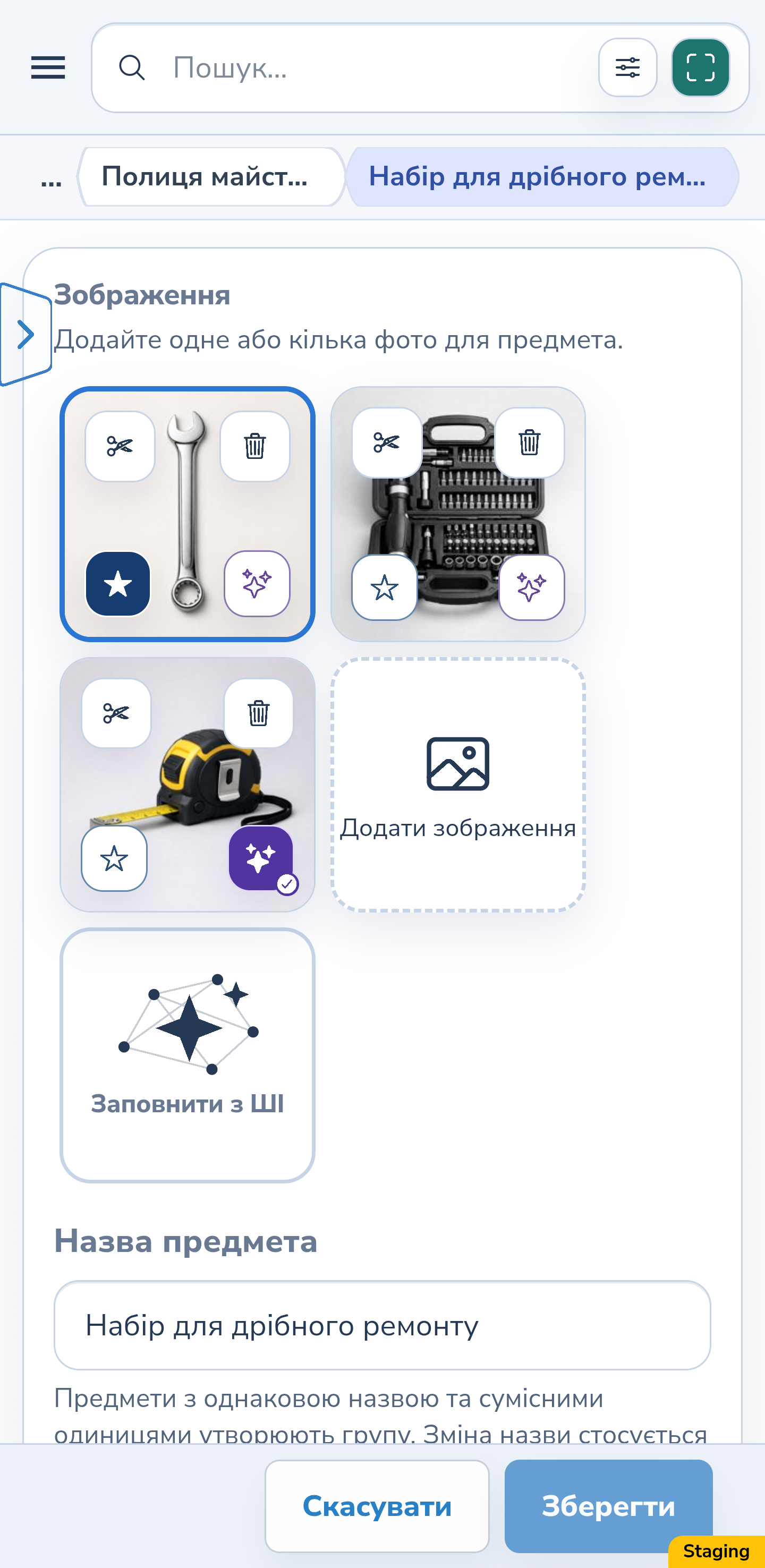
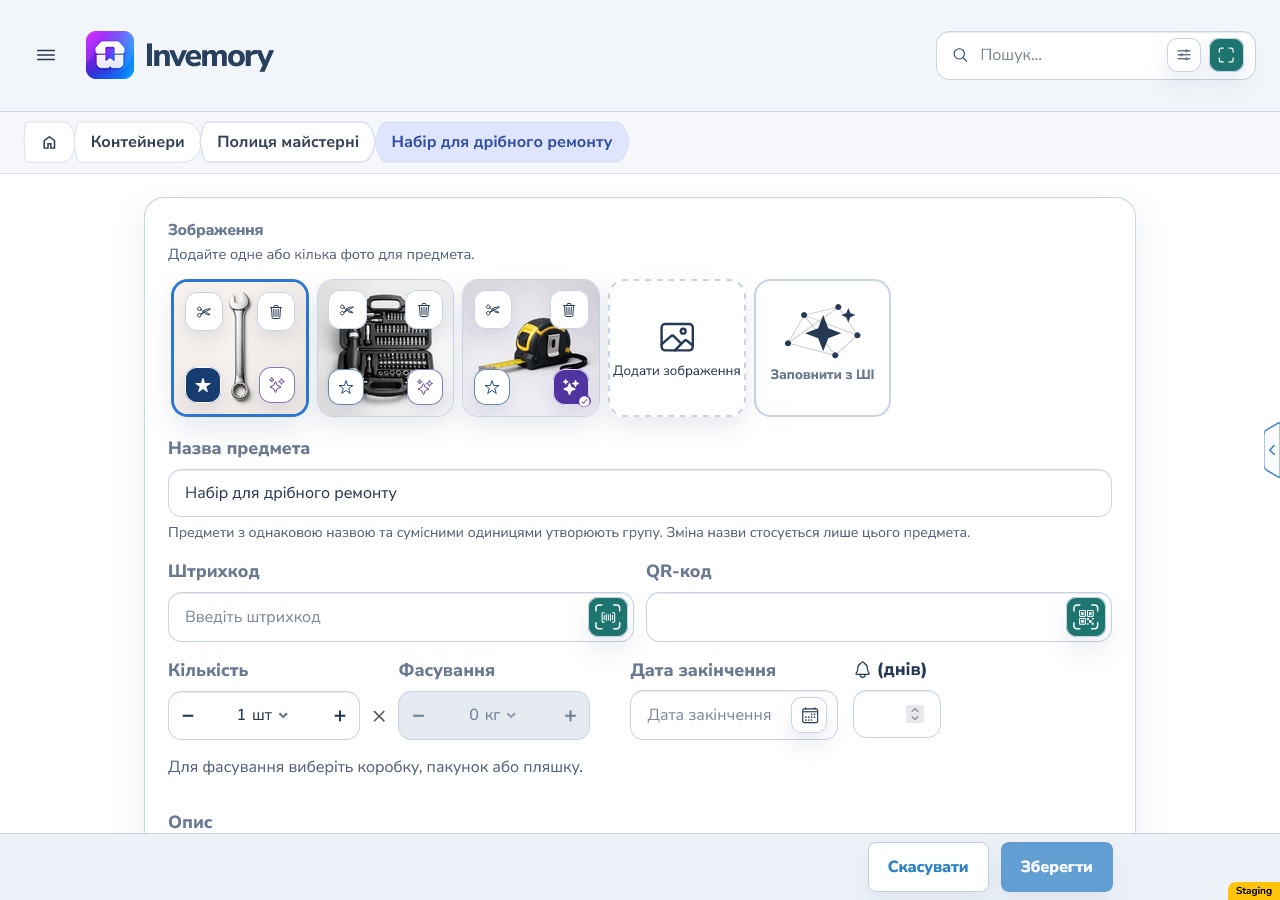
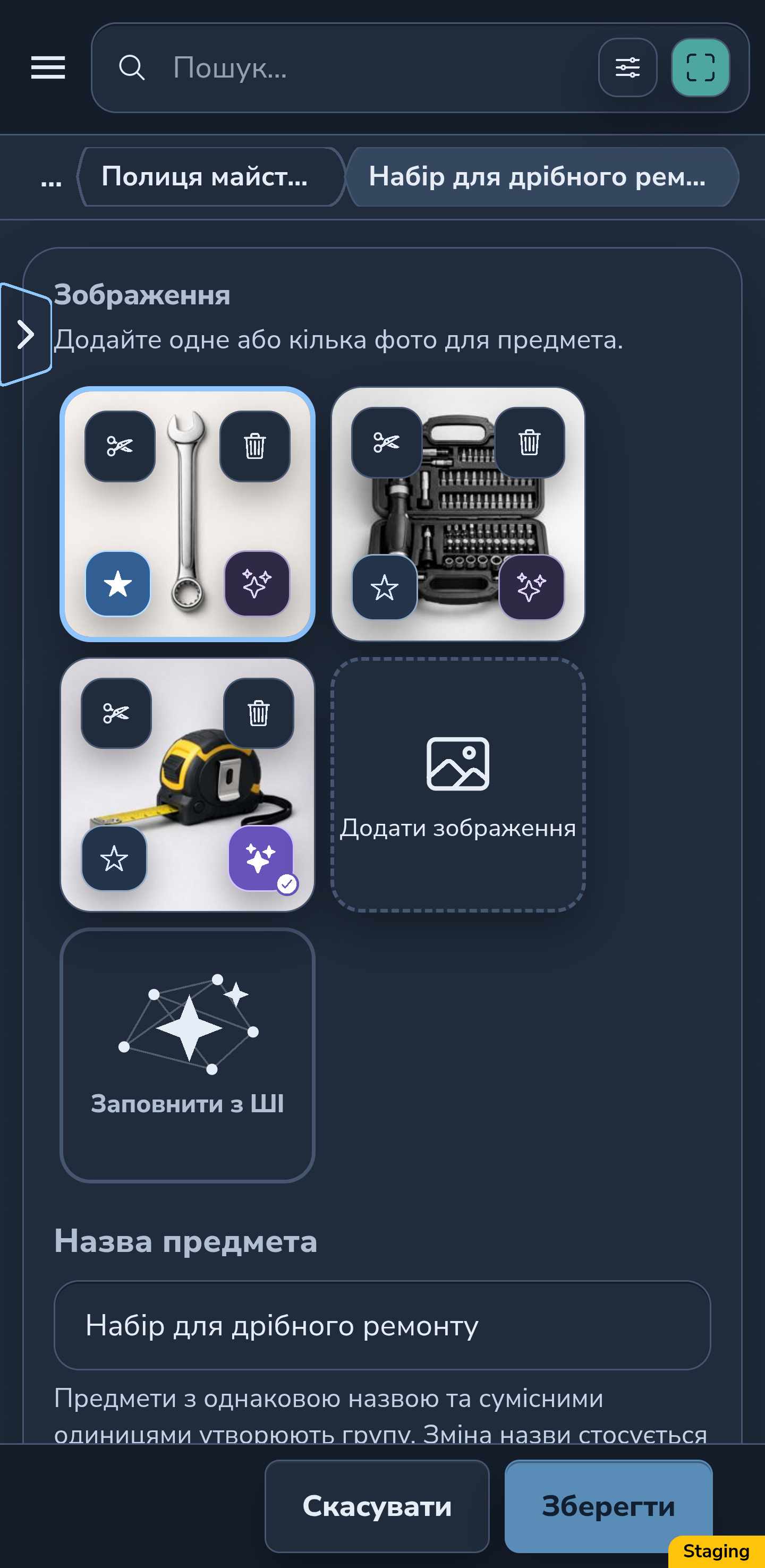
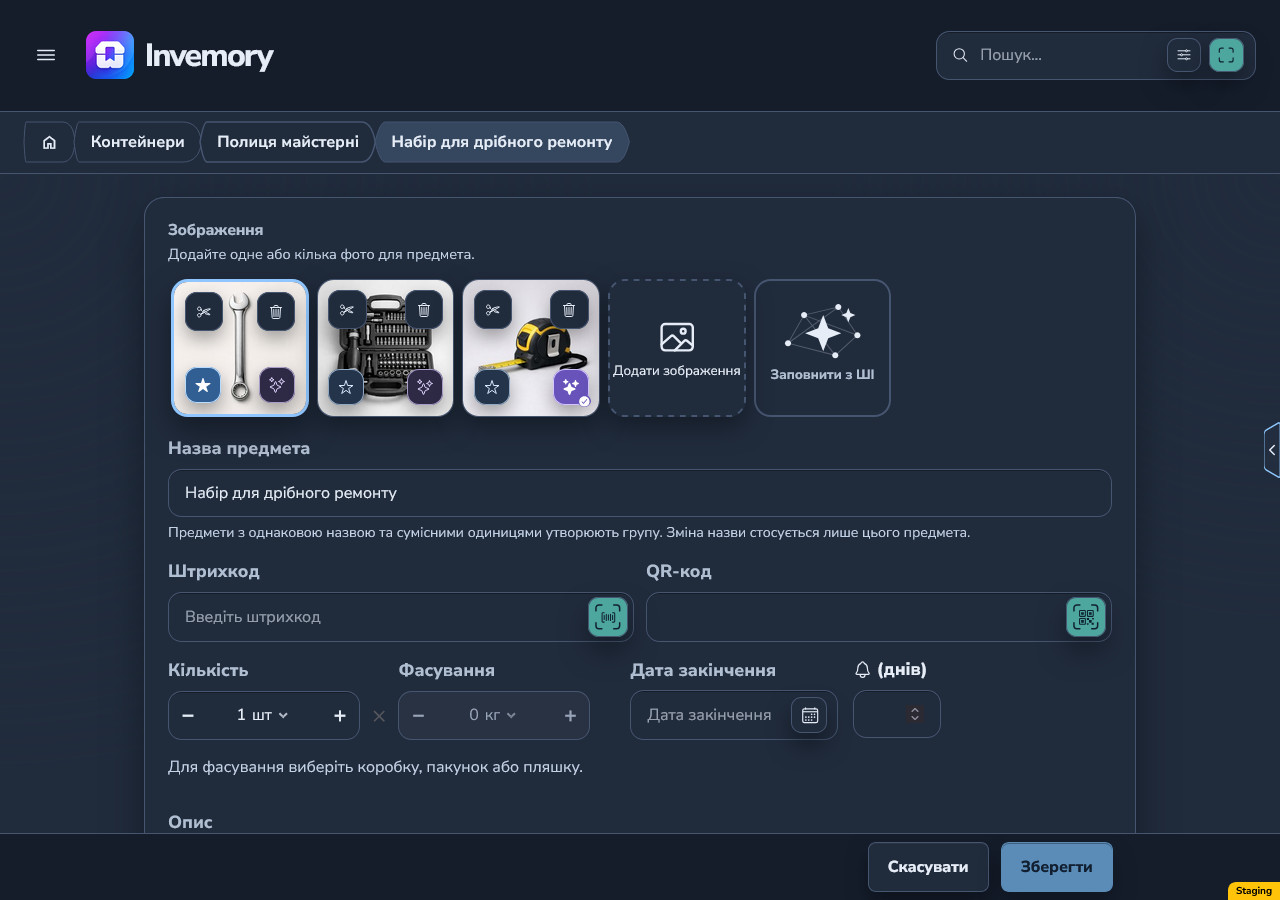
Відкрийте редактор предмета з кількома фото. Головне фото позначене рамкою й заповненою зіркою; інші мають контурну зірку. Фото, вибране для участі у запиті ШІ, має заповнений індикатор із галочкою.
Ці два вибори незалежні: головне фото може бути виключене із запиту ШІ, а інше — включене. Галочка означає участь фото в запиті, а не завершений аналіз. Перевірте читабельність рамки й обох індикаторів у світлій та темній схемах, а також у власних кольорах. У формах, які підтримують лише одне фото, таких перемикачів немає.
Android
Вебверсія
Android
Вебверсія
17. Скасуйте незбережені правки
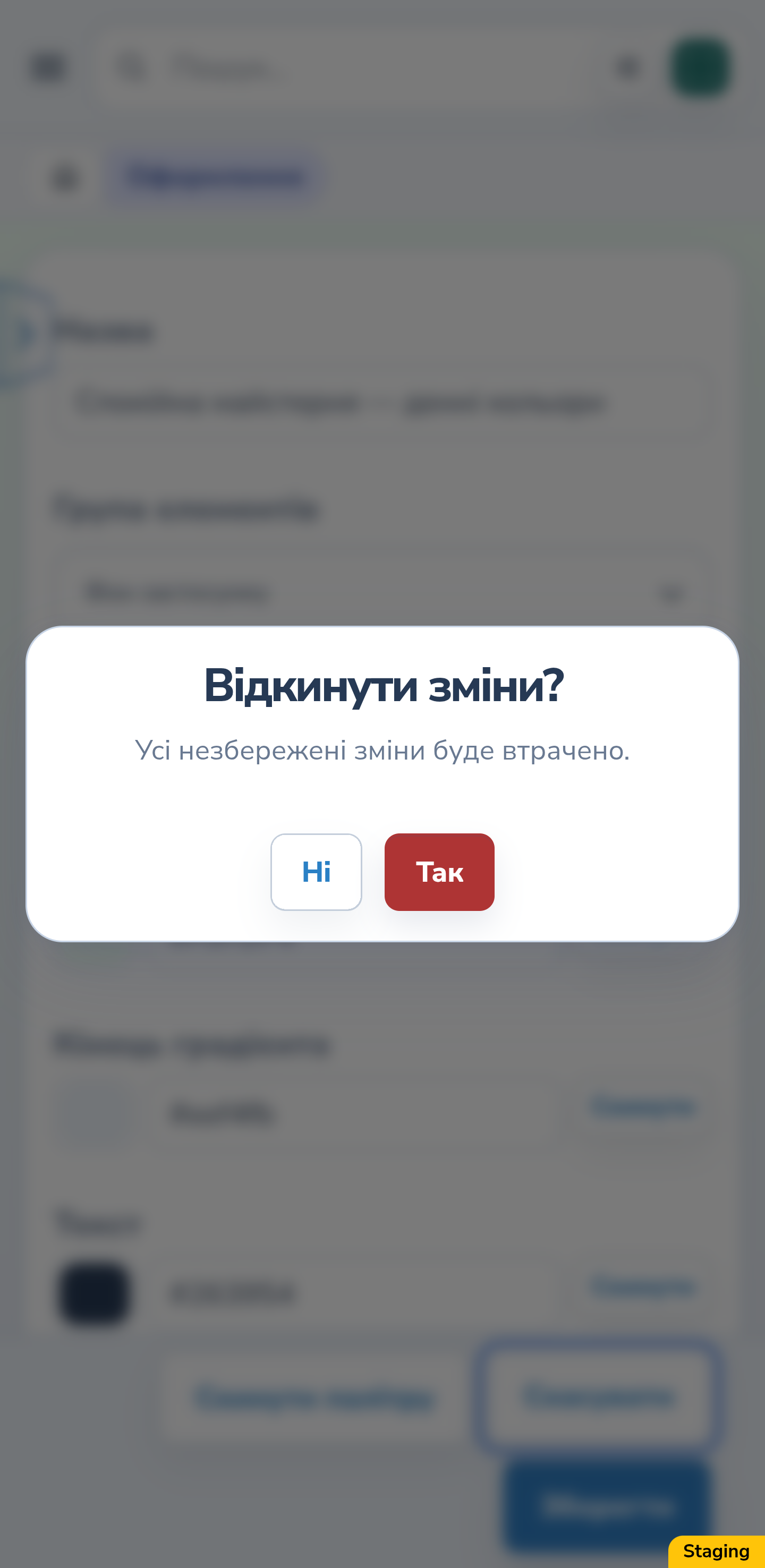
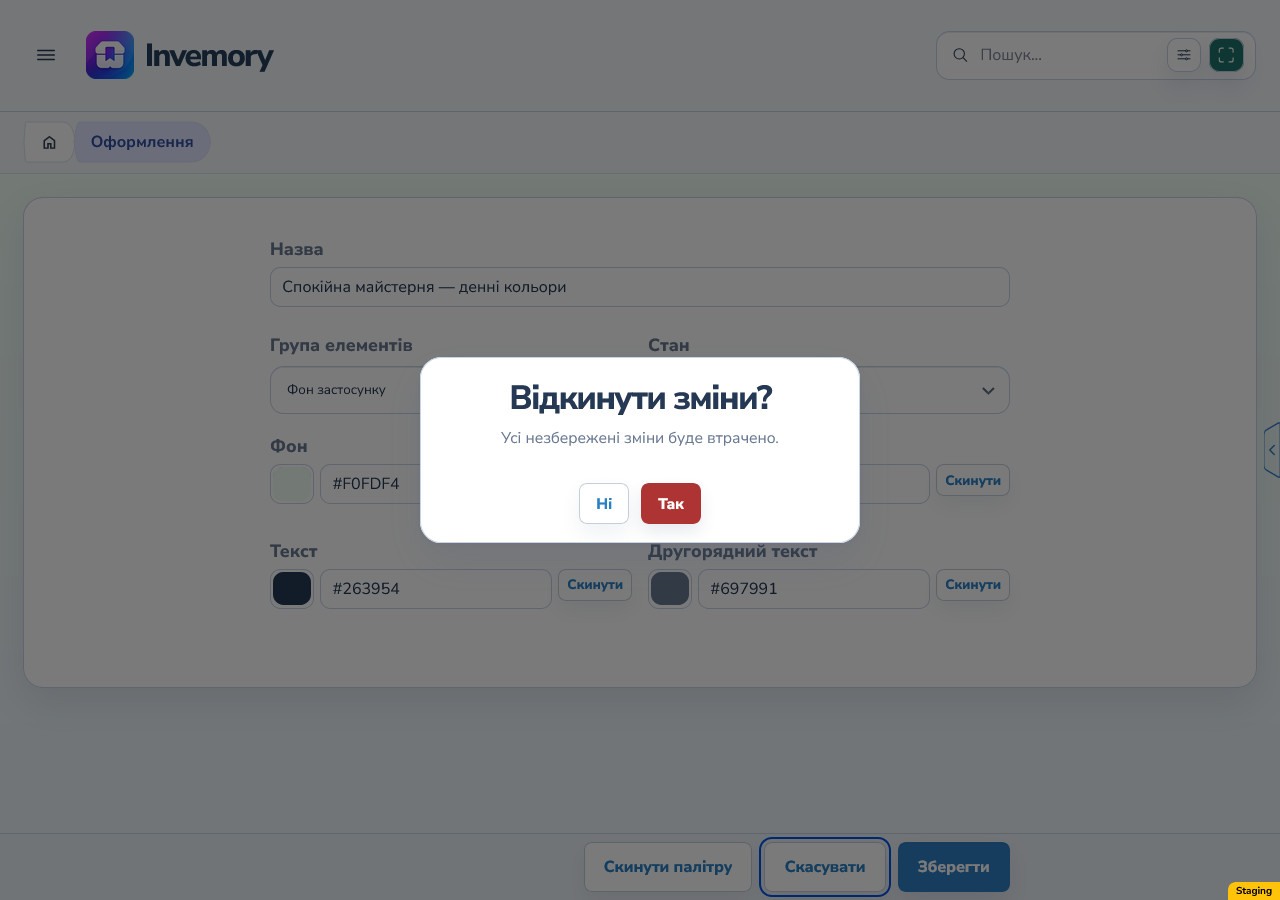
У редакторі натисніть «Скасувати». Якщо є незбережені зміни, Invemory запитає, чи відкинути їх. «Ні» залишає вас у редакторі з правками; «Так» відкидає їх, завершує попередній перегляд і повертає до списку.
Скасування не записує нові кольори. Перед виходом перевірте, чи хочете залишити палітру без змін, або поверніться до редактора й збережіть потрібний результат.
Android
Вебверсія
18. Видаліть зайву неактивну палітру
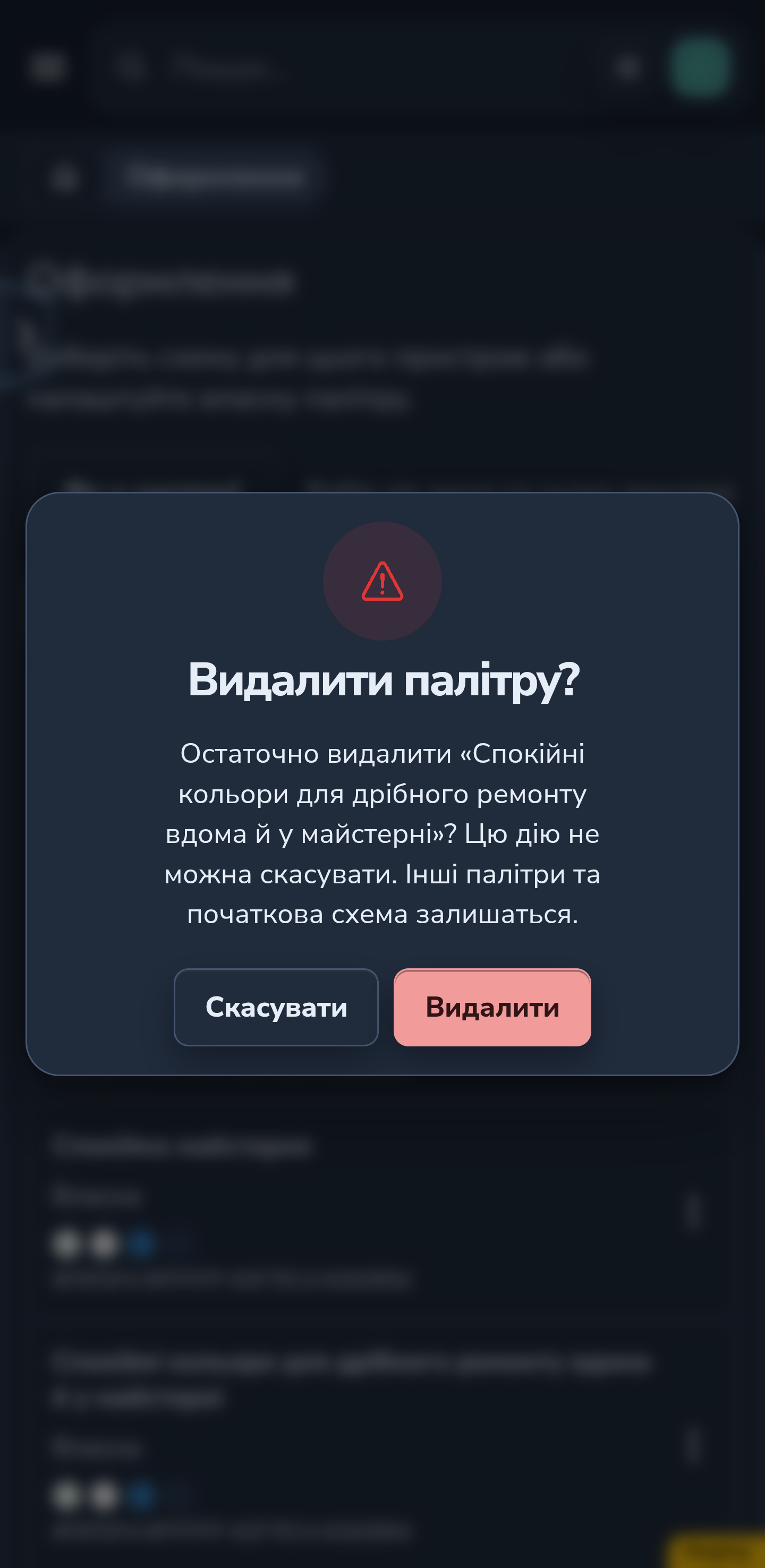
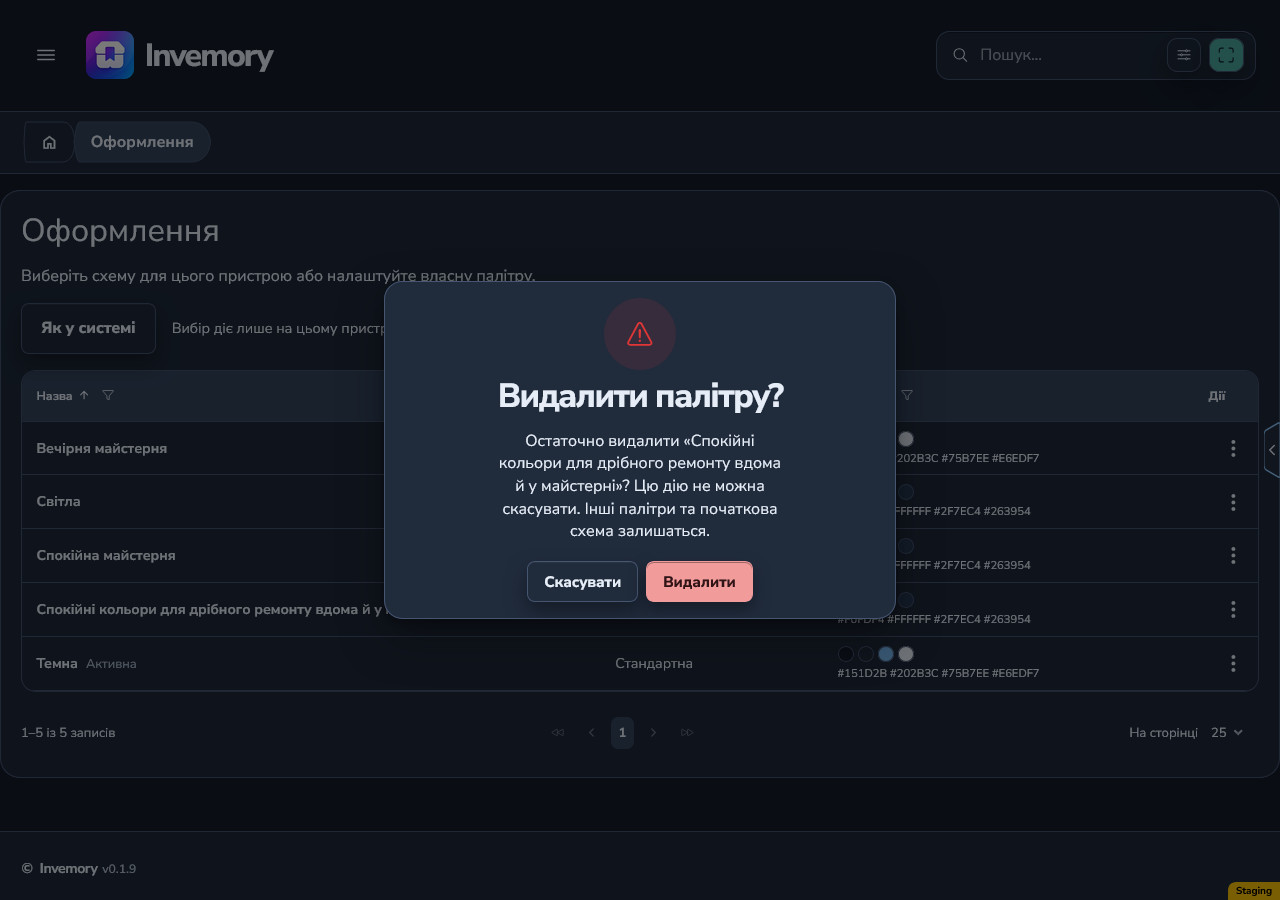
Поверніться до «Профіль» → «Оформлення», відкрийте меню власної палітри й виберіть «Видалити». Перевірте назву в підтвердженні, особливо якщо назви схожі або довгі. «Скасувати» закриває діалог; «Видалити» остаточно прибирає палітру.
Якщо палітра неактивна, після успішного видалення поточний вибір залишається. Початкова схема, з якої зроблено копію, та інші копії зберігаються. Стандартні схеми не мають дії видалення. Відновлення видаленої власної палітри немає.
Android
Вебверсія
19. Перевірте заміну активної світлої палітри
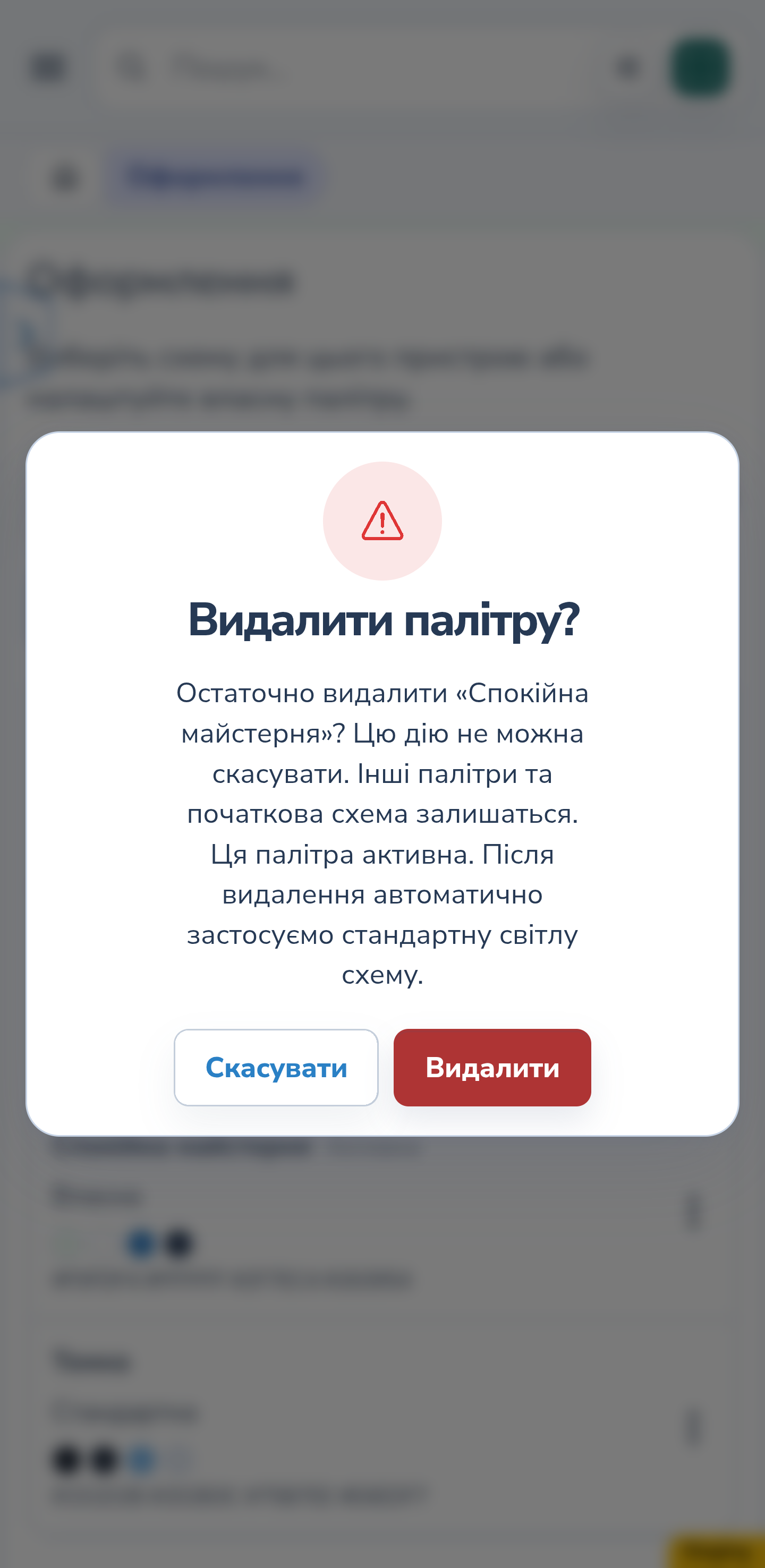
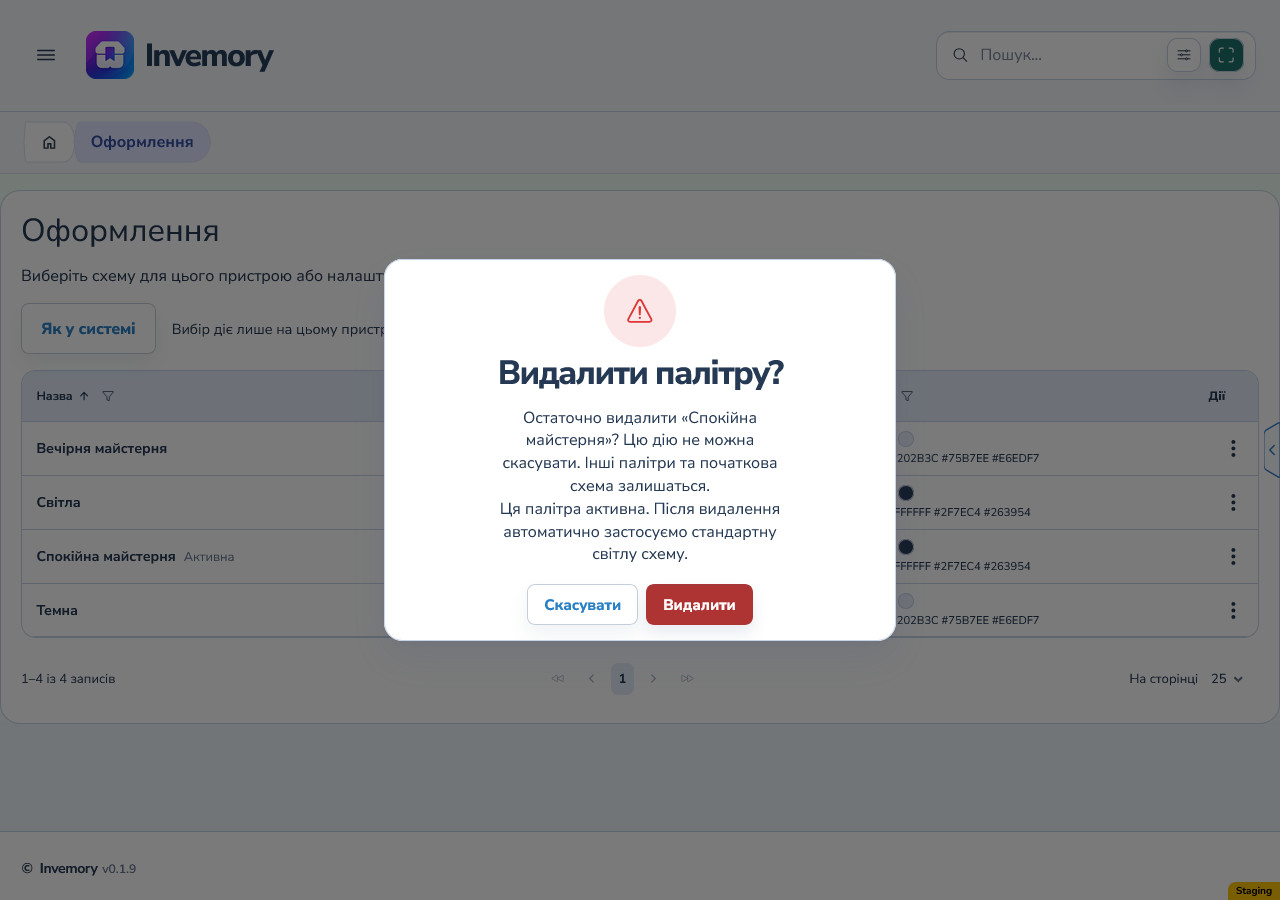
Для активної власної палітри зі світлою основою підтвердження пояснює, що після видалення автоматично застосуємо стандартну світлу схему. У діалозі не потрібно вибирати заміну.
Лише після успішного видалення власна палітра зникає, а стандартна «Світла» стає активною. Її поточні кольори можуть відрізнятися від початкових кольорів вашої копії, якщо адміністратор оновлював стандарт.
Android
Вебверсія
Android
Вебверсія
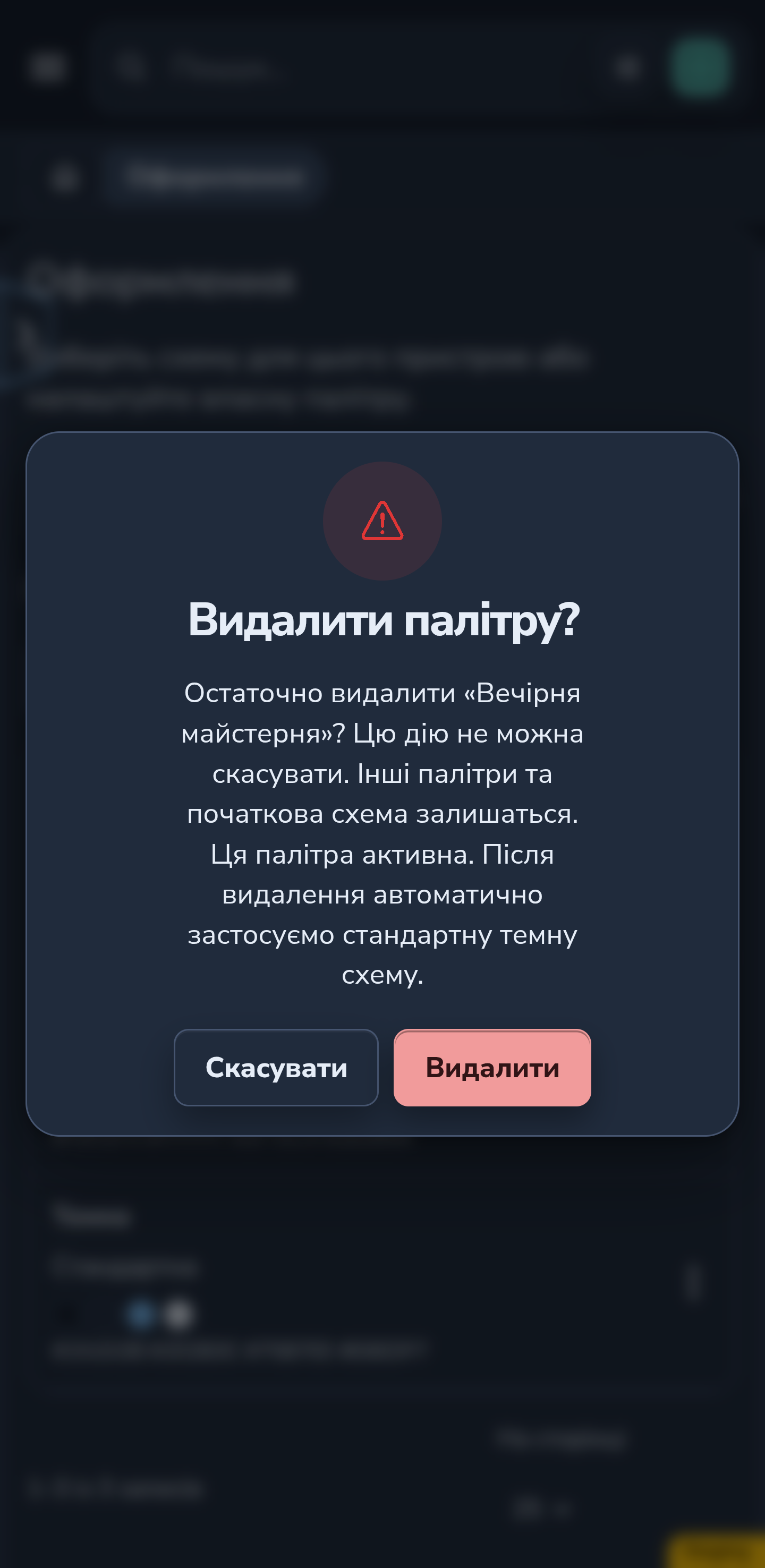
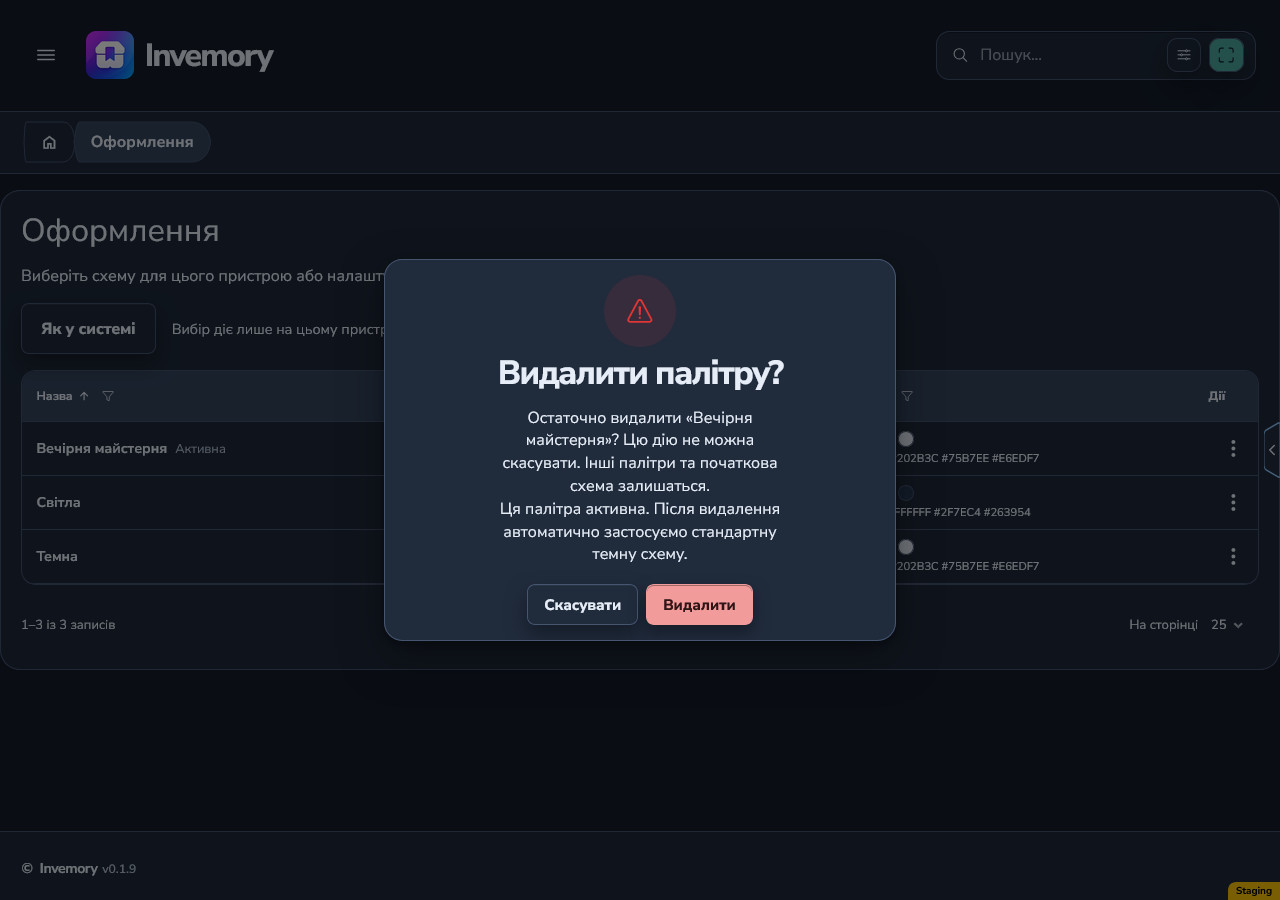
20. Перевірте заміну активної темної палітри
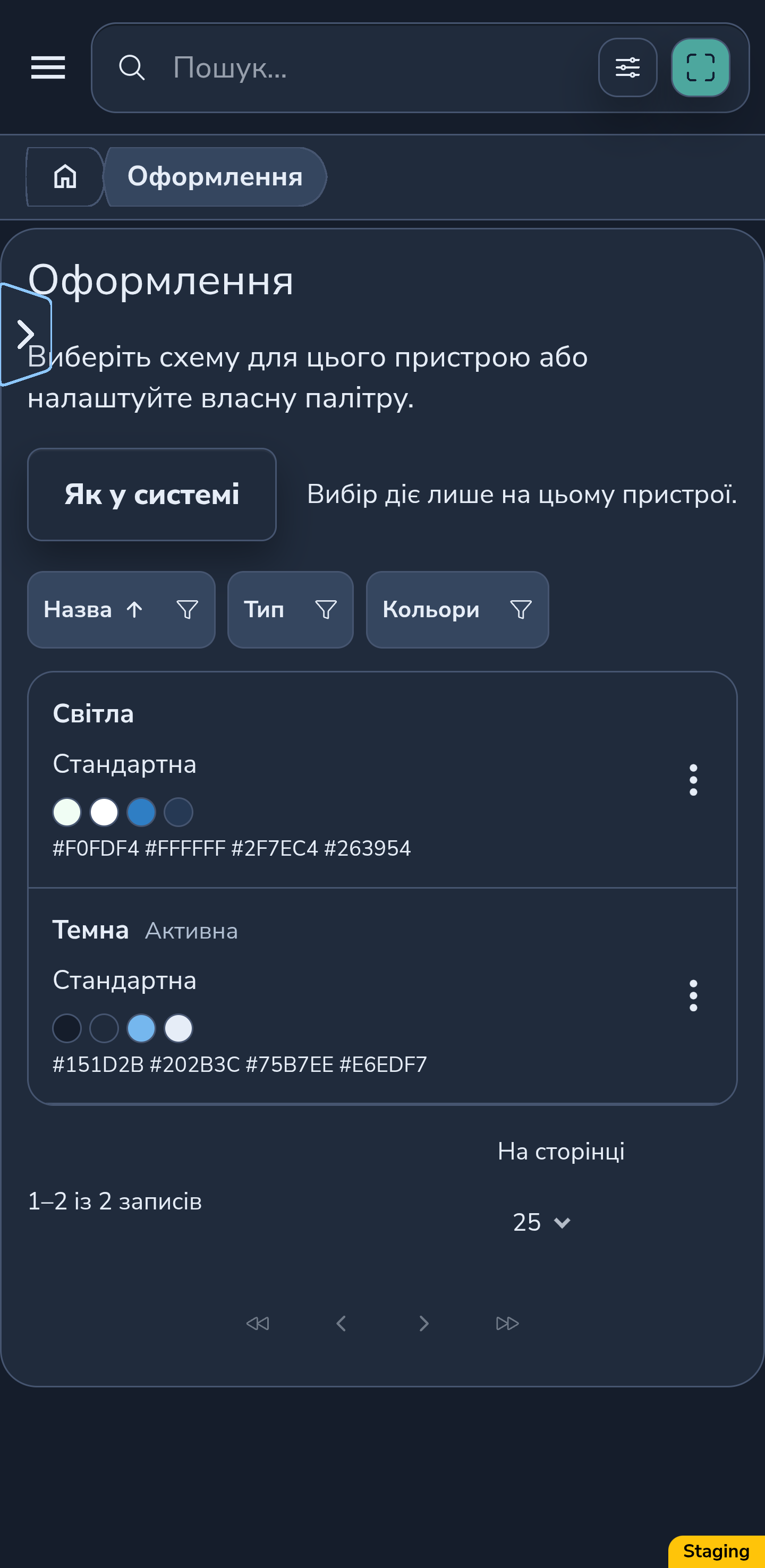
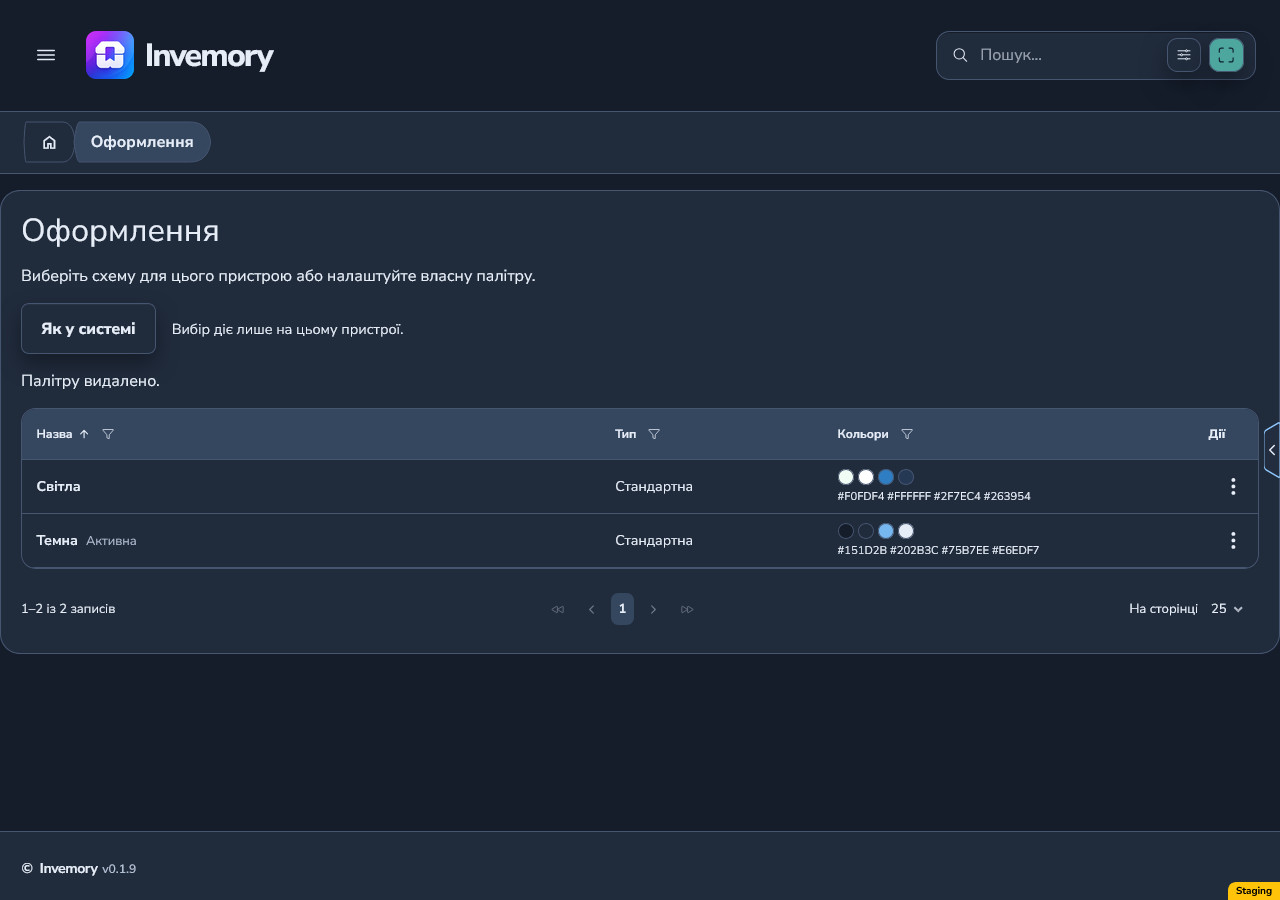
Для активної власної палітри з темною основою підтвердження повідомляє про автоматичний перехід на стандартну темну схему. Після успішного видалення активною стає «Темна».
Так працює й видалення останньої власної палітри: у списку залишаються стандартні схеми. Скасування підтвердження залишає поточну палітру вибраною.
Android
Вебверсія
Android
Вебверсія
21. Перевірте повідомлення й оновлення на іншому пристрої
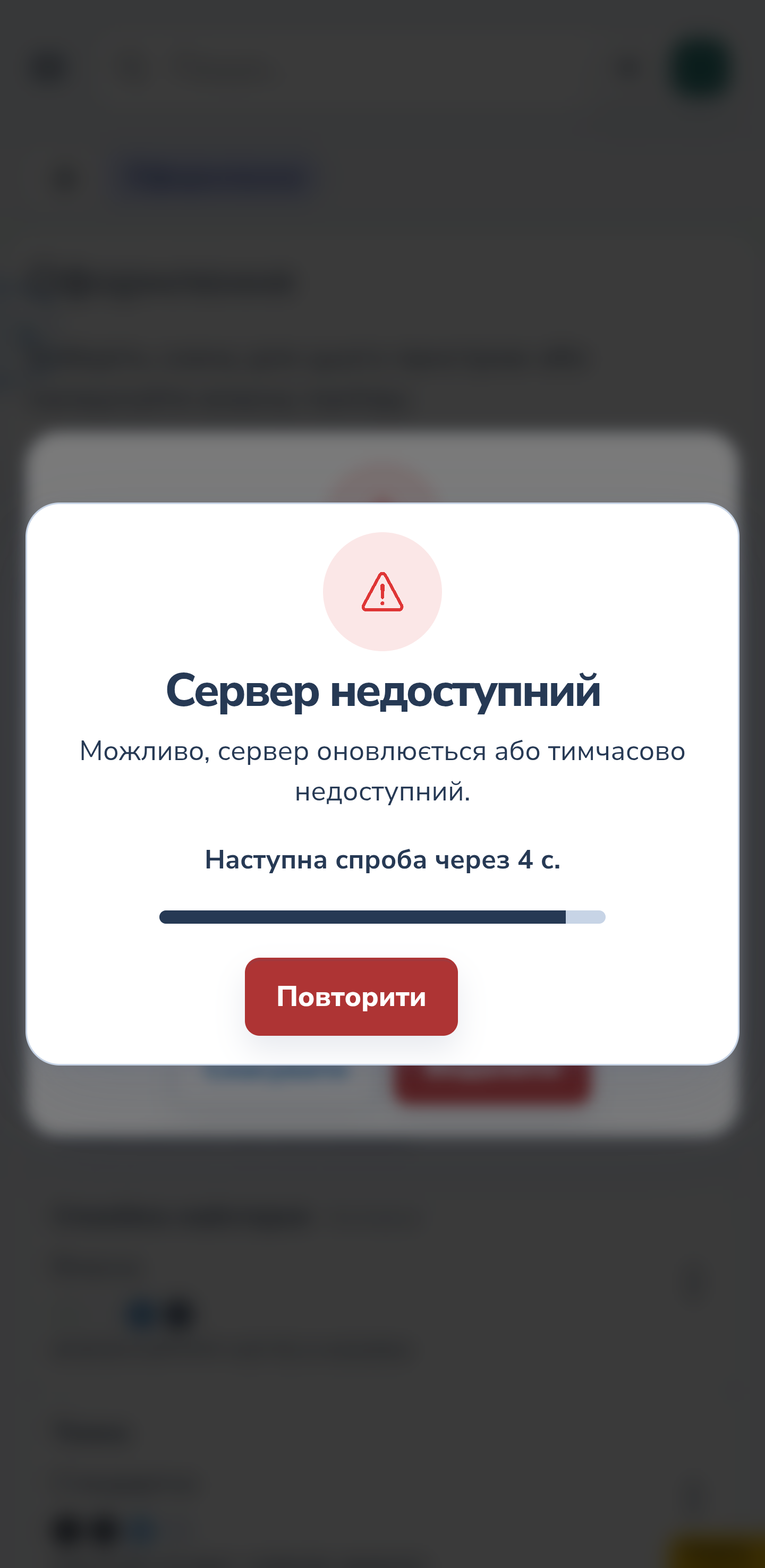
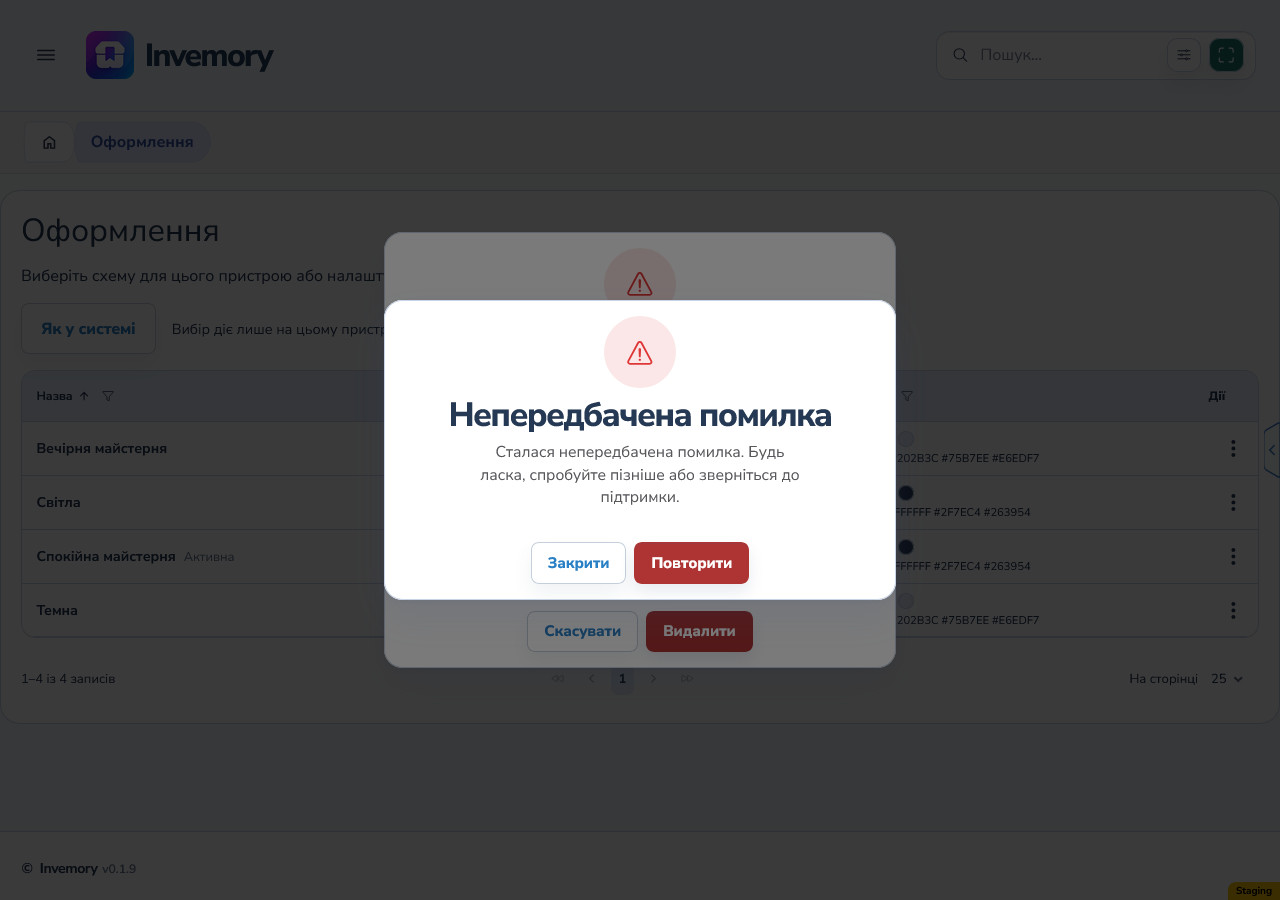
Якщо видалення не вдалося, палітра й поточний вибір зберігаються. Прочитайте повідомлення, відновіть з’єднання та повторіть спробу. Якщо палітру вже видалили в іншій сесії, оновіть список, щоб отримати актуальний стан.
Інший пристрій переходить на відповідний стандарт після отримання актуального каталогу, наприклад при поверненні в застосунок. Не очікуйте миттєвого перемикання всіх відкритих сесій. Після оновлення перевірте активну позначку.
Android
Вебверсія
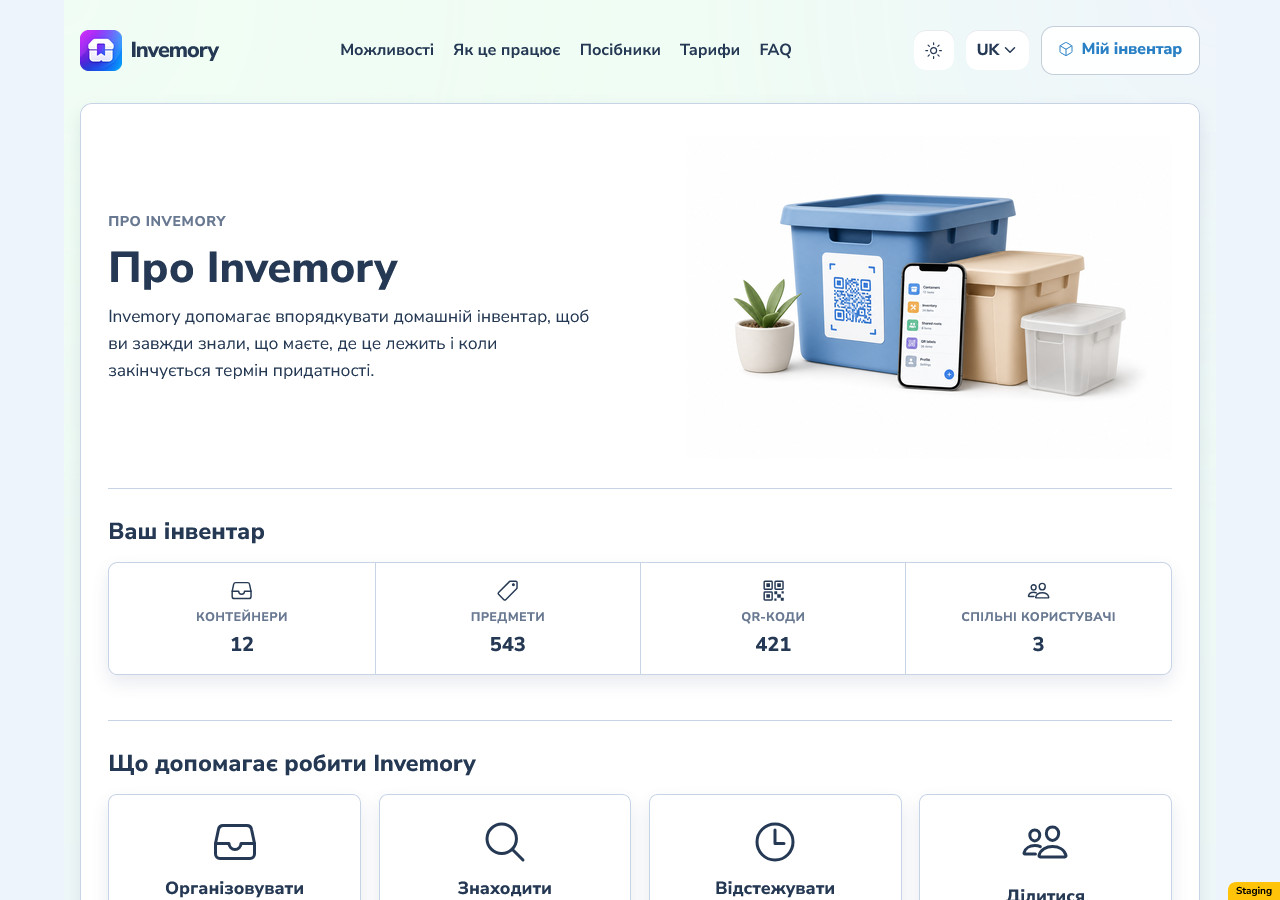
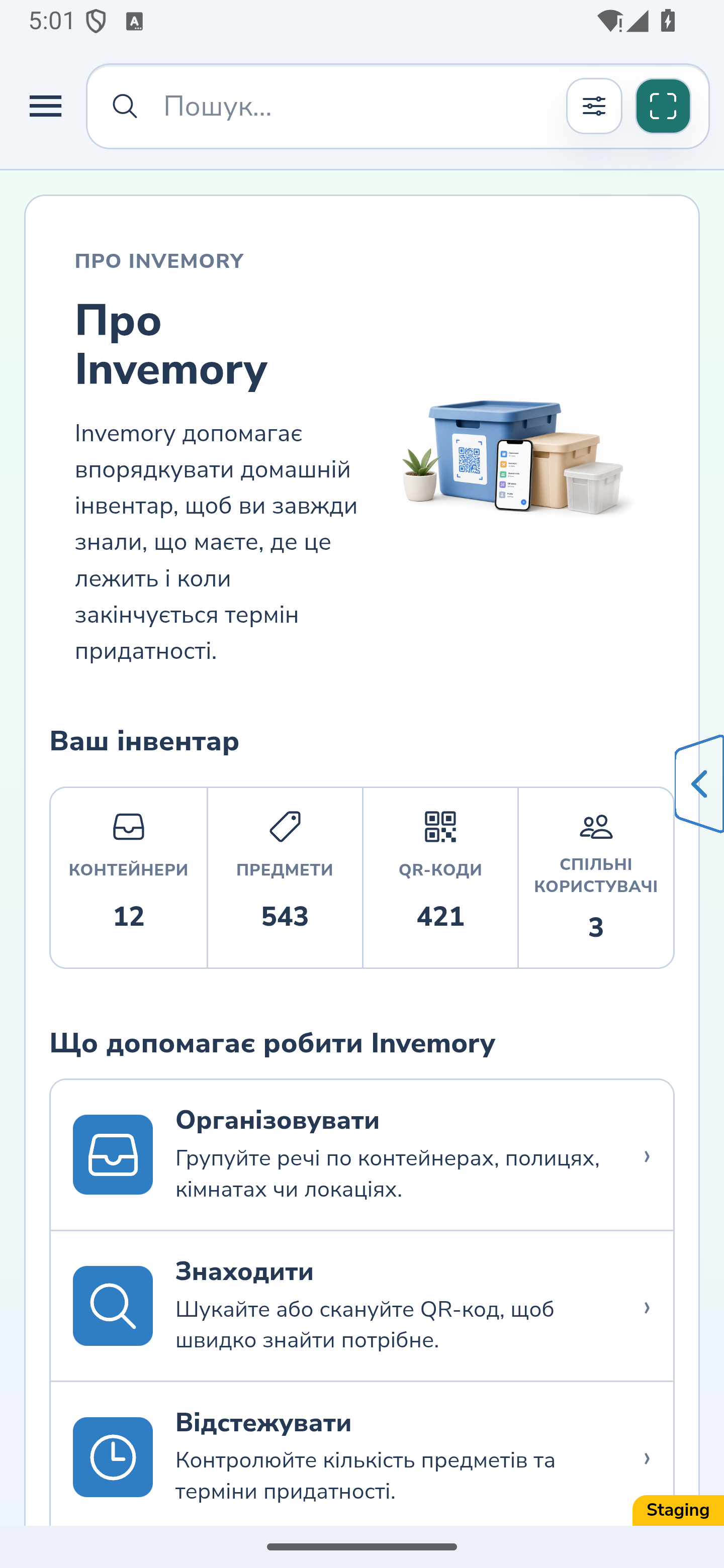
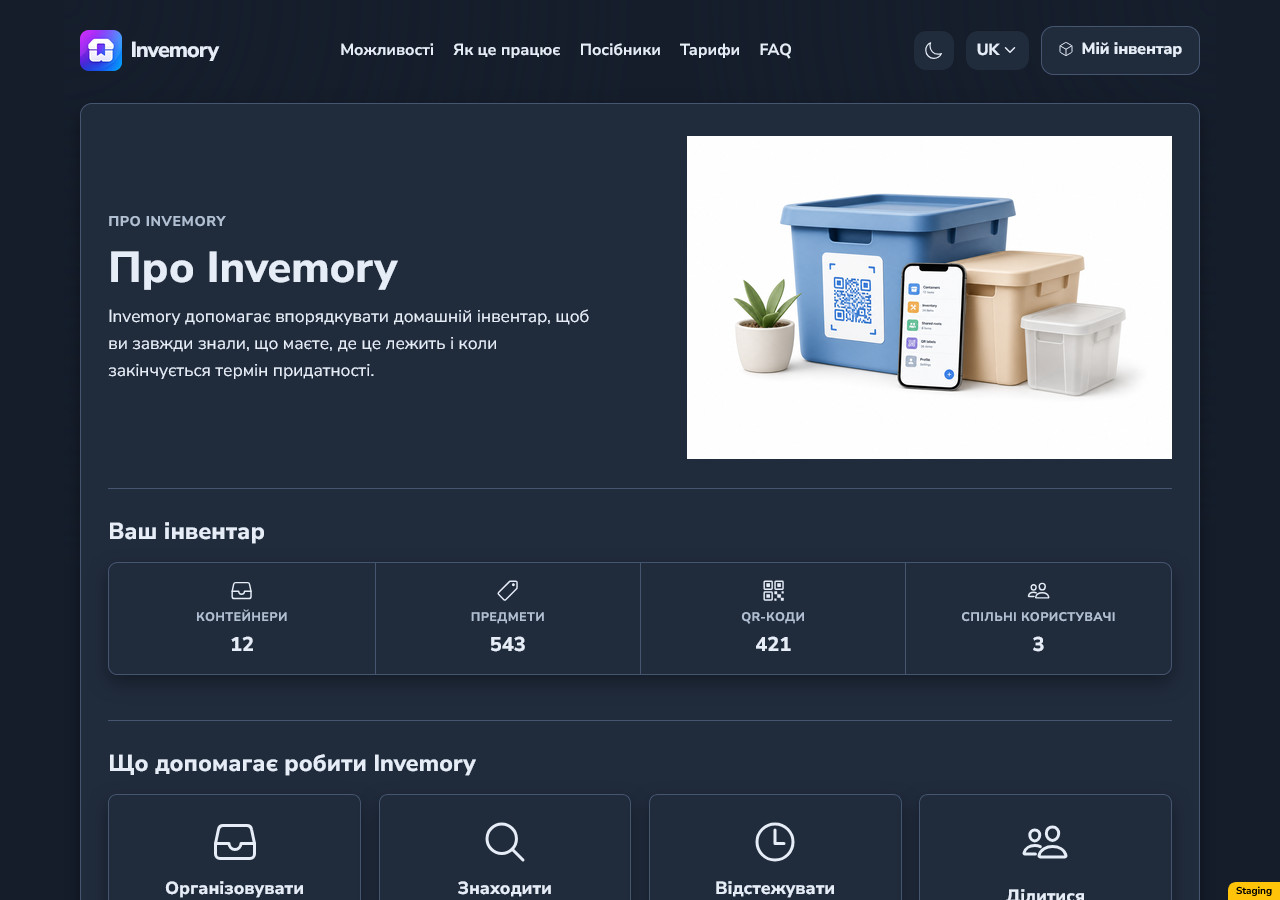
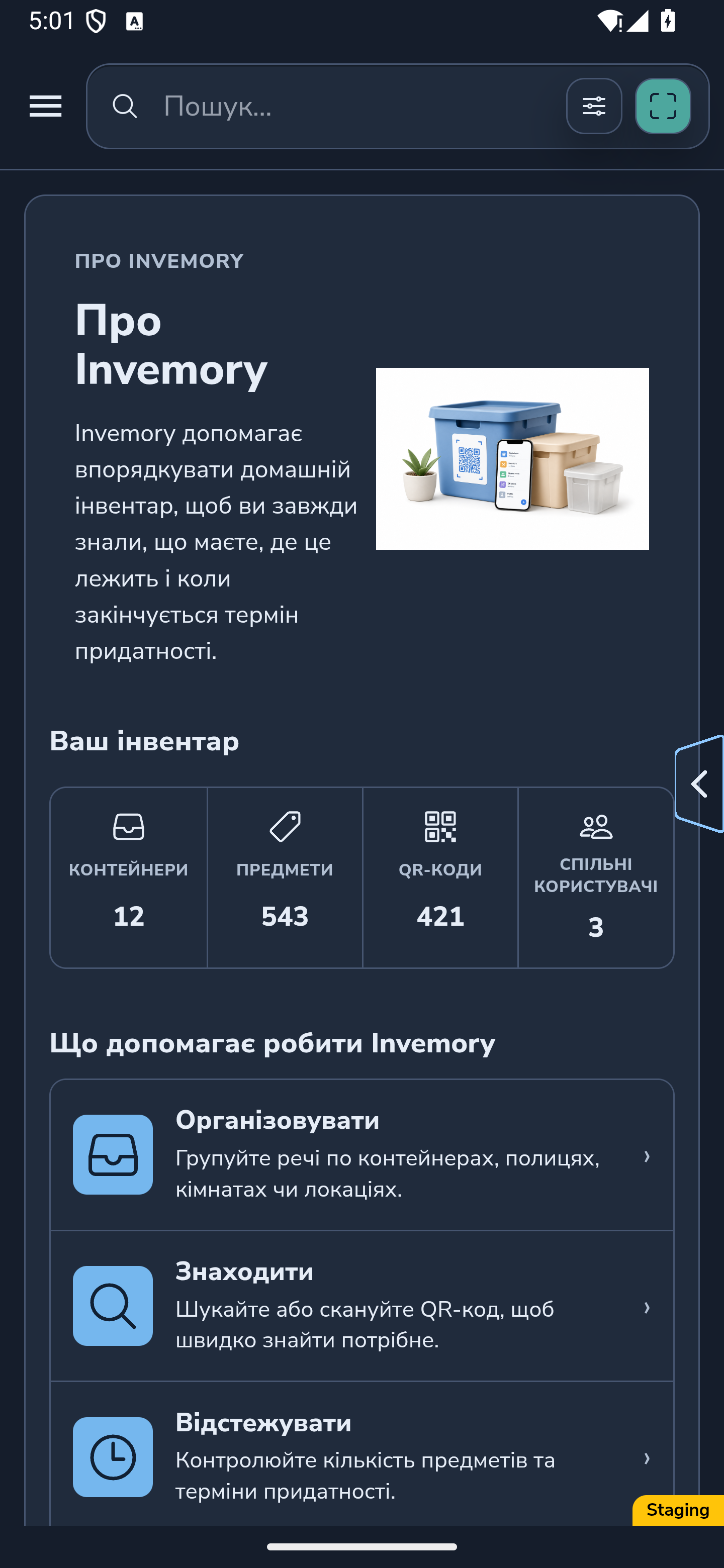
22. Перевірте оформлення сторінки «Про застосунок»
Відкрийте «Про застосунок» із вибраною світлою, темною чи власною палітрою. Текст, картки, іконки та навколишні поверхні використовують активне оформлення.
Фірмові ілюстрації й фото зберігають власні кольори. Їхній вміст не має повністю перефарбовуватися разом зі схемою.
Вебверсія
Android
Вебверсія
Android
23. Виберіть схему публічних сторінок
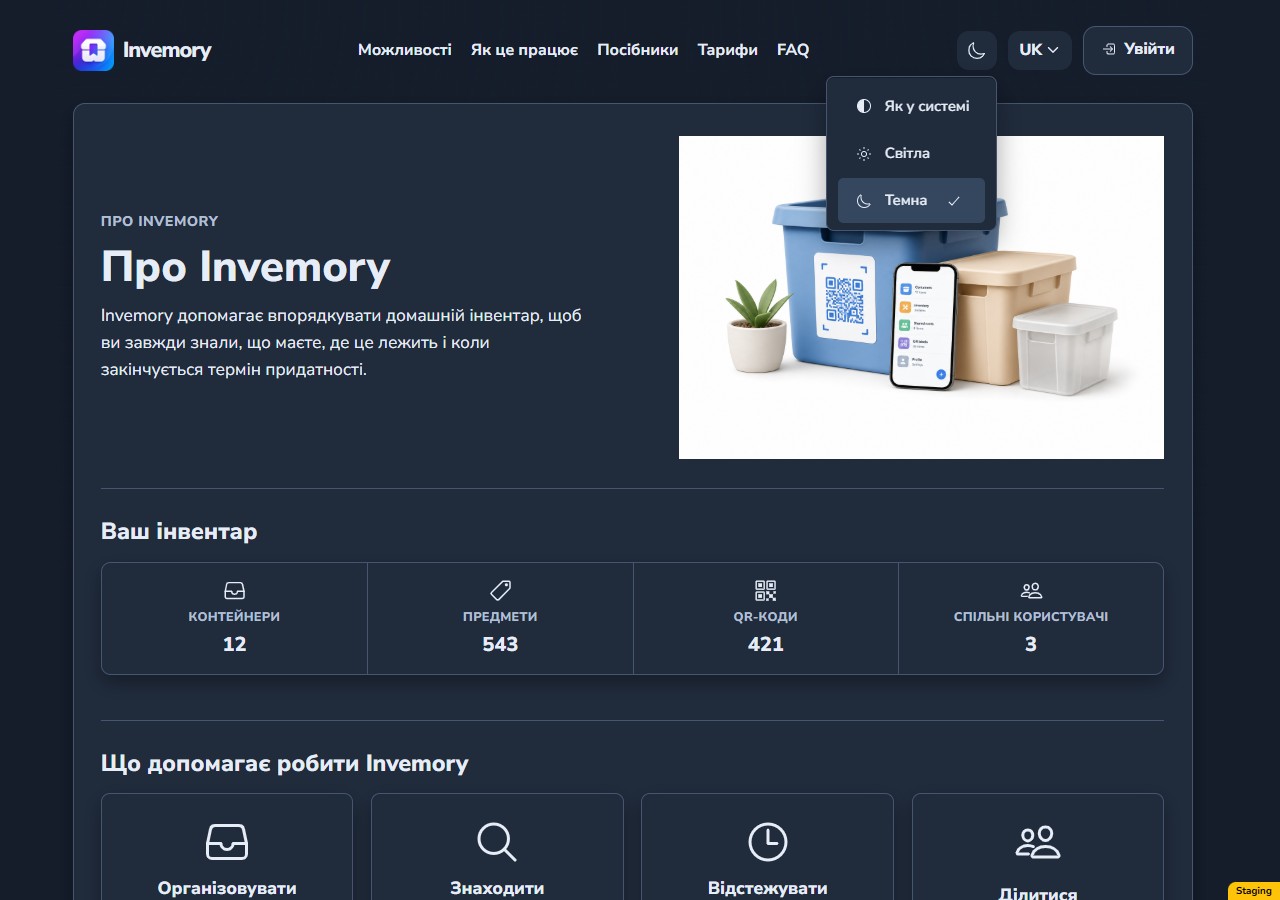
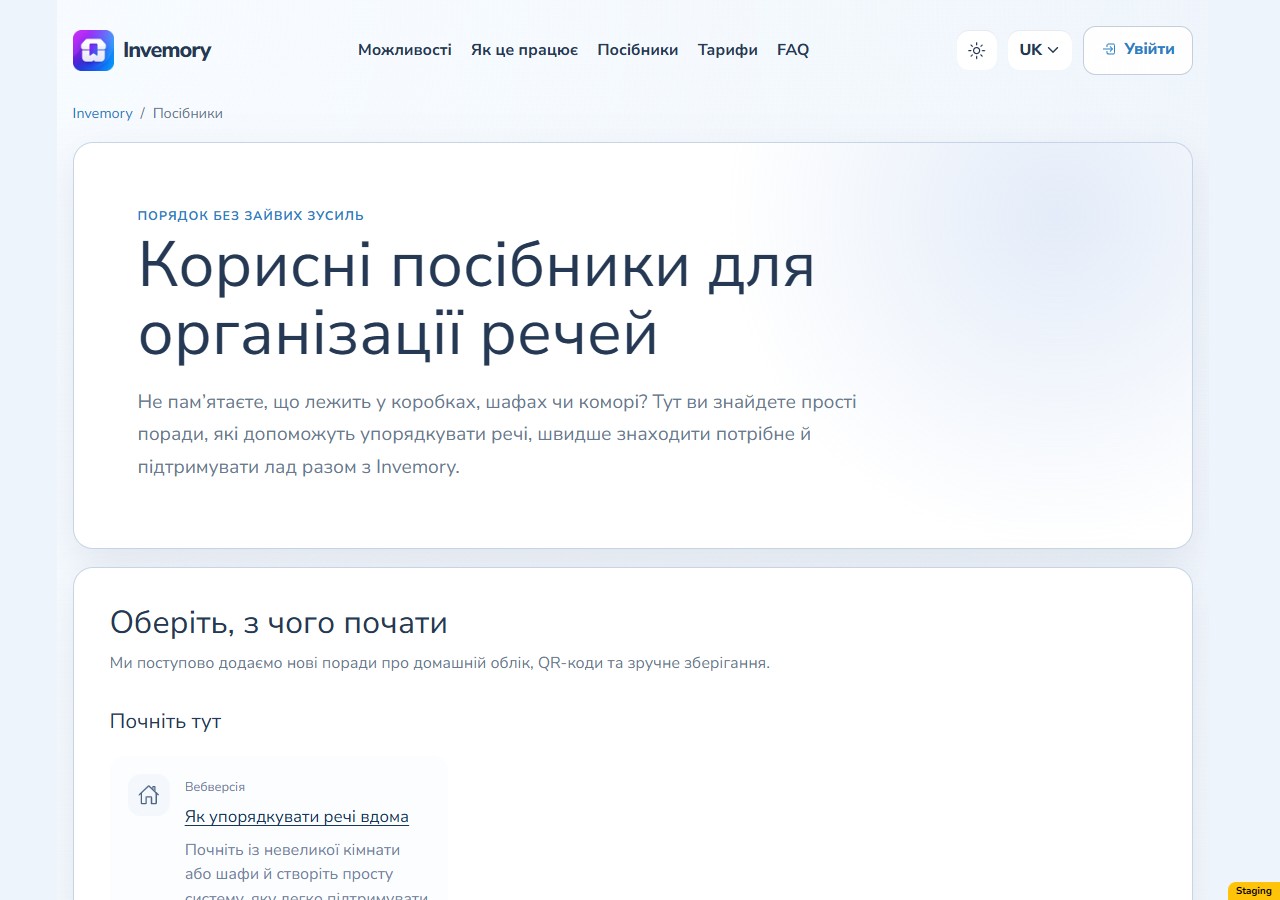
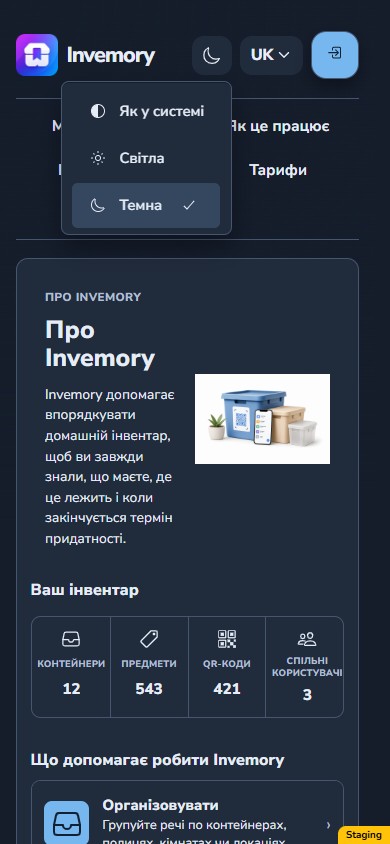
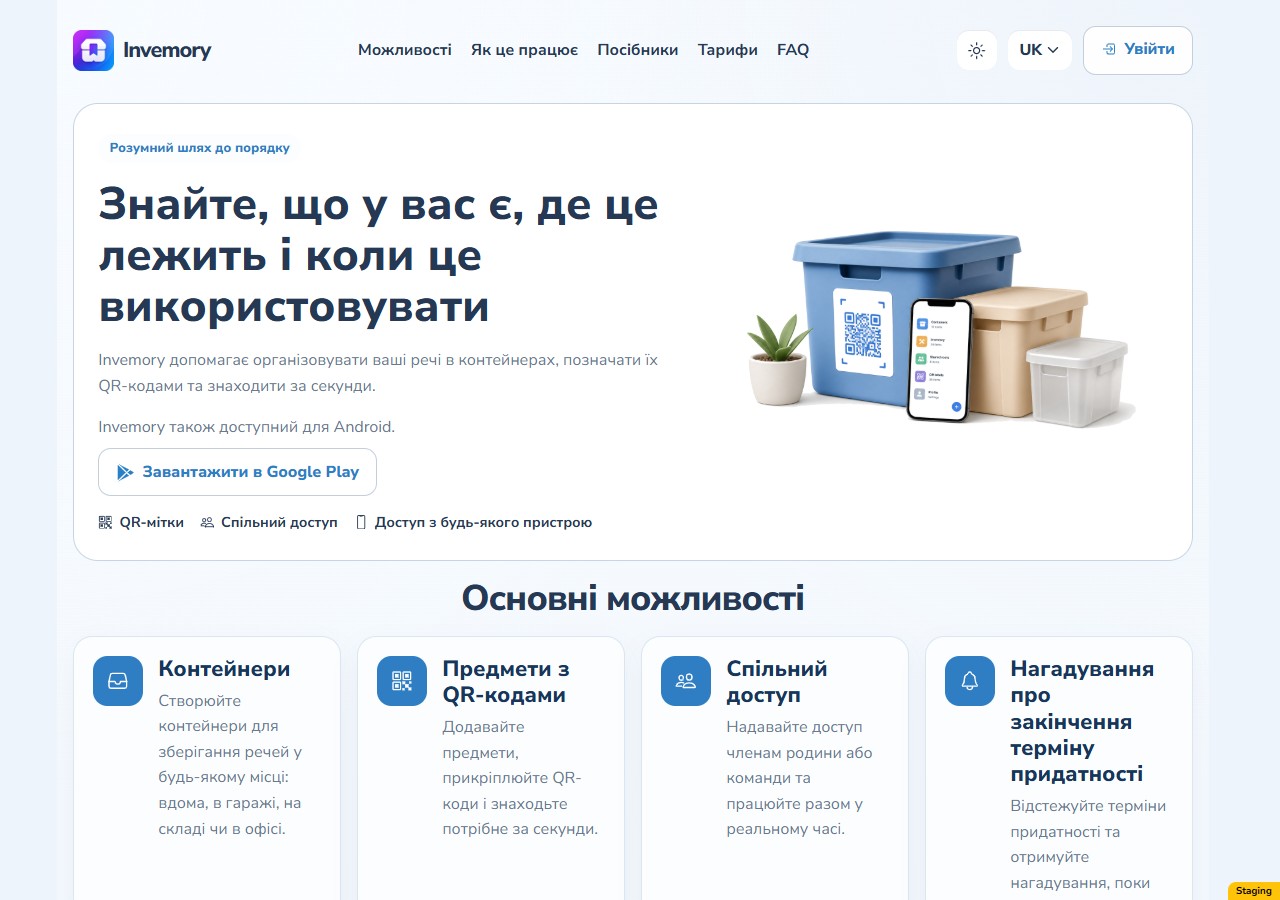
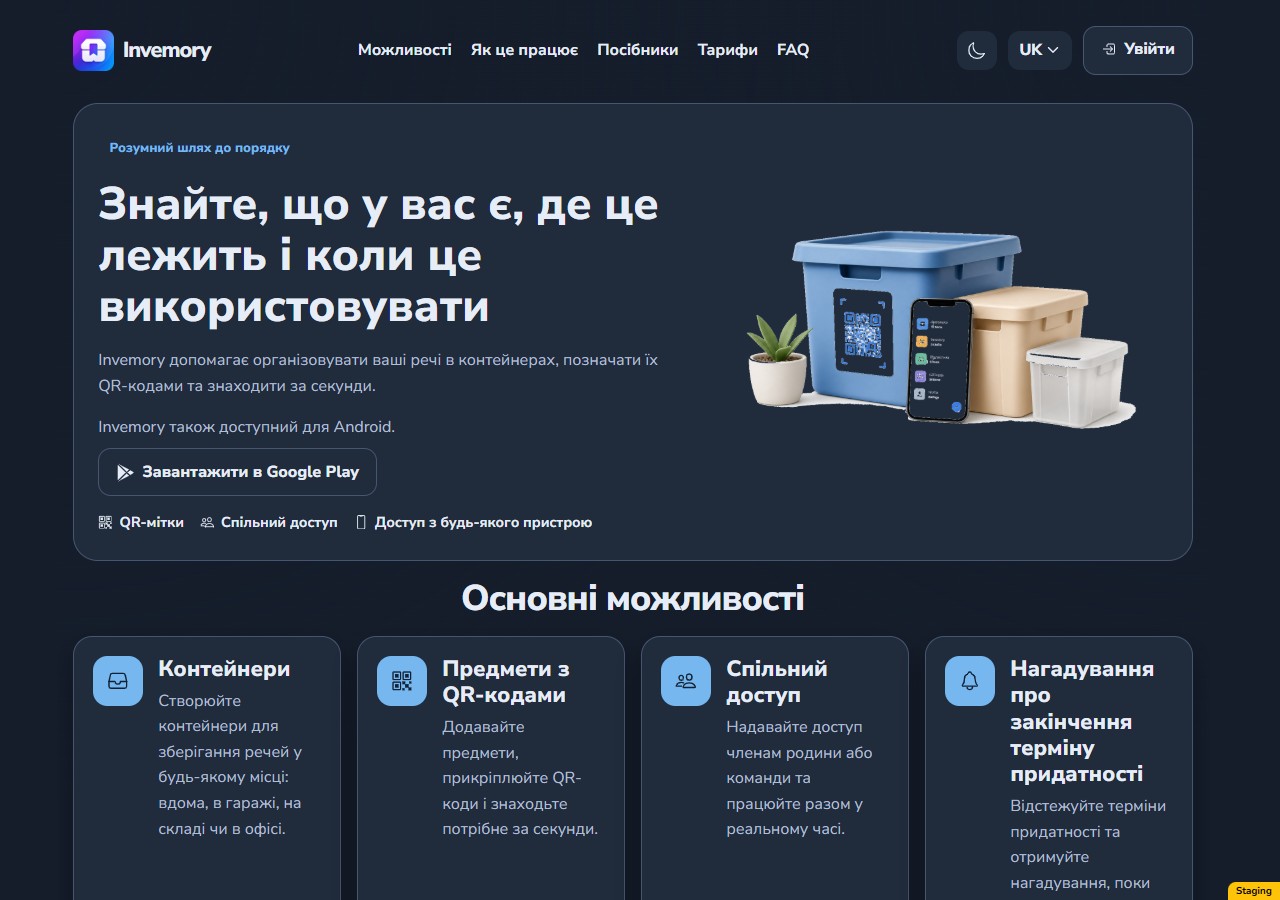
На сайті без входу відкрийте перемикач колірної схеми біля вибору мови. Є три варіанти: «Як у системі», «Світла» й «Темна». «Як у системі» враховує світле чи темне оформлення вашої системи; явний вибір світлої чи темної схеми має перевагу.
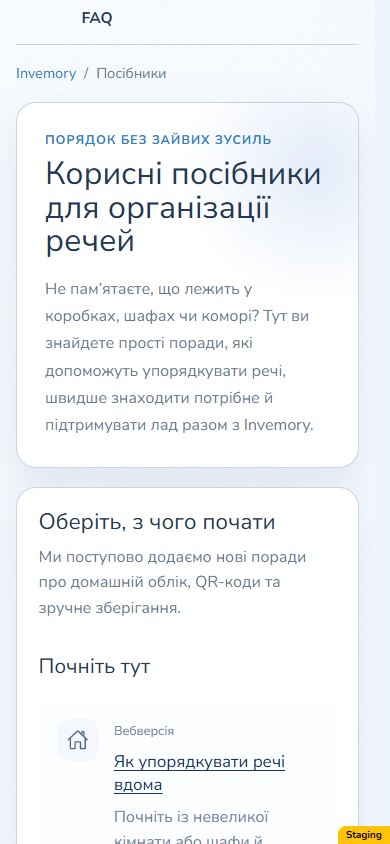
Вибір зберігається в цьому браузері для того самого сайту після перезавантаження та переходів між головною сторінкою, сторінкою «Про застосунок», посібниками, правовими сторінками й публічним інвентарем. Для закриття меню виберіть варіант або натисніть за його межами.
Приклади мобільного сайту показують адаптивну вебверсію у вузькому вікні браузера. Щоб вибрати власну палітру, увійдіть і відкрийте Профіль → Оформлення.
Вебверсія
Вебверсія
Вебверсія
Вебверсія
24. Зрозумійте оформлення під час входу
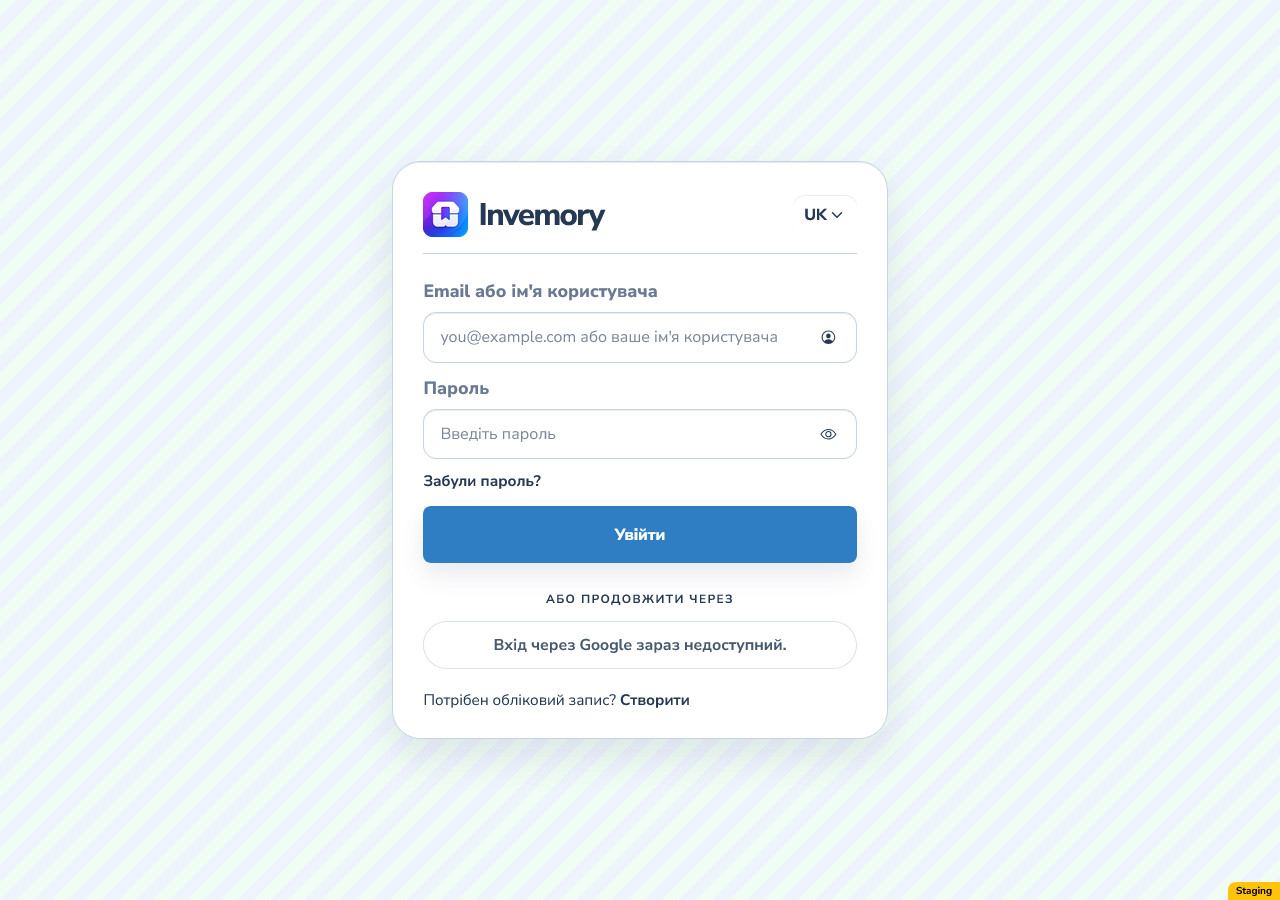
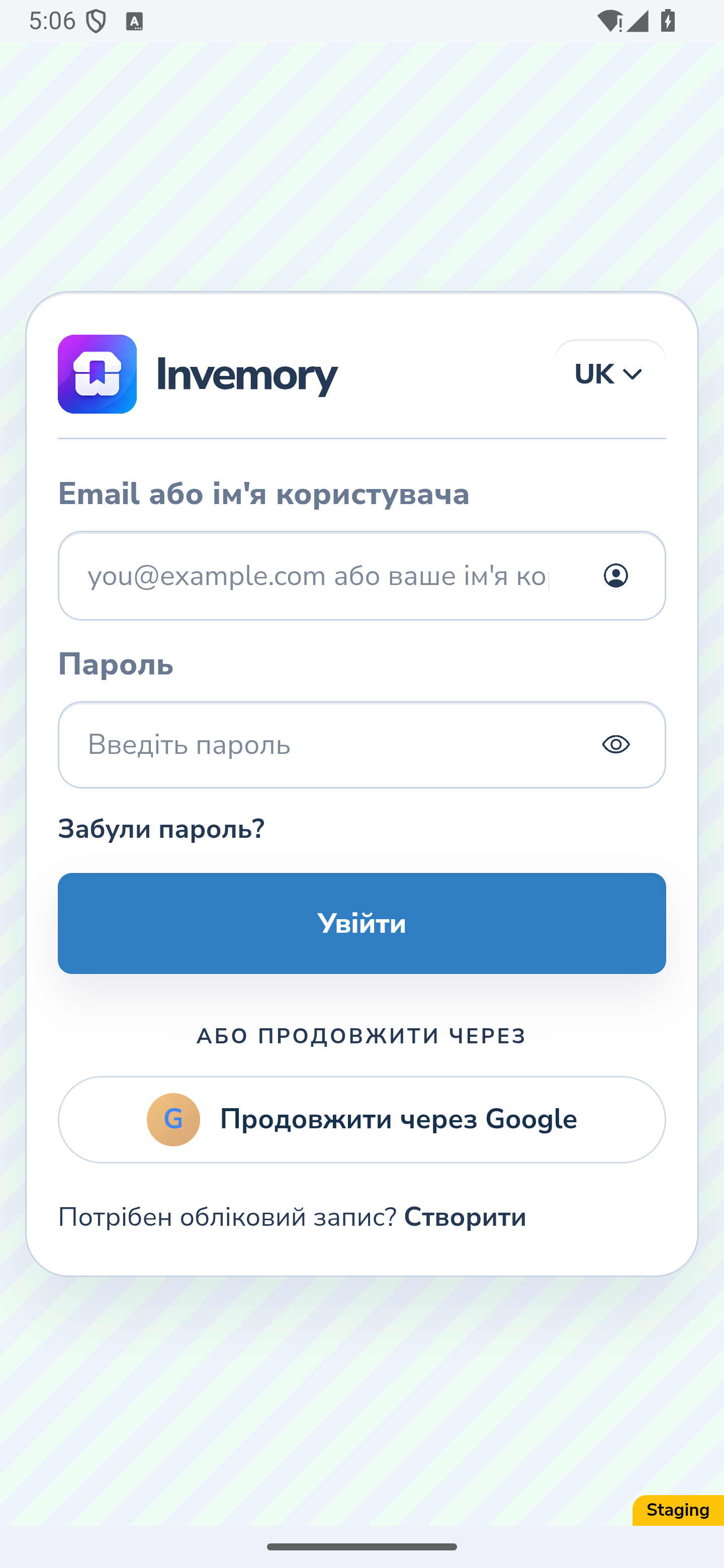
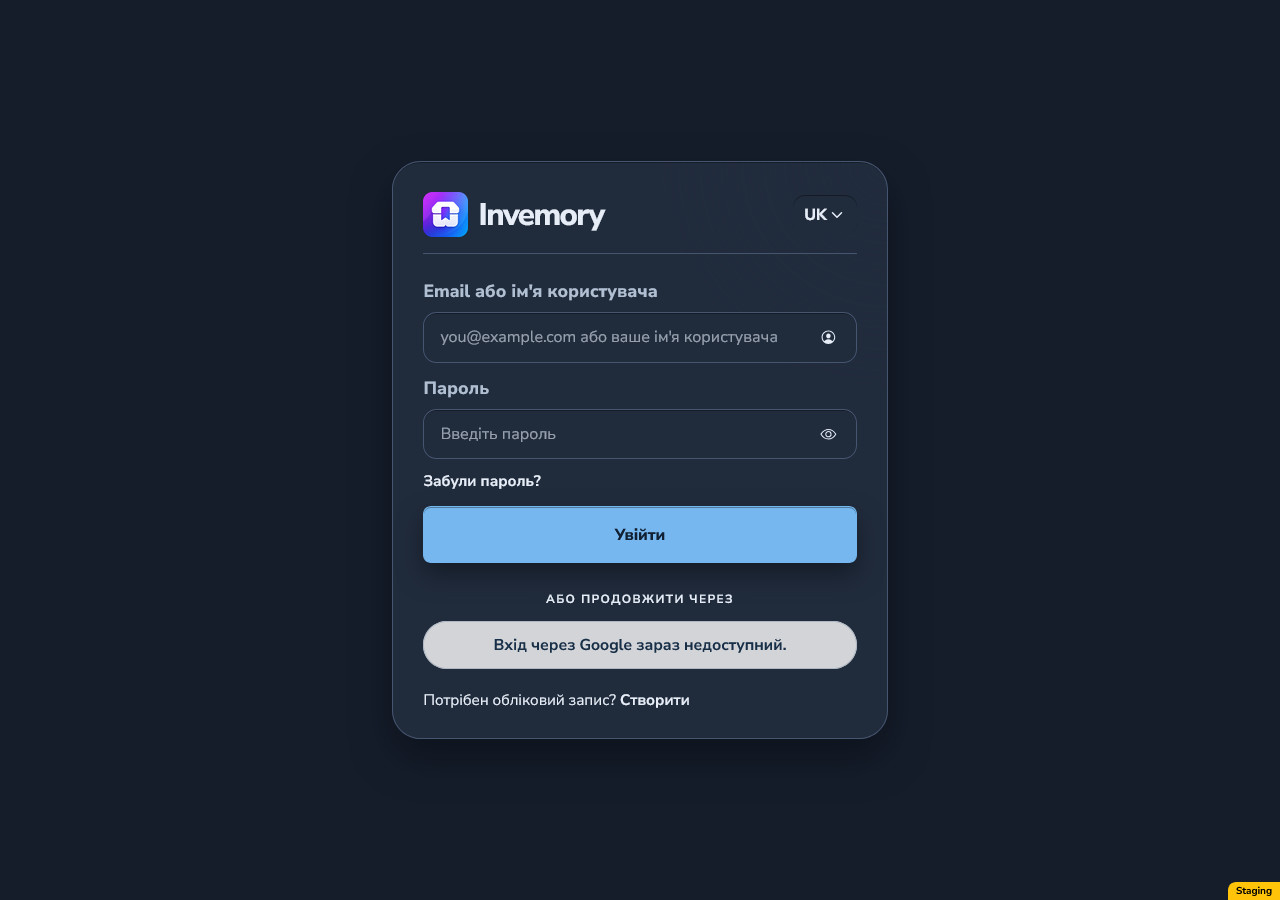
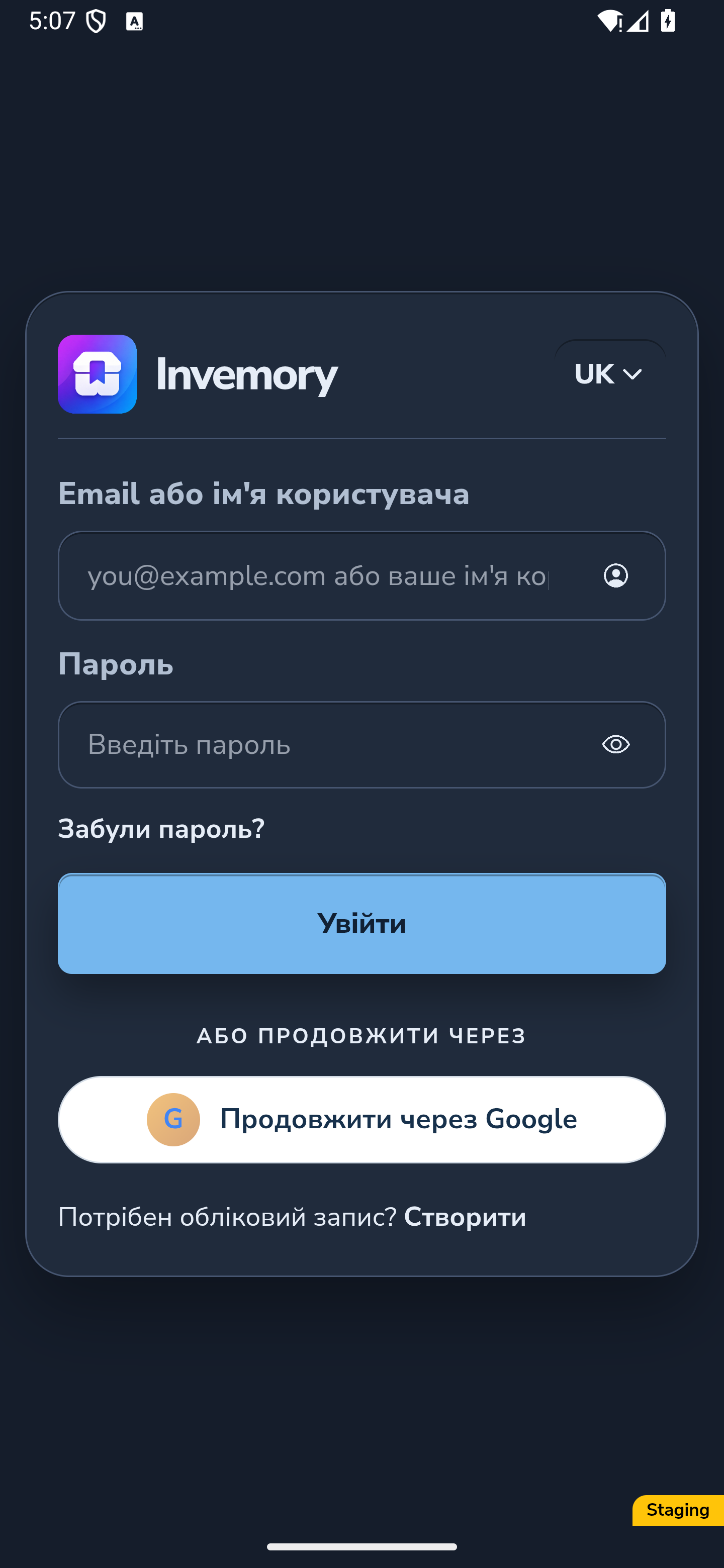
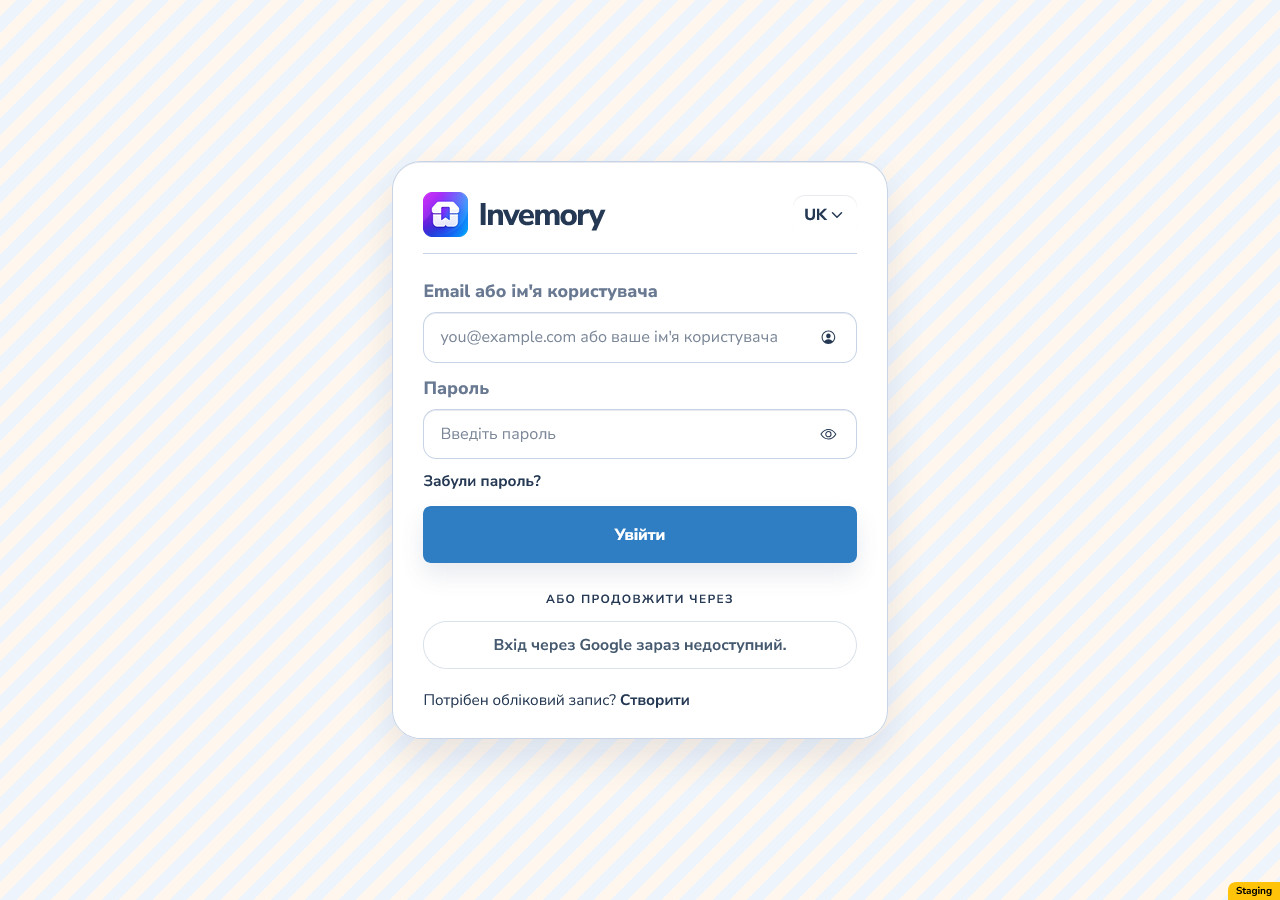
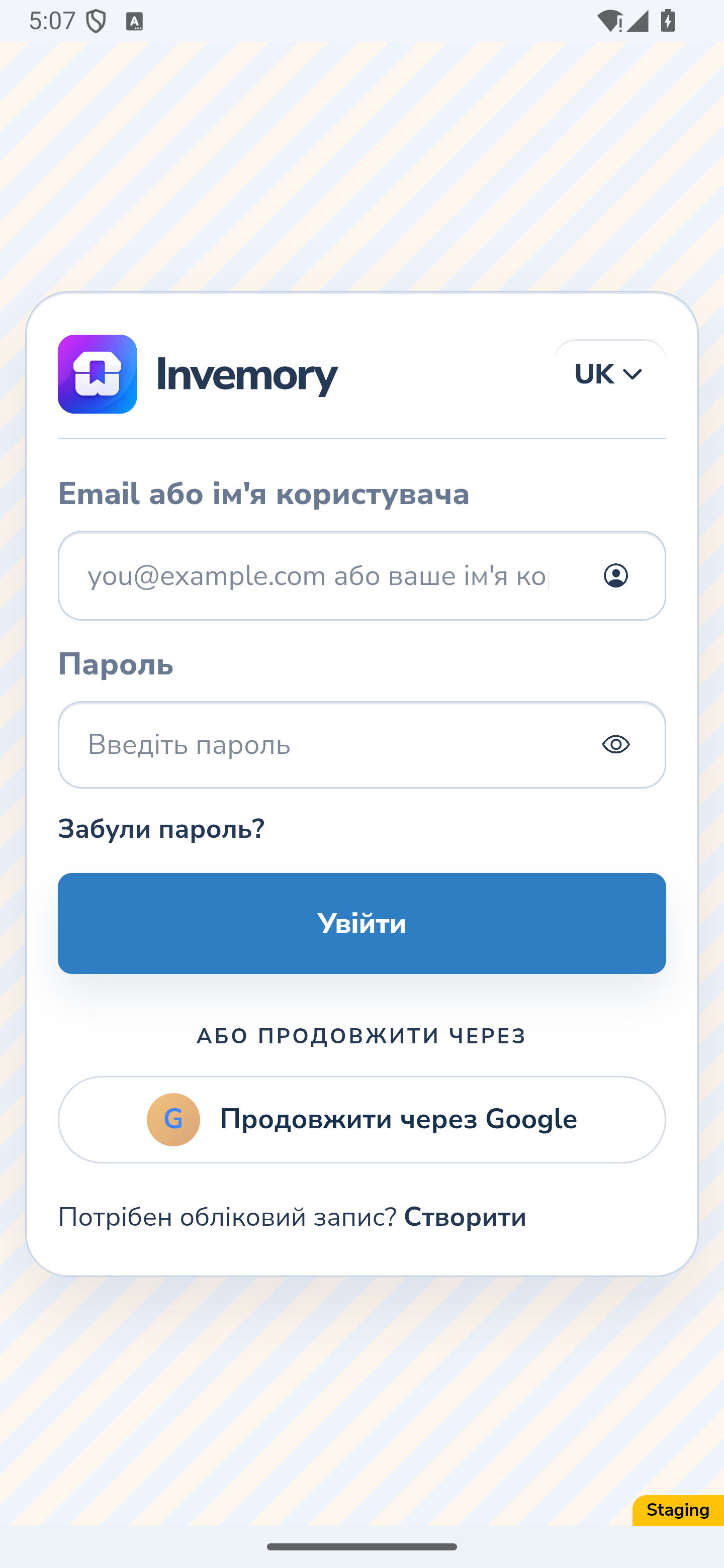
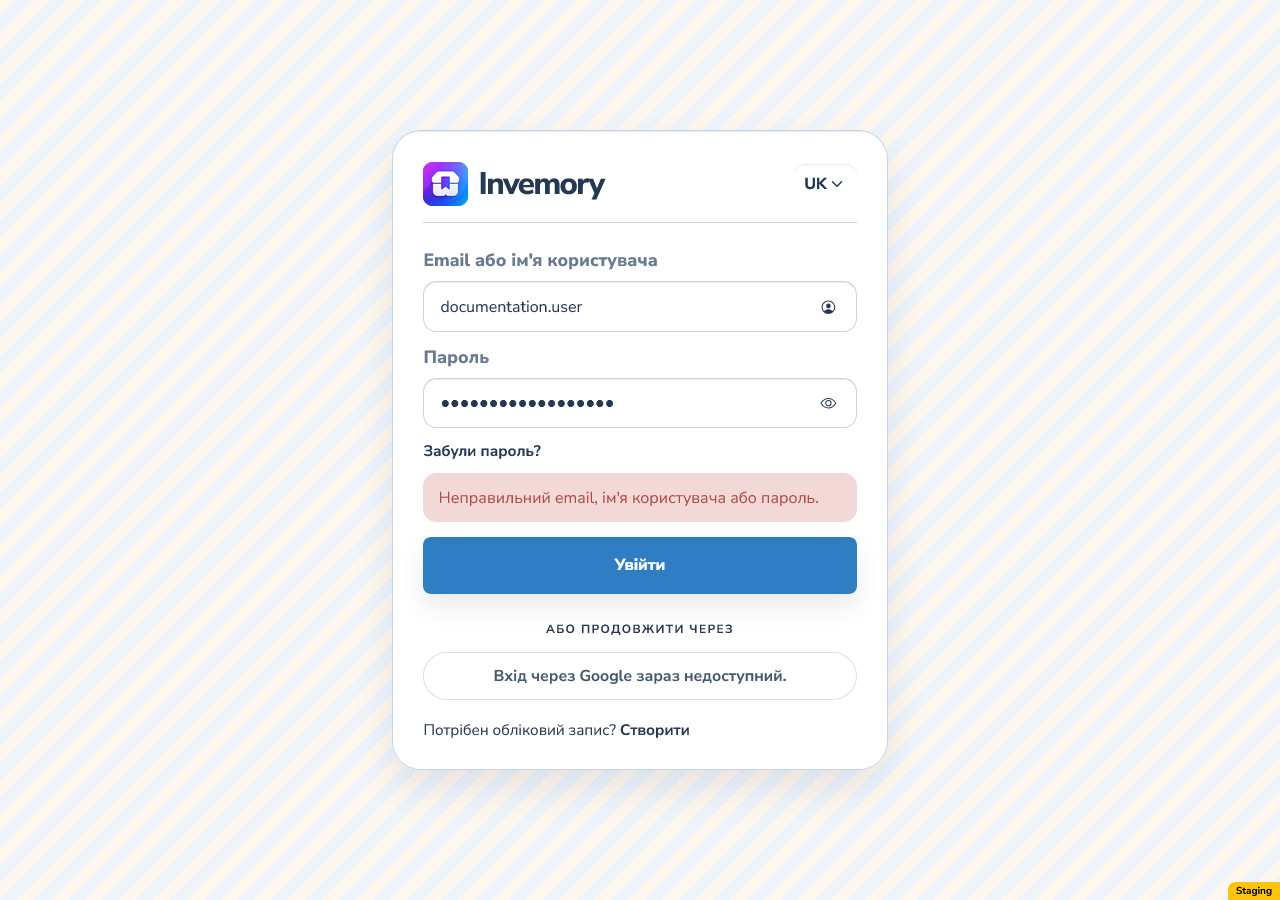
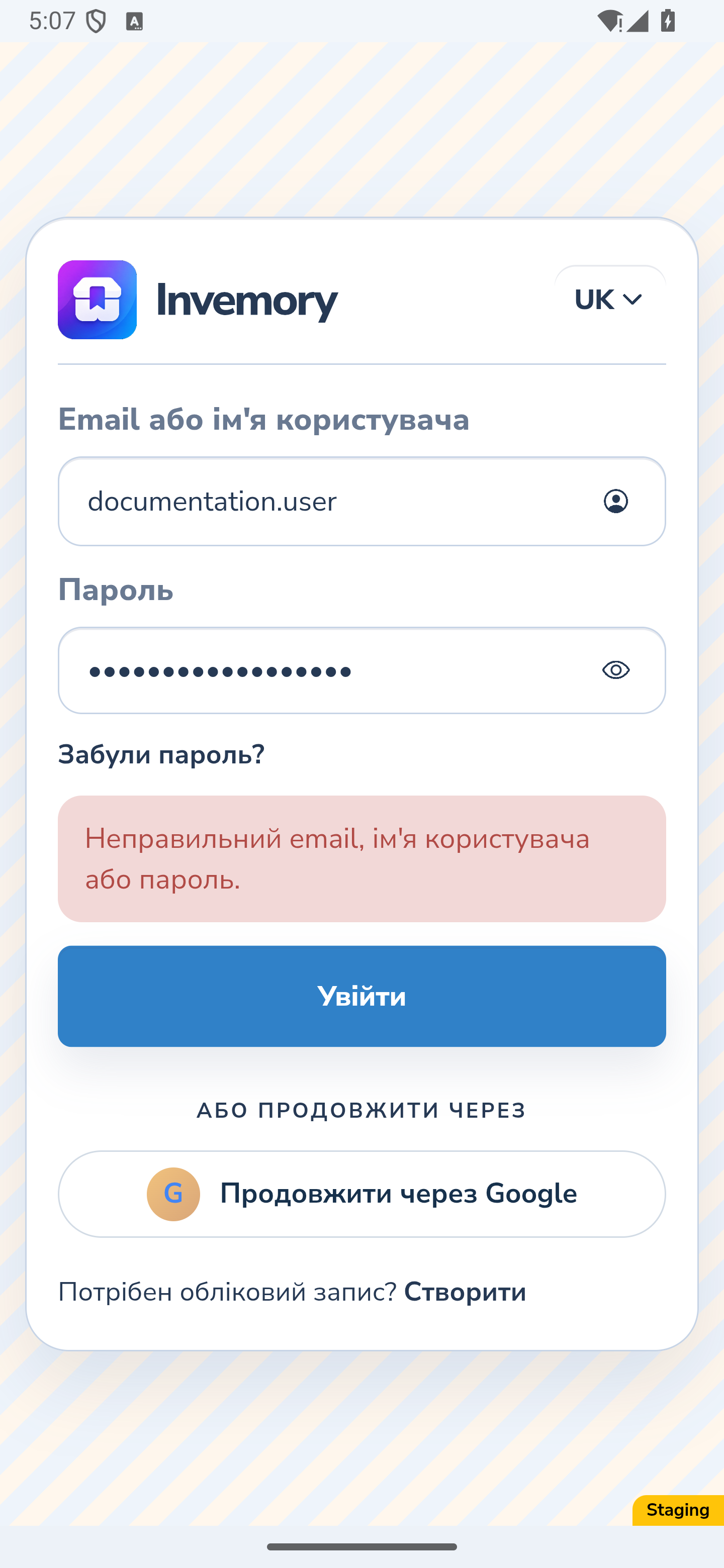
На сайті перехід до входу з головної сторінки переносить її публічний вибір світлої, темної або системної схеми у форму входу. Після виходу з акаунта форма використовує його останнє оформлення на цьому пристрої, зокрема власну палітру.
Якщо вхід із паролем не вдався, прочитайте повідомлення форми. Перевірені вебформа й Android-форма зберегли вибране оформлення під час показу помилки.
Вебверсія
Вебверсія
Вебверсія
Android
Вебверсія
Android
Вебверсія
Android
Вебверсія
Android
25. Перевірте палітру акаунта після входу
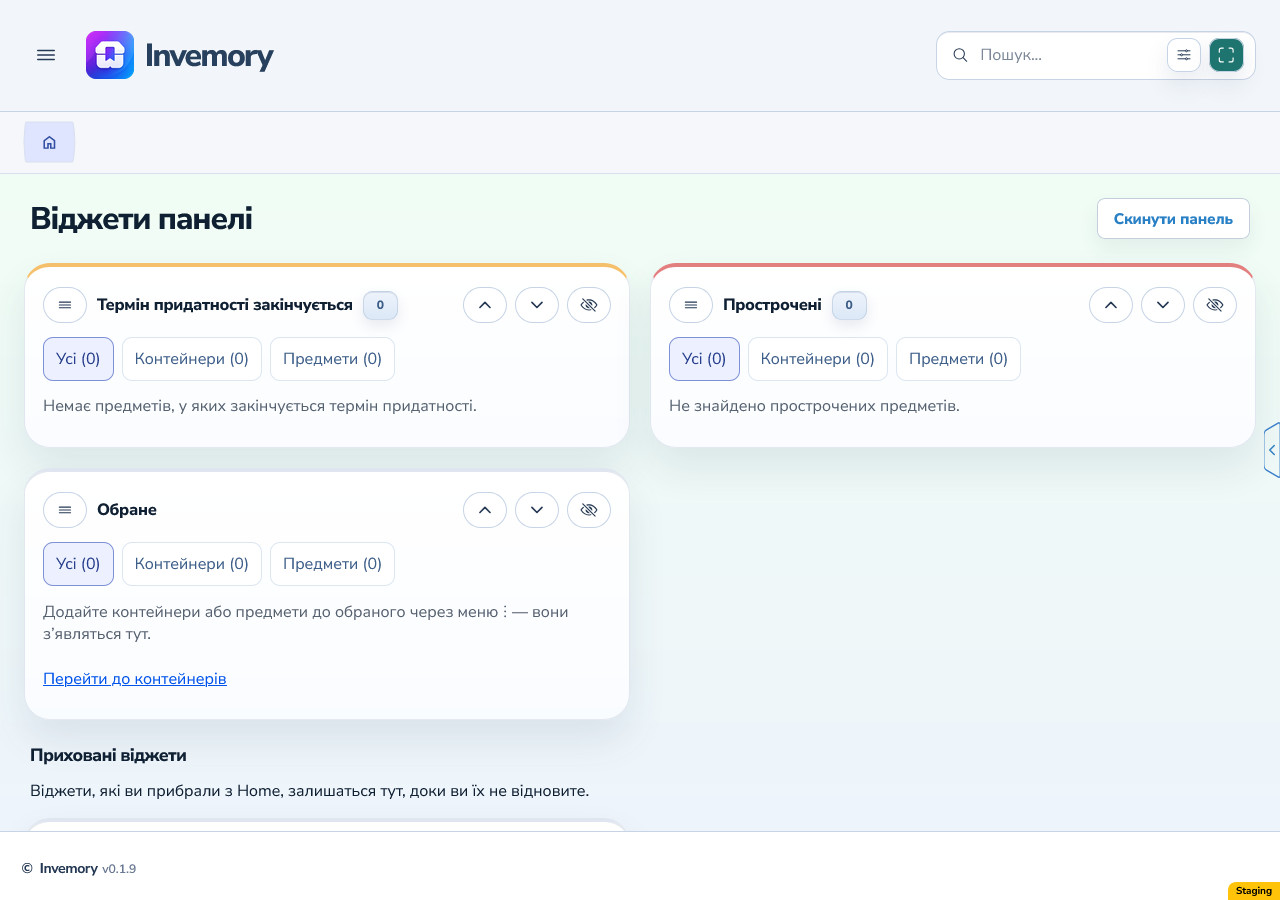
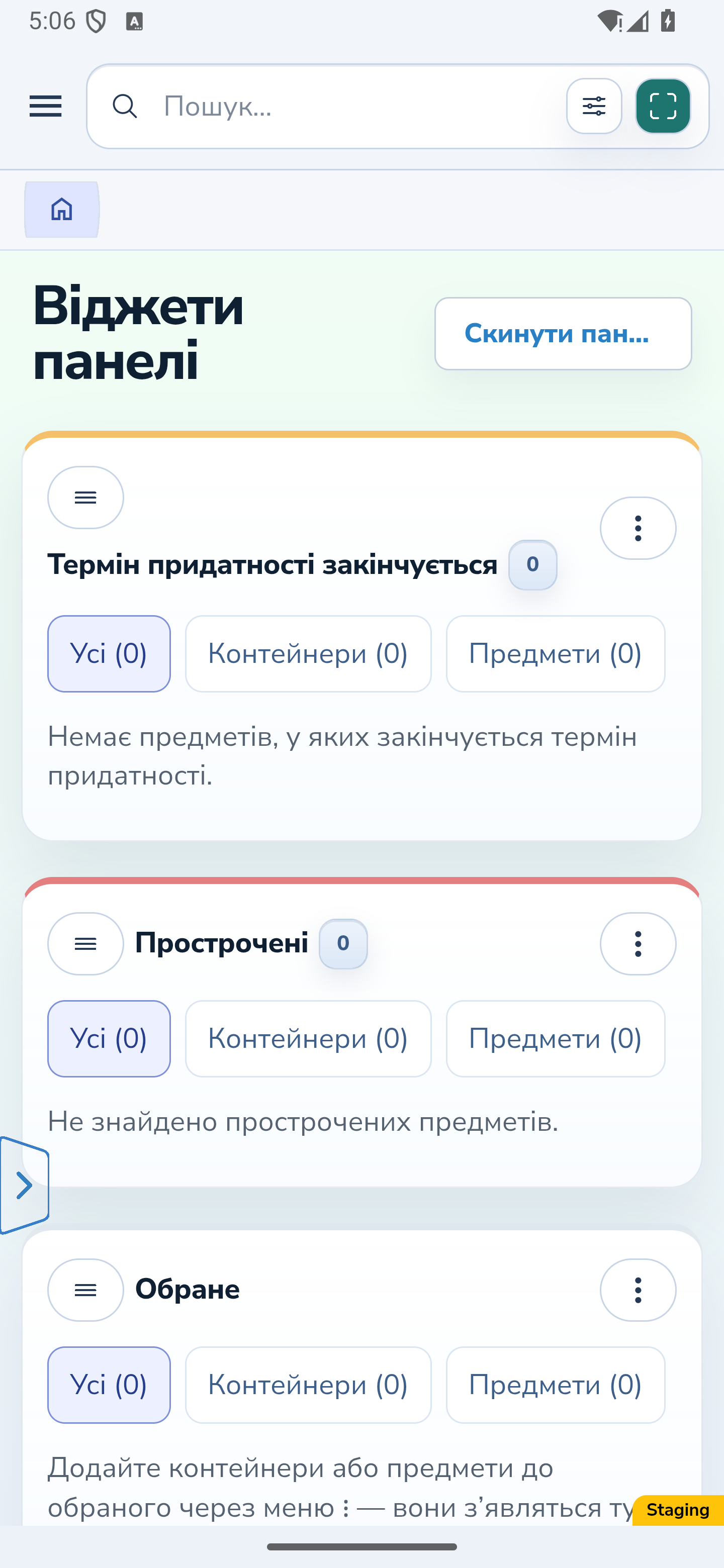
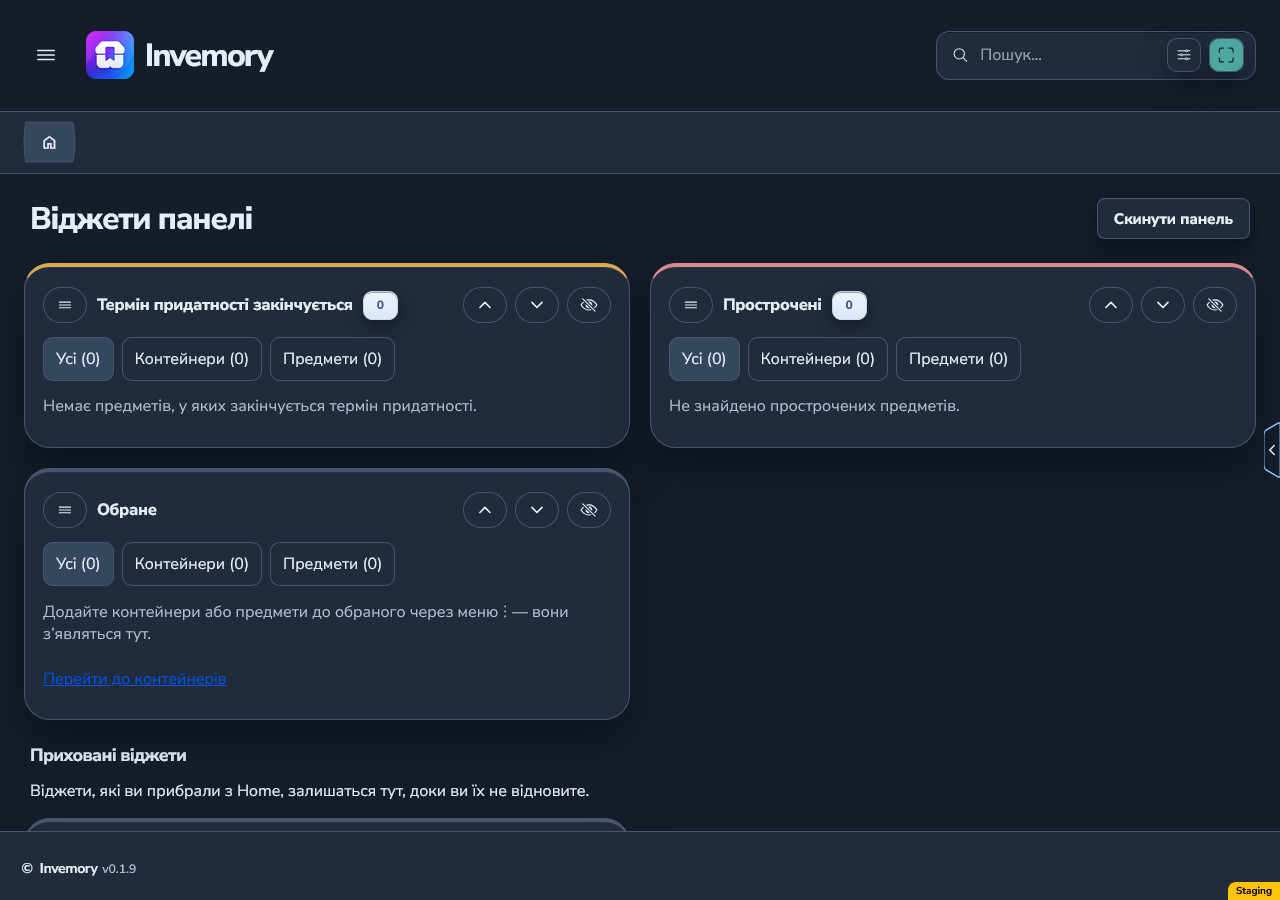
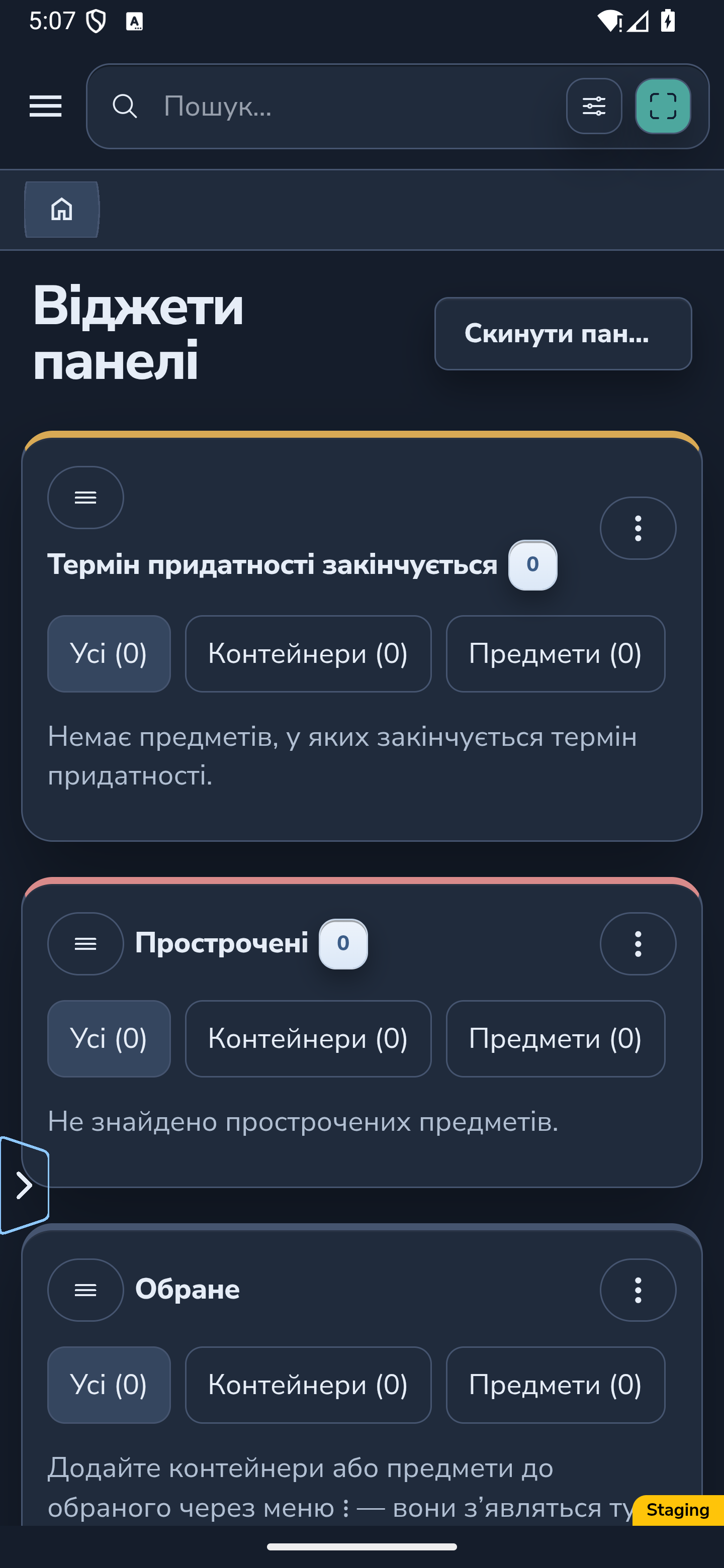
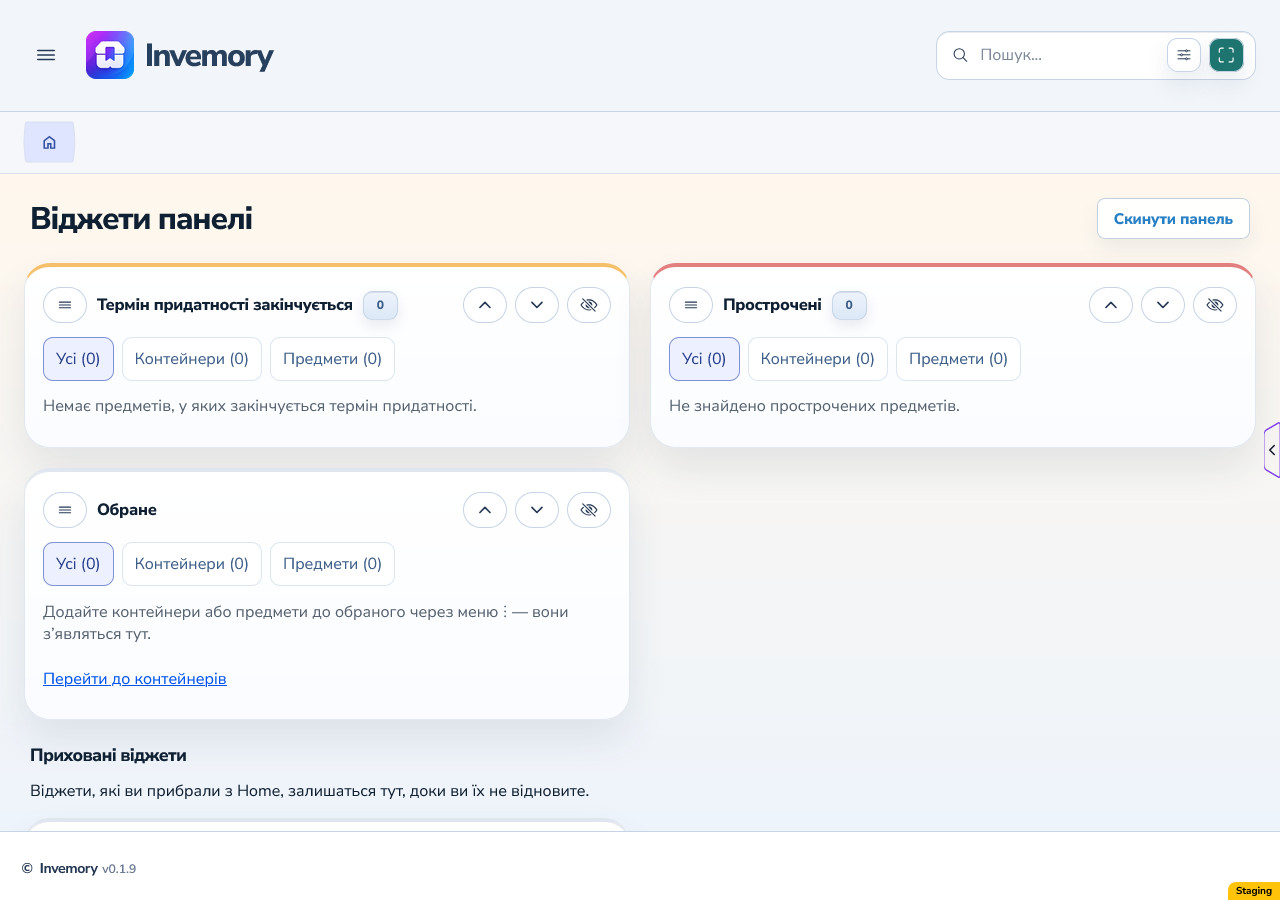
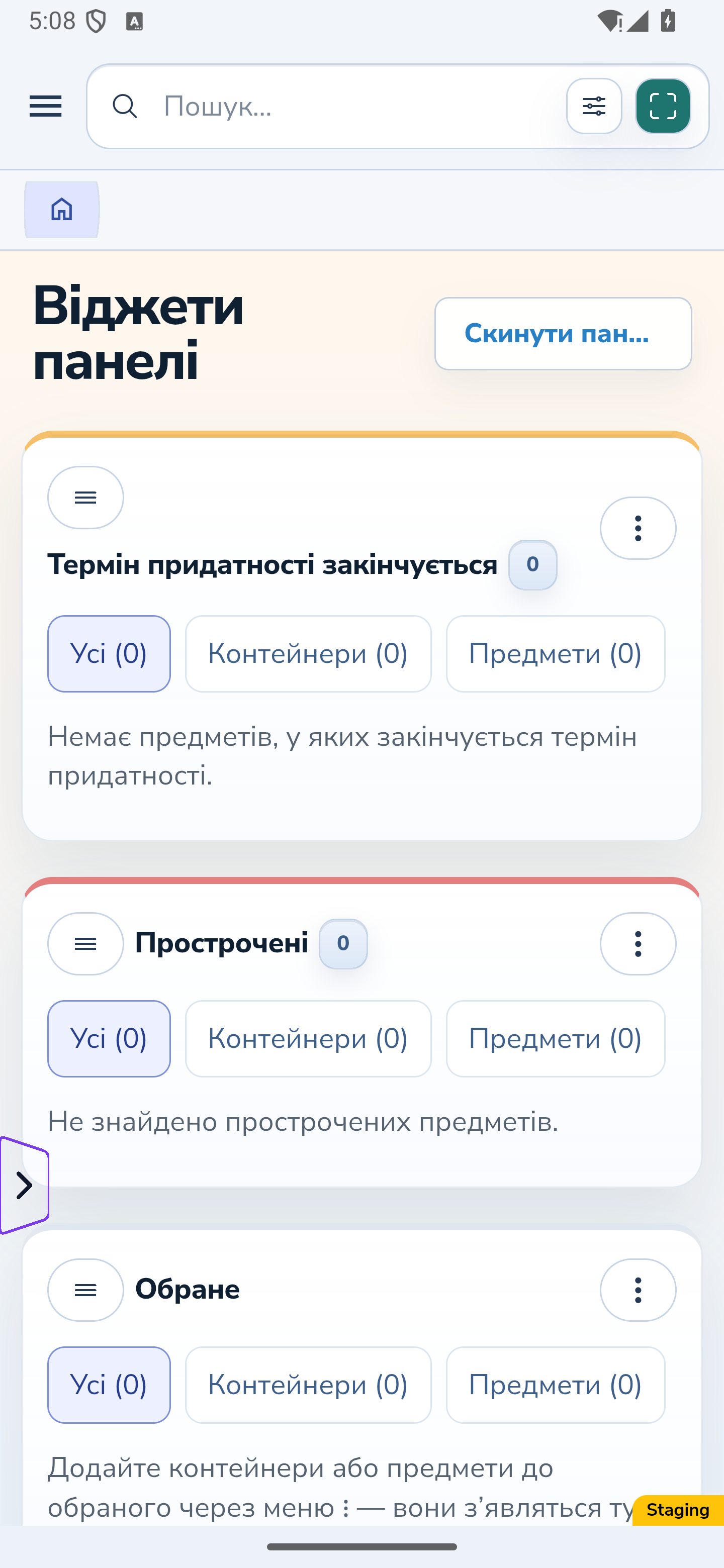
Після входу з паролем перевірте готову головну сторінку: вона використовує вибрану для облікового запису світлу, темну або власну палітру.
Вебверсія
Android
Вебверсія
Android
Вебверсія
Android
Результат
Ви можете зберегти й застосувати власні кольори, прибрати зайві палітри та зробити позначки пріоритетів, підказок і фото добре помітними. Також можна перемістити язичок швидкого доступу, змінити його окреме налаштування для пристрою й вибрати оформлення публічних сторінок.
Корисно знати
- Перевіряйте текст, іконки та межі на реальних формах; близькі кольори можуть бути важко розрізнити.
- Власні збережені кольори не переписуються публікацією стандартної схеми адміністратором. Нові відсутні поля можуть отримати базові кольори.
- Назви ваших палітр і предметів не перекладаються зі зміною мови інтерфейсу.
- Налаштування мови, дат і валют відкриваються окремо в налаштуваннях профілю.
- Перевіряйте стрілку й межу язичка на тлі вмісту під ним, особливо за високої прозорості заливки.
- Після зміни прозорості язичка дочекайтеся повідомлення про збереження на цьому пристрої. Це налаштування окреме від збереження палітри.
- На мобільному сайті користуйтеся перемикачем колірної схеми, а для власної палітри в застосунку після входу відкрийте Профіль → Оформлення.
Поширені запитання
Чому нова палітра збережена, але не активна?
Збереження нової або неактивної палітри й вибір оформлення — окремі дії. Після збереження відкрийте її меню та виберіть «Застосувати».
Чи можу я змінити стандартну схему лише для себе?
Клонуйте її та збережіть власну палітру. Пряме редагування стандартів доступне адміністратору й впливає на всіх, хто ними користується.
Чи можна повернути видалену власну палітру?
Ні. Перед підтвердженням перевірте назву. За потреби створіть нову копію з доступної схеми та налаштуйте її заново.
Що повертає «Попередній» у виборі кольору?
Колір, який був перед відкриттям цього діалогу, разом із прозорістю. Це не історія збережень палітри.
Чому прозорість язичка залишилася після скасування палітри?
Прозорість язичка зберігається автоматично для вашого акаунта на цьому пристрої. Скасування палітри відкидає її правки й не скасовує успішне збереження налаштування пристрою.
Чому публічний перемикач показує світлу чи темну схему для власної палітри?
Після входу він показує світлий або темний базовий тип власної палітри. Джерелом ваших кольорів залишається палітра акаунта.
Як вибрати схему на мобільному сайті?
Відкрийте перемикач колірної схеми біля вибору мови й оберіть Як у системі, Світла або Темна. Ілюстрації мобільного сайту показують справжнє адаптивне вікно браузера, а ілюстрації Android-застосунку — встановлений застосунок.
Ви можете зберегти й застосувати власні кольори, прибрати зайві палітри та зробити позначки пріоритетів, підказок і фото добре помітними. Також можна перемістити язичок швидкого доступу, змінити його окреме налаштування для пристрою й вибрати оформлення публічних сторінок.
Відкрити моє оформлення