
Посібники
Швидкі переходи між розділами Invemory
Тримайте основні розділи під рукою без щоразу відкритого головного меню. Язичок біля краю екрана дає п’ять швидких переходів на сайті й в Android.
Остання перевірка:
Що знадобиться
- Увійдіть у свій акаунт Invemory.
1. Відкрийте швидку панель
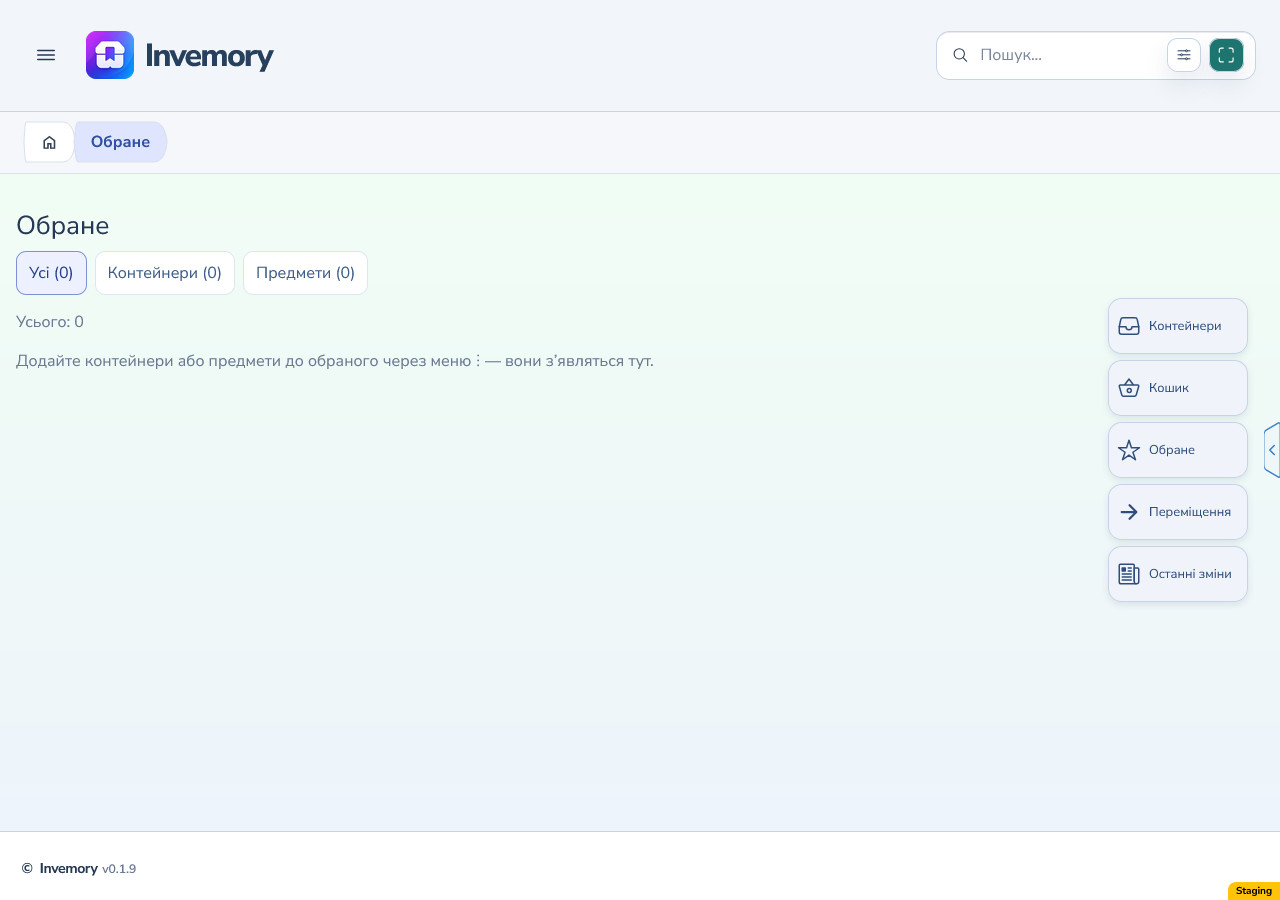
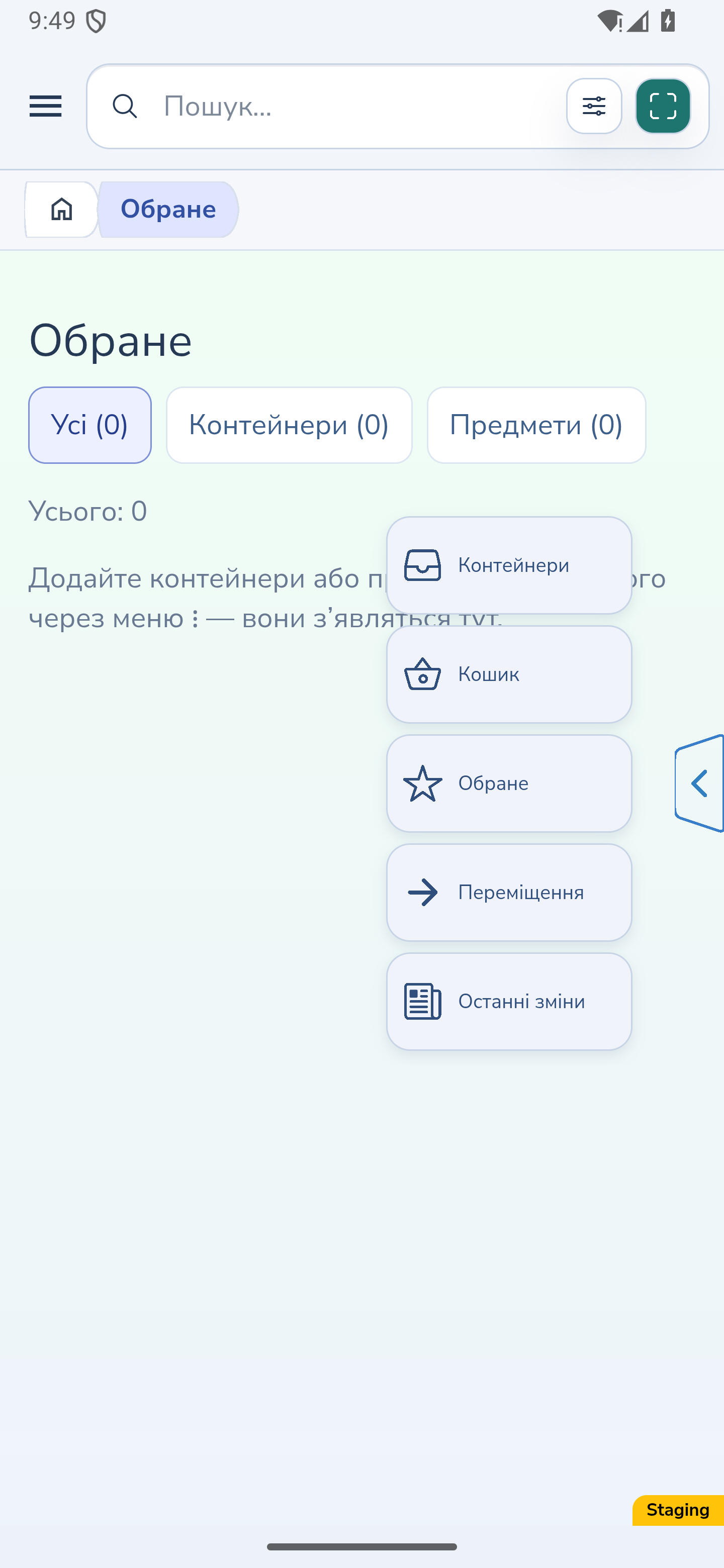
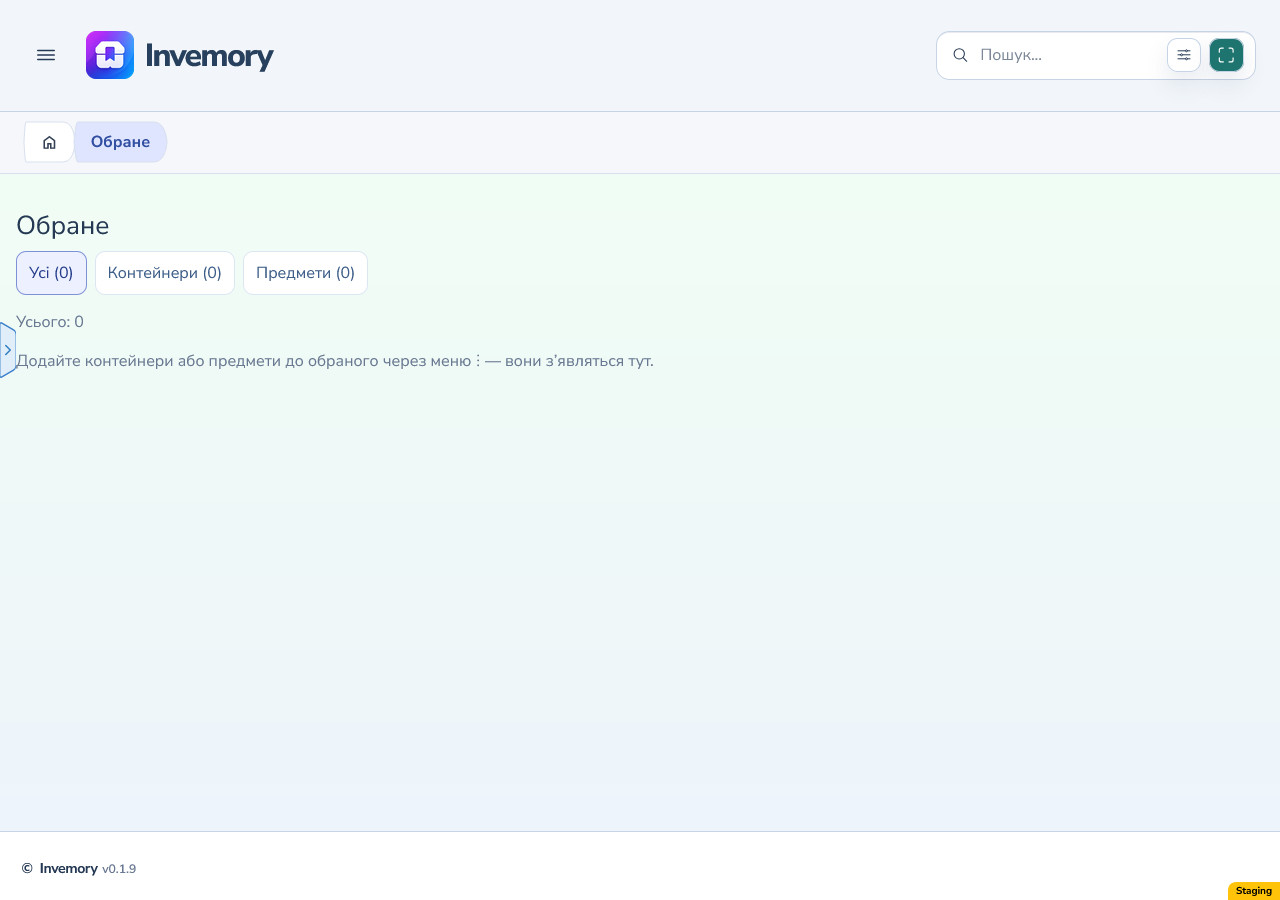
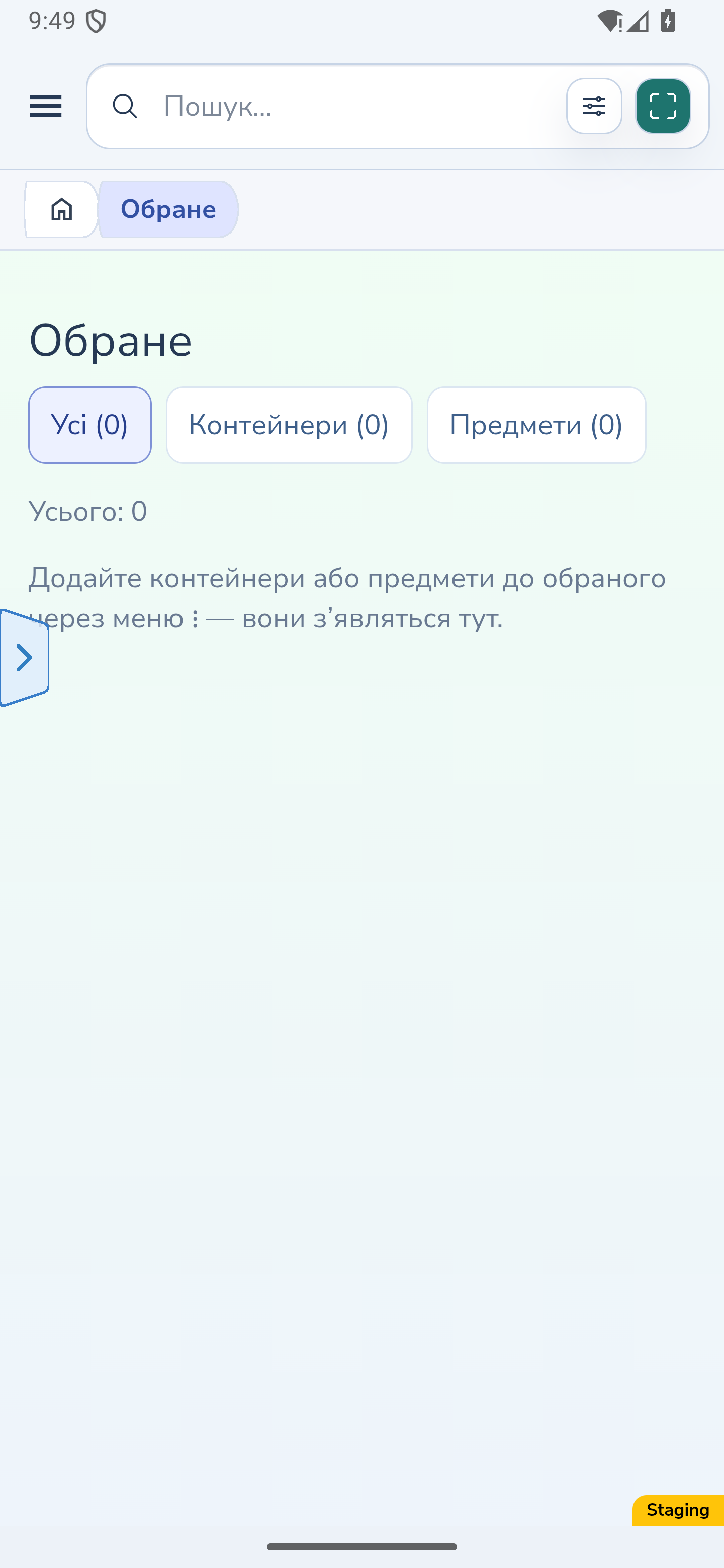
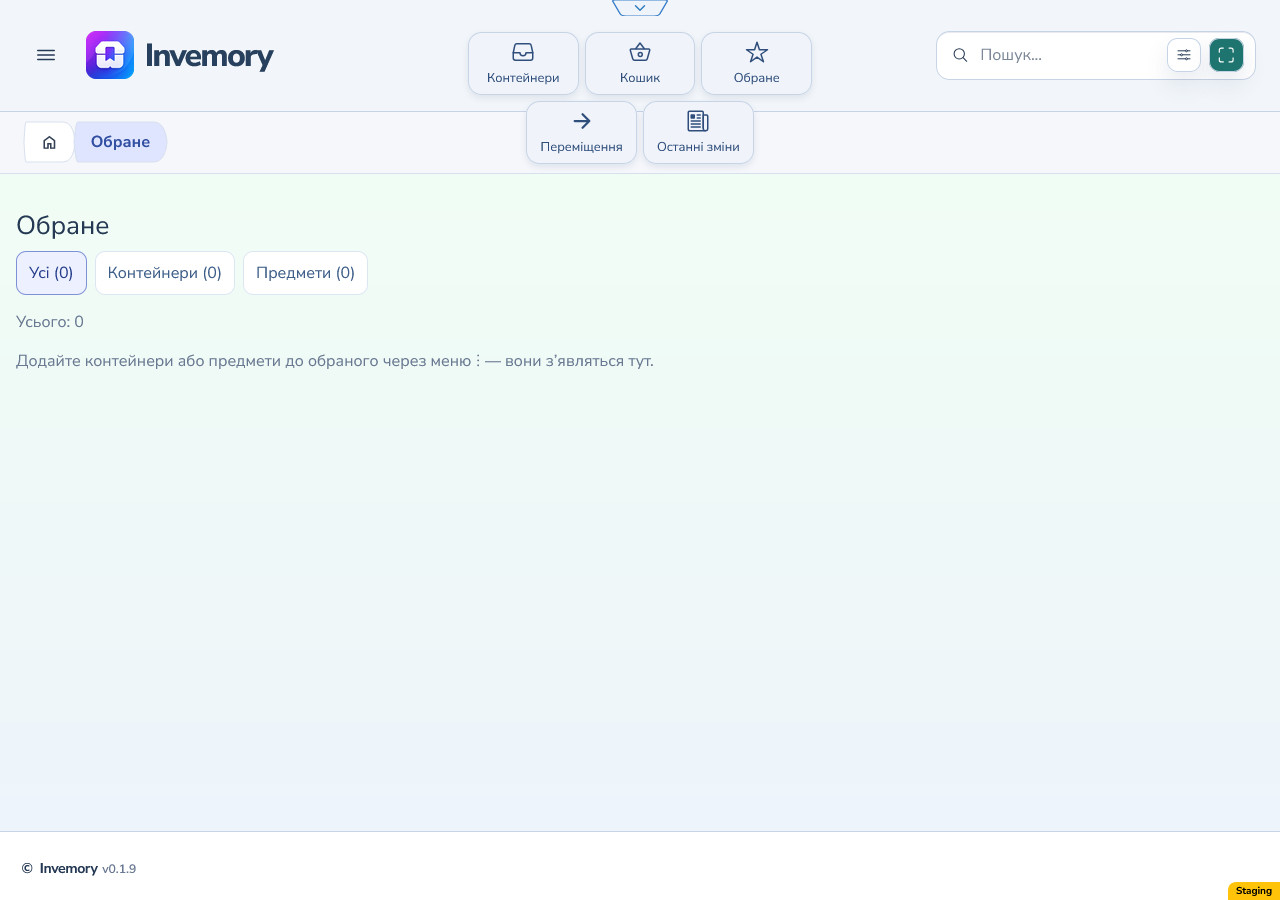
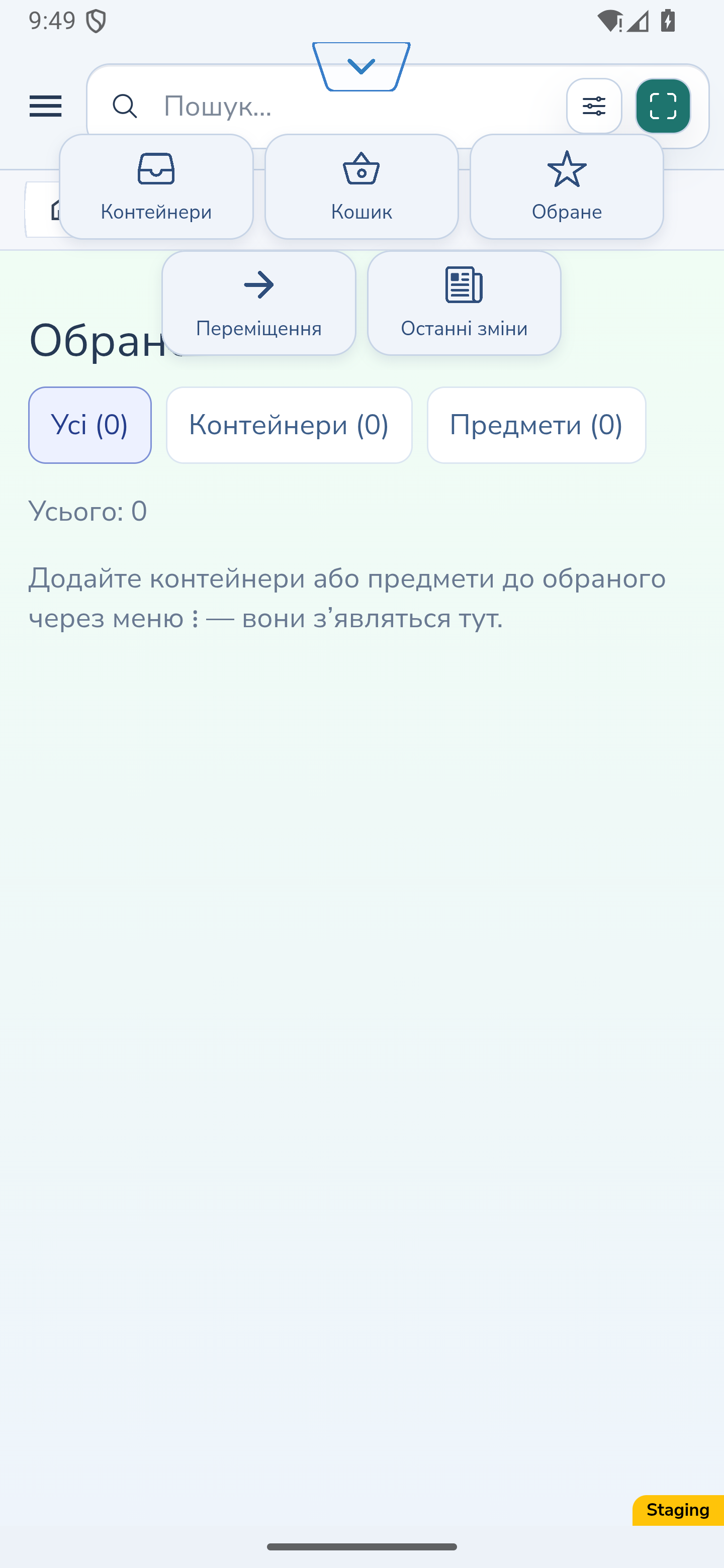
Натисніть язичок біля краю екрана. Порядок сталий: «Контейнери», «Кошик», «Обране», «Переміщення», «Останні зміни». Головне меню лишається доступним.
На сайті переведіть фокус на язичок і натисніть Enter або пробіл. Клавіша Tab переводить фокус між переходами.
Вебверсія
Android
2. Виберіть розділ і закрийте панель
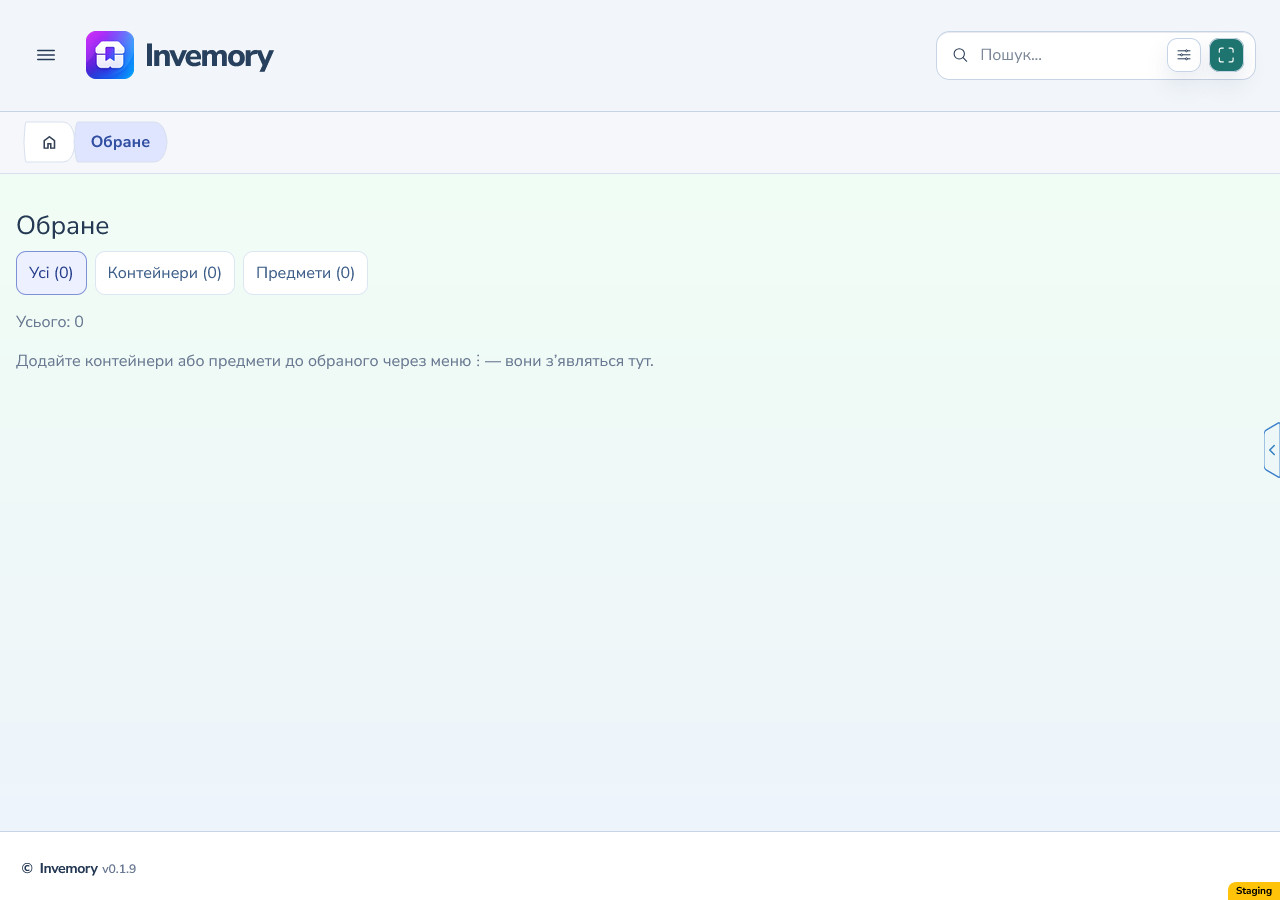
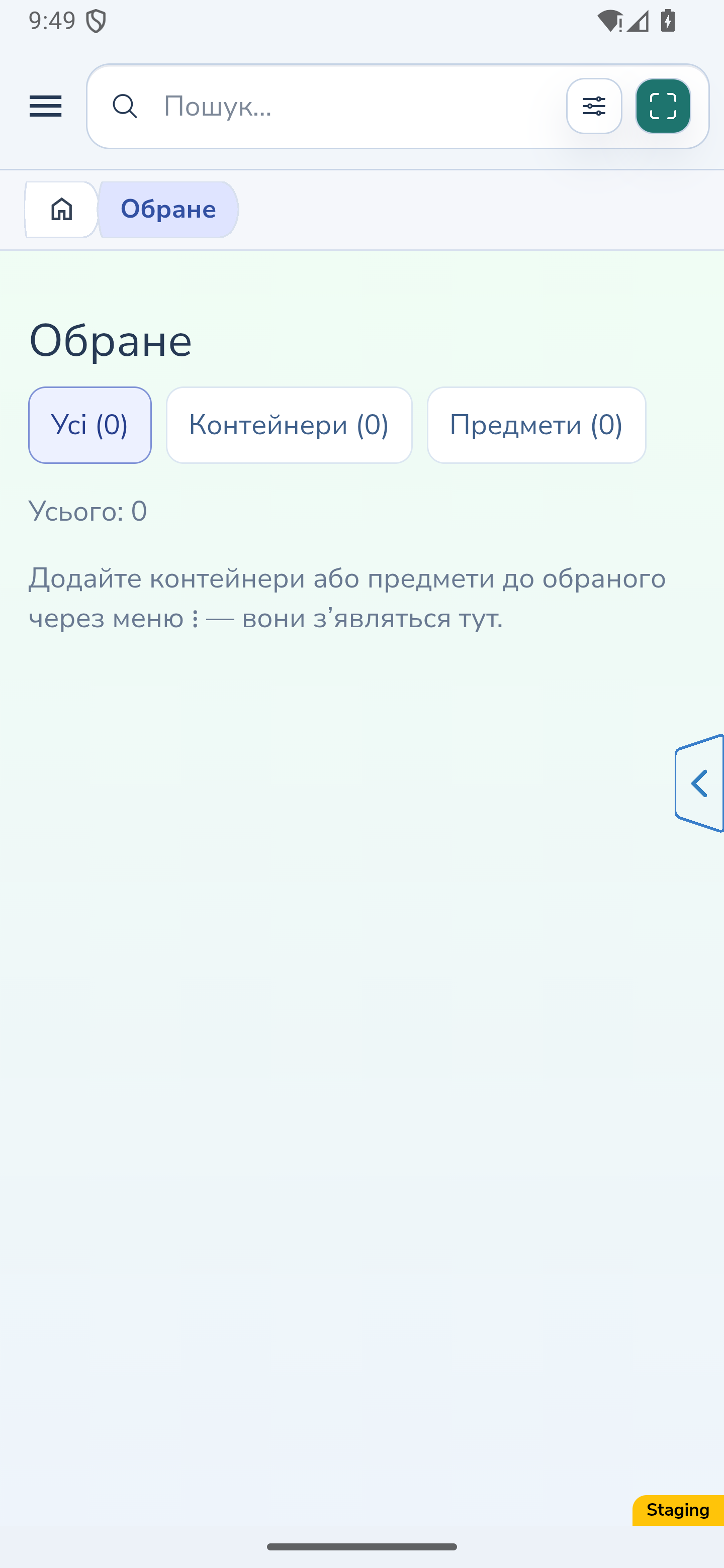
Виберіть перехід, щоб відкрити його розділ; панель закриється. Повторний вибір поточного розділу закриває її без нового запису в історії навігації. На прикладі показано справді порожнє обране, окремо від заповнених прикладів посібника про обране.
Натисніть поза кнопками переходів, щоб закрити панель без переходу. На сайті можна натиснути Escape, в Android — «Назад». Після закриття без переходу фокус повертається на язичок.
Чинний захист редактора зберігається: «Ні» залишає незбережену чернетку, «Так» дозволяє піти й відкинути її. Інше модальне вікно не дає відкрити швидку панель.
Вебверсія
Android
3. Утримуйте та перетягніть язичок
Утримуйте язичок, доки почнеться перетягування, перемістіть до лівого, правого, верхнього або нижнього краю й відпустіть. Під час перетягування виділяється його форма без прямокутної рамки навколо більшої області дотику.
Позиція запам’ятовується локально для вашого акаунта в цьому браузері або застосунку. На інший пристрій вона не синхронізується.
Вебверсія
Android
4. Виберіть зручний край
Збоку відкривається вертикальна панель; угорі чи внизу — три кнопки над двома. Панель відкривається всередину екрана та лишає язичок доступним.
На сайті Alt зі стрілкою вибирає край. Розташуйте язичок так, щоб було зручно користуватися поточними кнопками.
Вебверсія
Android
5. Змініть прозорість на цьому пристрої
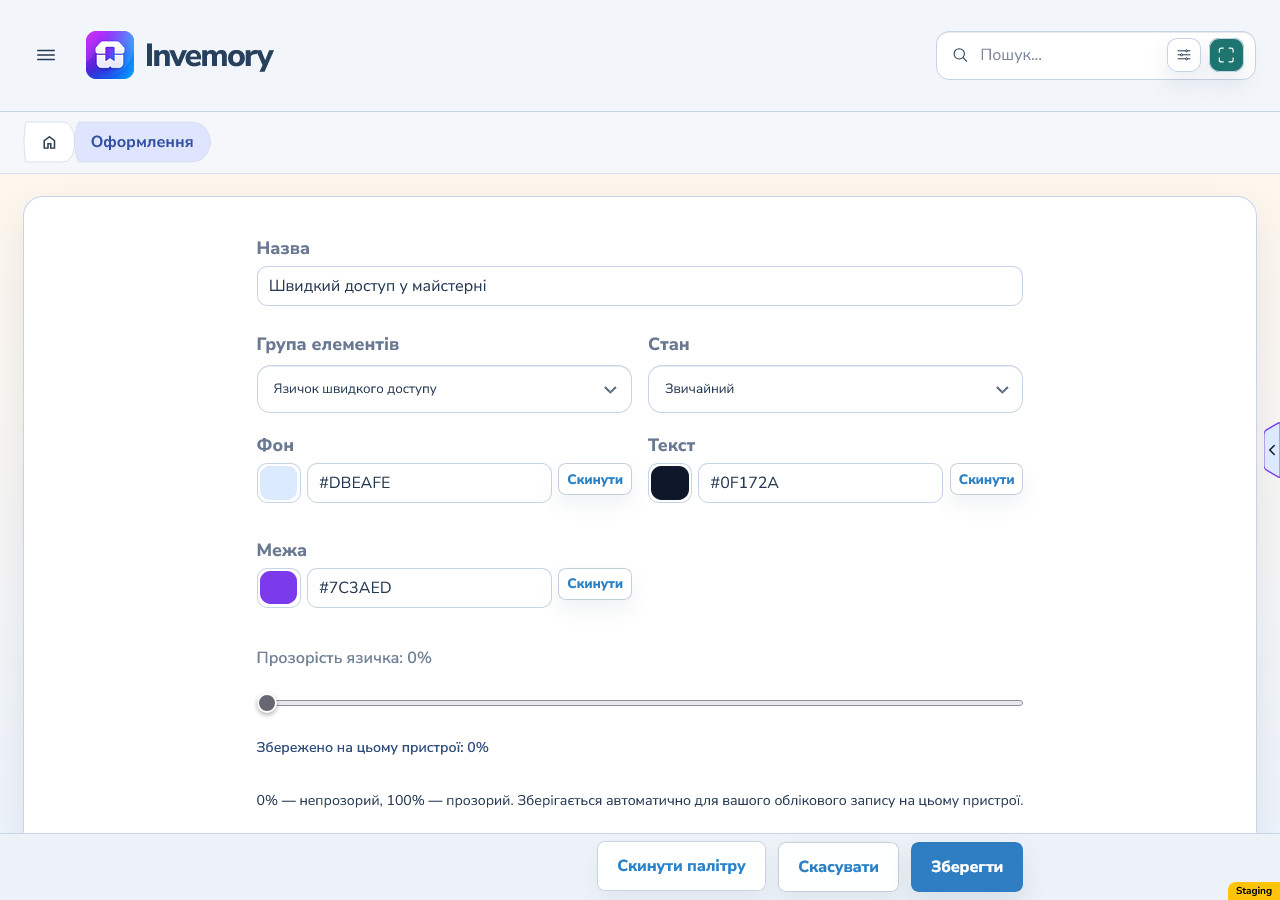
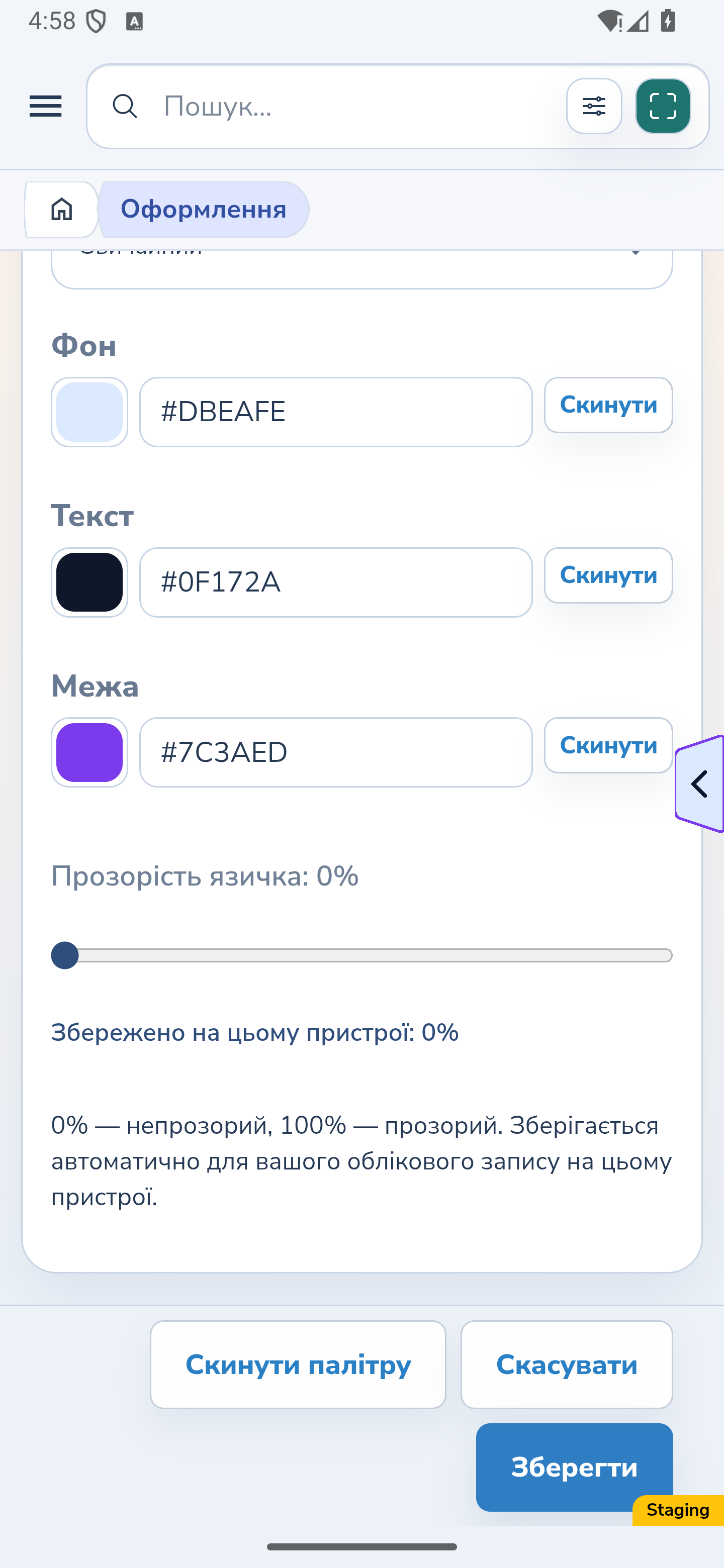
Відкрийте «Профіль» → «Оформлення». Відкрийте власну палітру для редагування або клонуйте стандартну, щоб отримати редаговану копію. Виберіть групу «Язичок швидкого доступу». Змініть «Прозорість язичка» й відпустіть повзунок; статус підтвердить відсоток, збережений на цьому пристрої.
0% не додає прозорості пристрою й зберігає власну прозорість обраного кольору фону; 100% робить фон язичка прозорим. Змінюється фон язичка; стрілка й контур використовують власні кольори палітри. Кольори стрілки й контуру також можуть мати власну прозорість. Окрема прозорість зберігається незалежно від «Зберегти» чи «Скасувати» палітру. На ілюстрації приклад із 0%. Редагування кольорів описано в посібнику про оформлення.
Вебверсія
Android
Результат
Ви швидко відкриваєте п’ять розділів і тримаєте язичок біля зручного краю.
Корисно знати
- Для решти розділів користуйтеся головним меню.
- Позиція й прозорість належать вашому акаунту на цьому пристрої; інший пристрій налаштуйте окремо.
Поширені запитання
Чи можна змінити п’ять переходів або їхній порядок?
П’ять переходів мають сталий порядок. Решта розділів доступна через головне меню.
Закриття редактора палітри скасує прозорість?
Прозорість на пристрої зберігається окремо від дій «Зберегти» та «Скасувати» палітру.
Ви швидко відкриваєте п’ять розділів і тримаєте язичок біля зручного краю.
Відкрити Invemory