
Посібники
Як додати магазин, вибрати наявний і відновити архівний
Довідник магазинів допомагає послідовно вказувати, де ви плануєте придбати товар і де його фактично купили. Цей посібник показує роботу з власними магазинами на вебсайті Invemory та в Android: додавання, вибір без втрати чернетки, перейменування й відновлення після видалення з довідника.
Остання перевірка:
Що знадобиться
- Увійдіть у свій обліковий запис. У меню «Кошик» відкрийте «Мої магазини».
- Для вибору магазину під час планування чи придбання відкрийте потребу, яку можете редагувати. Зображення та інші поля заповніть до переходу до створення магазину.
1. Відкрийте власний довідник
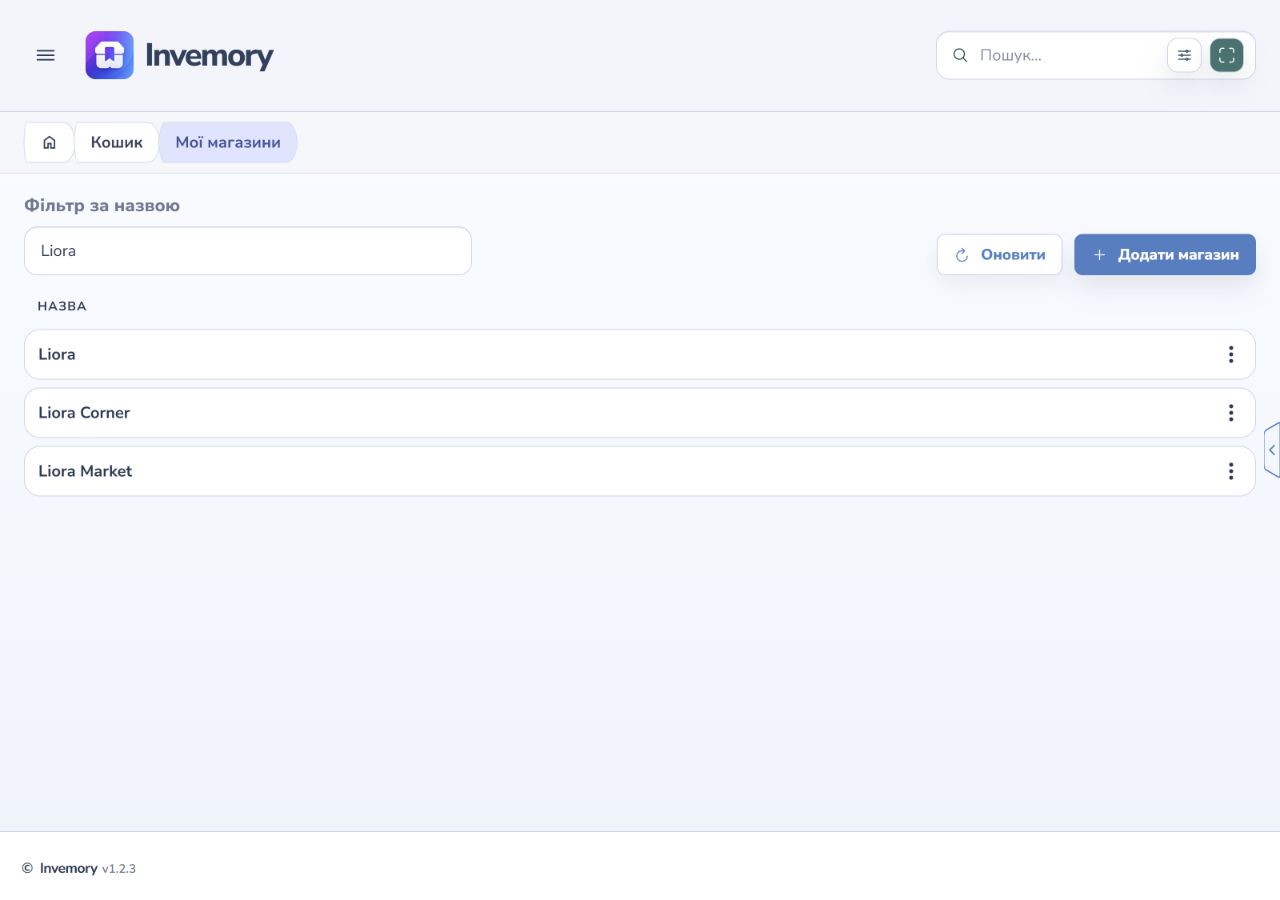
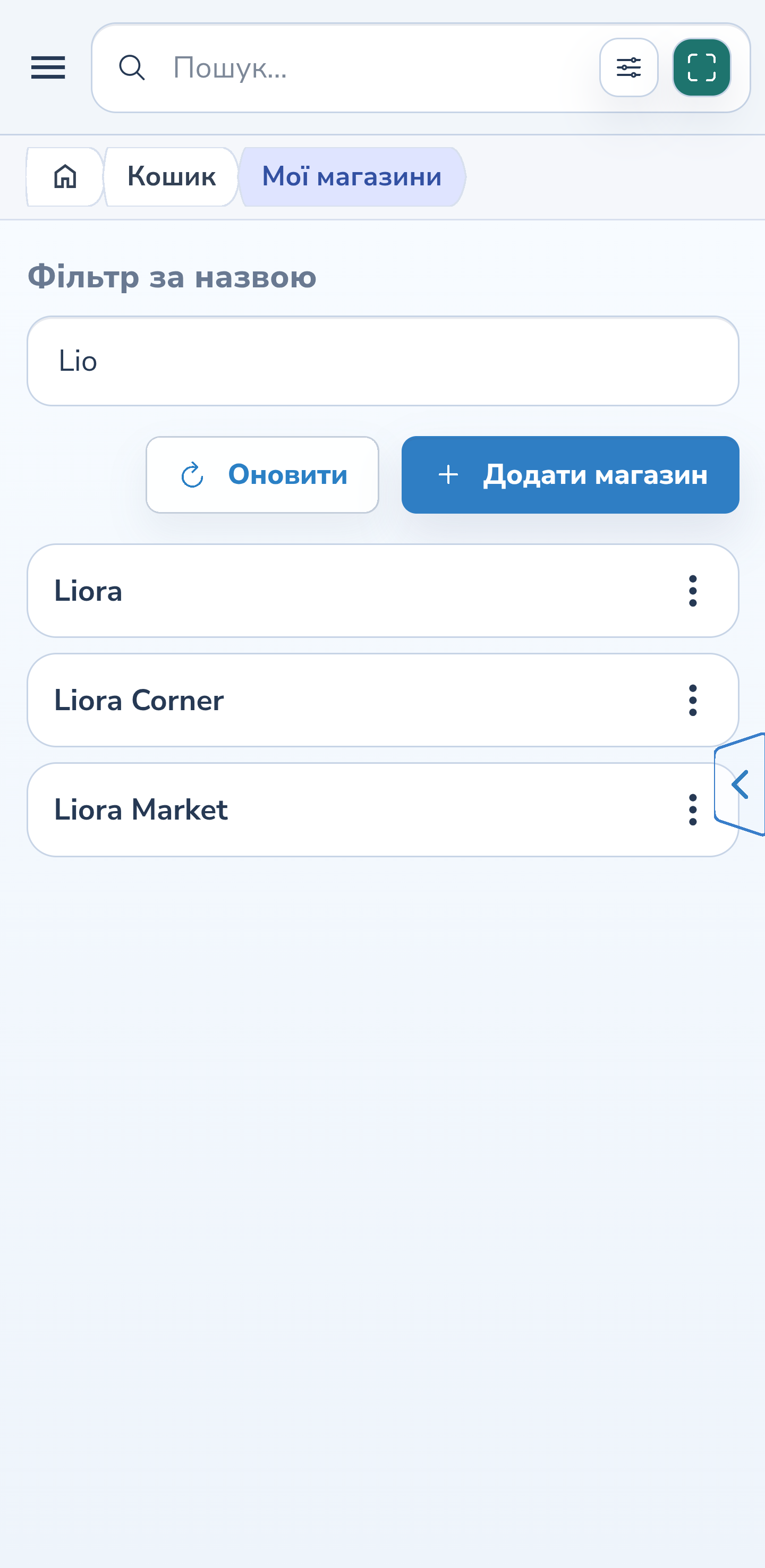
У «Мої магазини» введіть частину назви у «Фільтр за назвою». Кнопка «Оновити» перечитує список. На сайті магазини показано таблицею, а на Android — окремими рядками з меню дій.
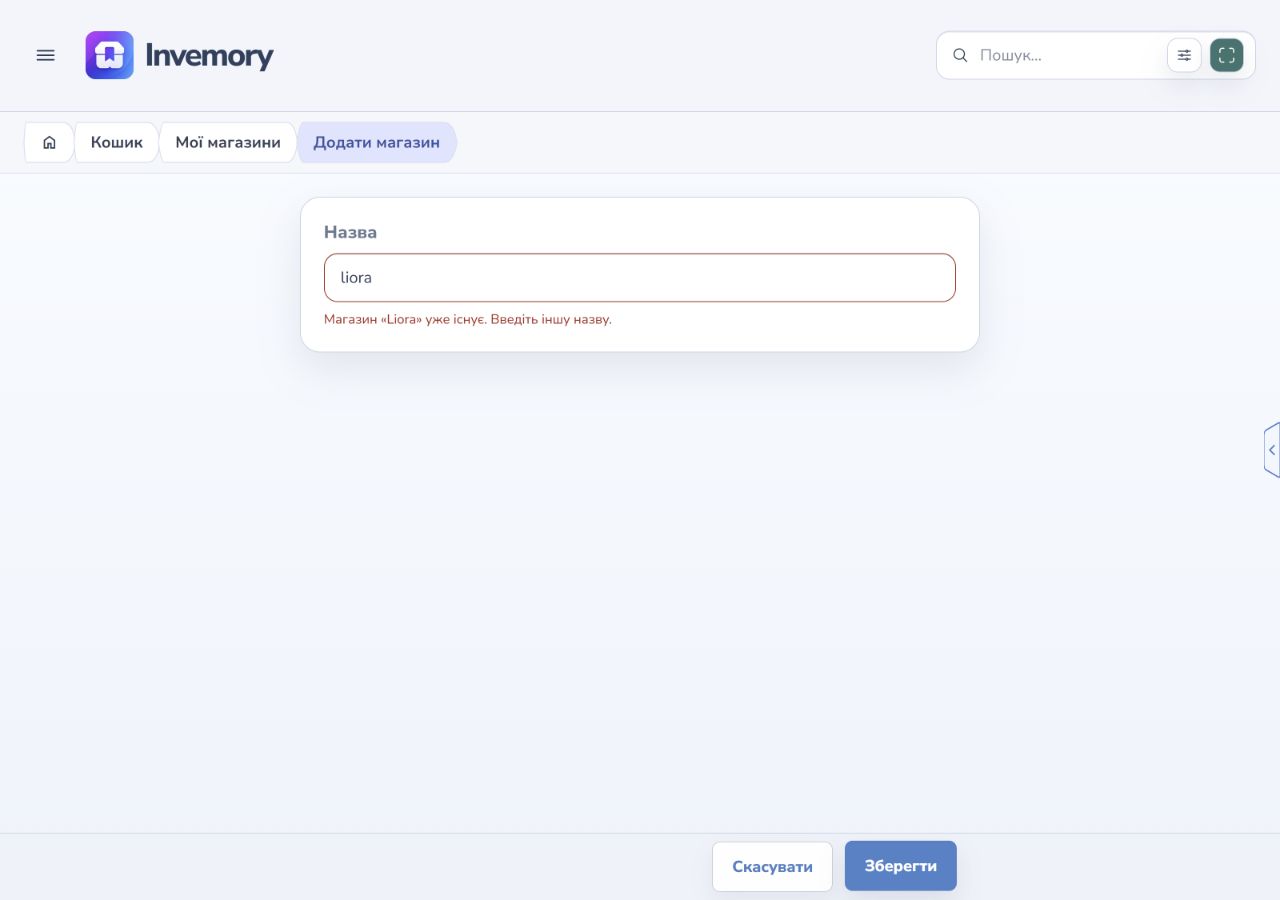
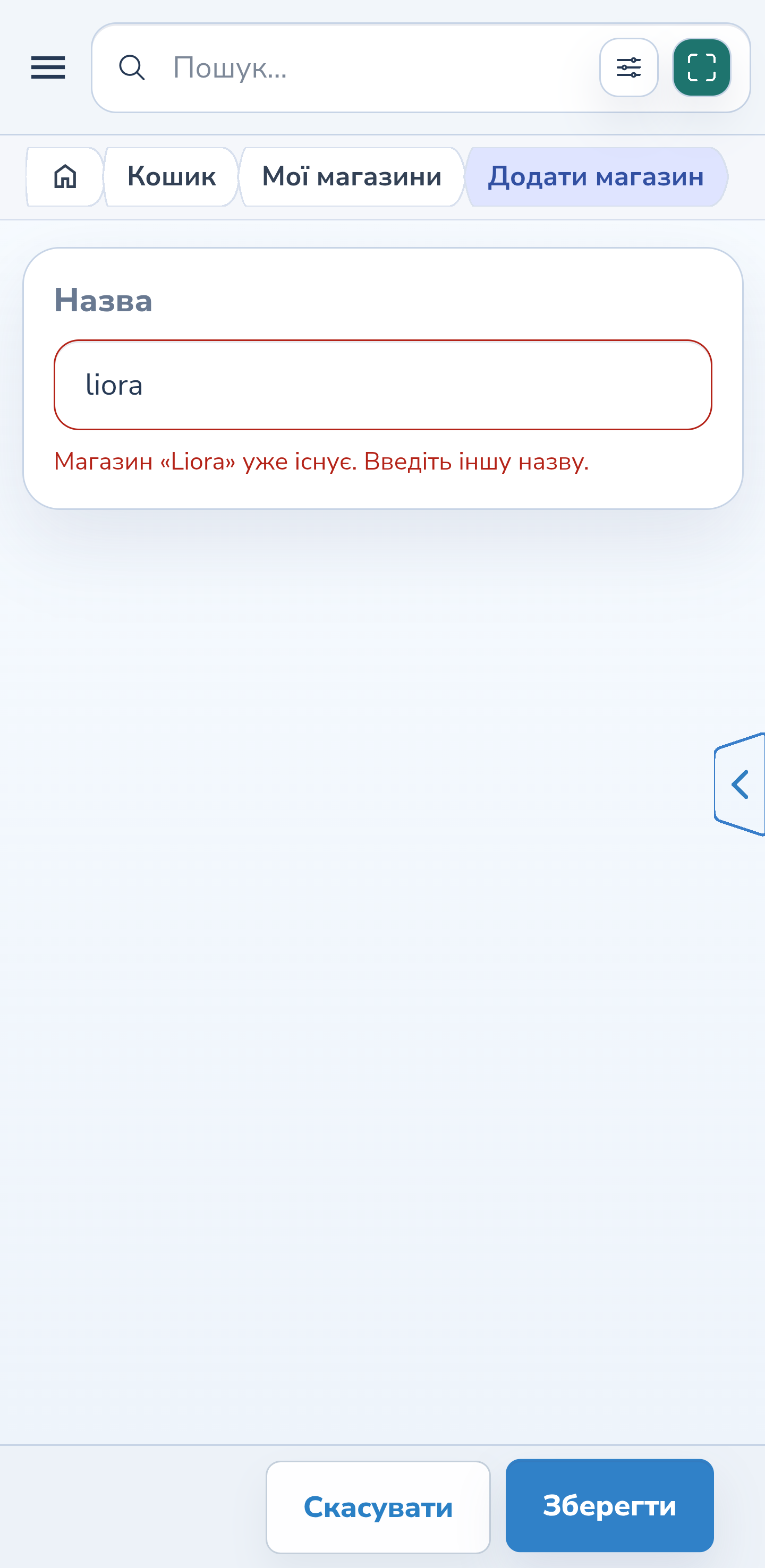
Натисніть «Додати магазин», введіть назву та збережіть. Пробіли на початку й наприкінці не створюють нову назву, а регістр літер не розрізняє магазини: Liora і liora — одна назва у вашому довіднику.
Вебверсія
Android
2. Створіть магазин із потреби
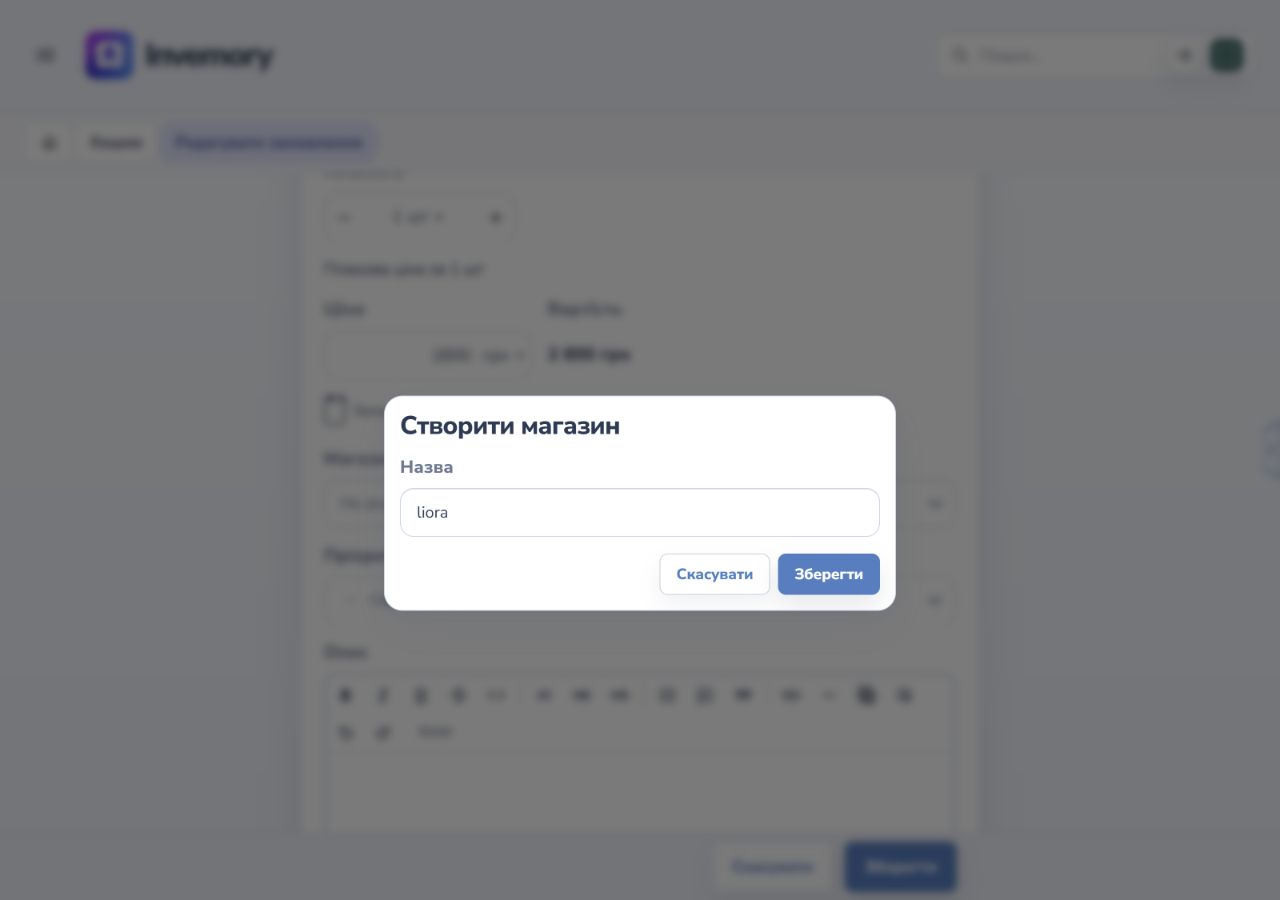
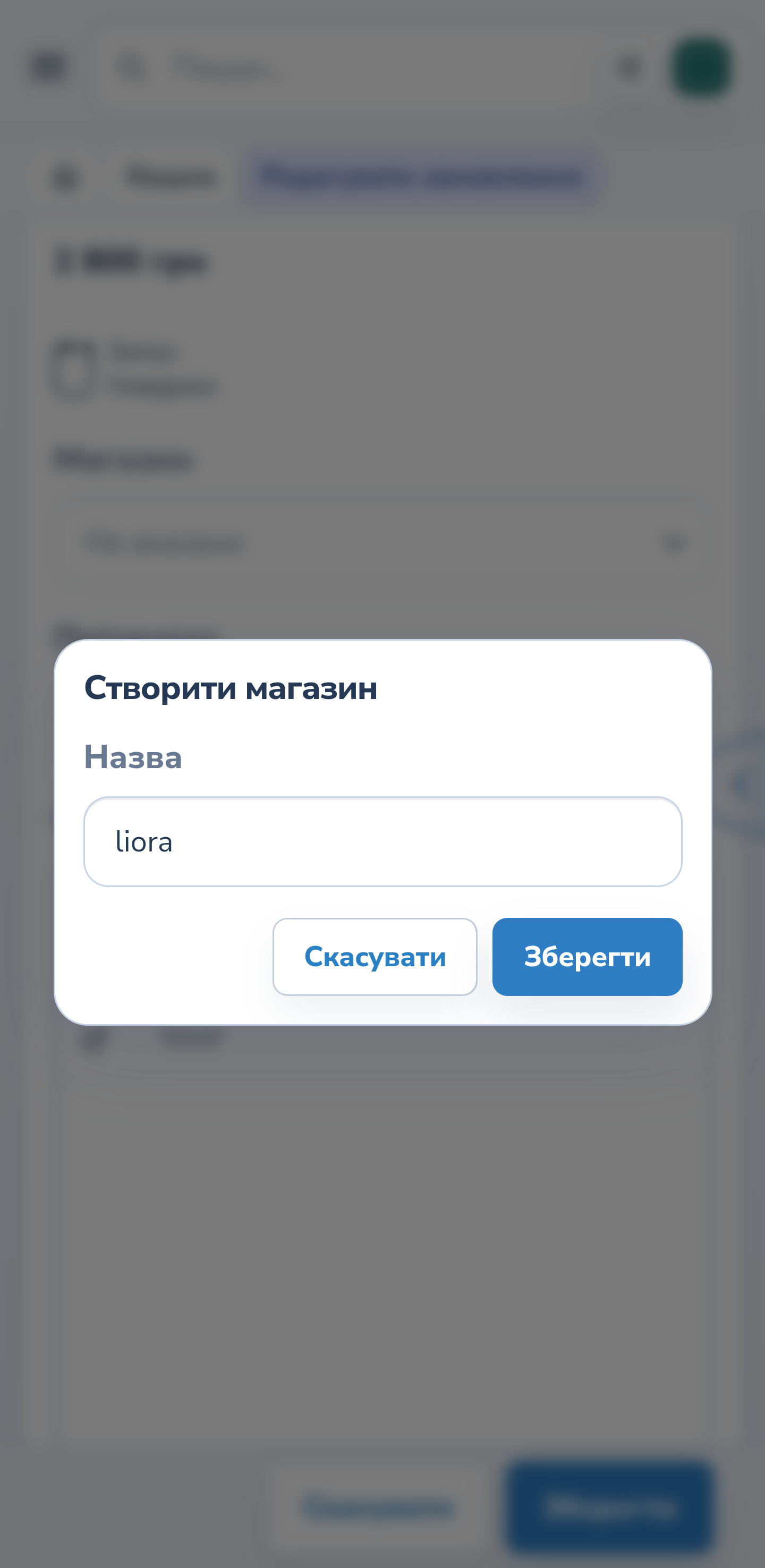
Відкрийте «Додати замовлення» або «Редагувати замовлення». У полі «Магазин» введіть назву й перевірте знайдені варіанти. Якщо потрібного магазину немає, натисніть «Створити».
Назва з пошуку вже заповнена у вікні «Створити магазин». Перевірте її та натисніть «Зберегти». Успішно створений або відновлений магазин вибирається у попередній формі; саму потребу зберігайте окремо.
Вебверсія
Android
3. Виберіть наявний магазин після попередження
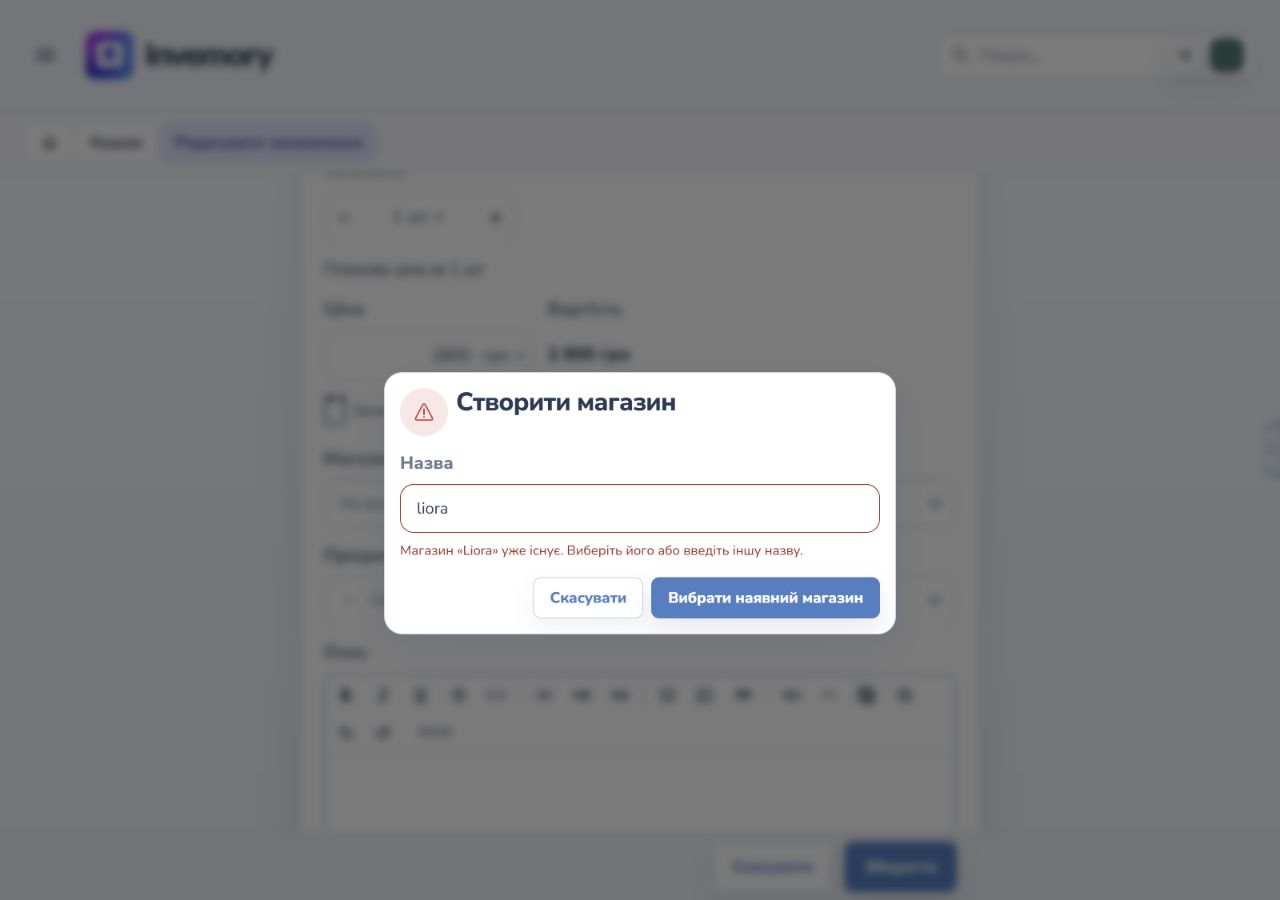
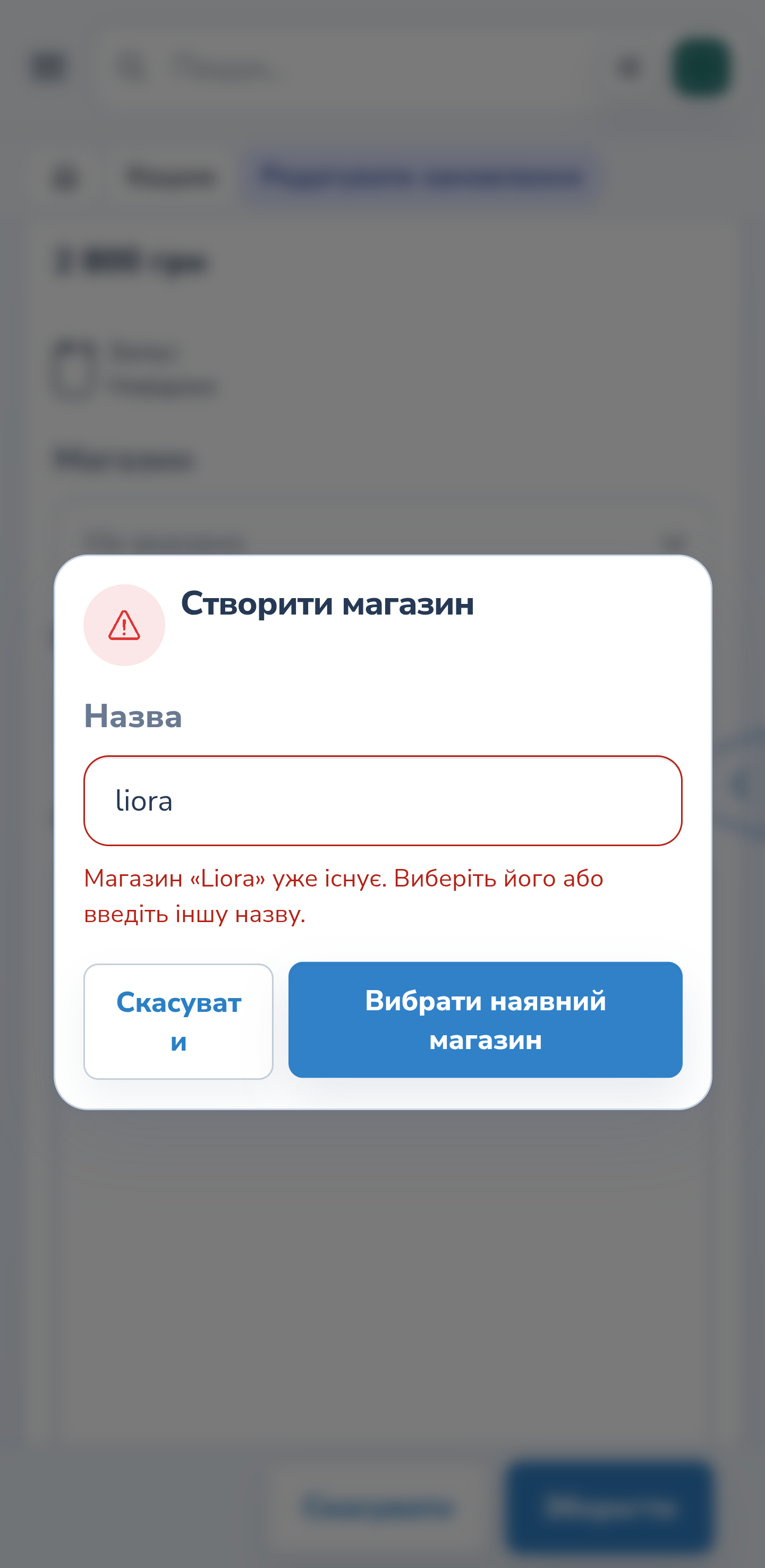
Якщо активний магазин із такою назвою вже існує, поле «Назва» стає червоним. Під ним з’являється повідомлення з назвою наявного магазину. Зміна регістру чи додавання пробілів не обходять це правило.
У вікні, відкритому з потреби або придбання, натисніть «Вибрати наявний магазин». Вікно закриється, а магазин буде вибрано у вашій чернетці. Щоб створити інший магазин, спочатку введіть справді іншу назву.
Вебверсія
Android
4. Продовжте роботу з тією самою чернеткою
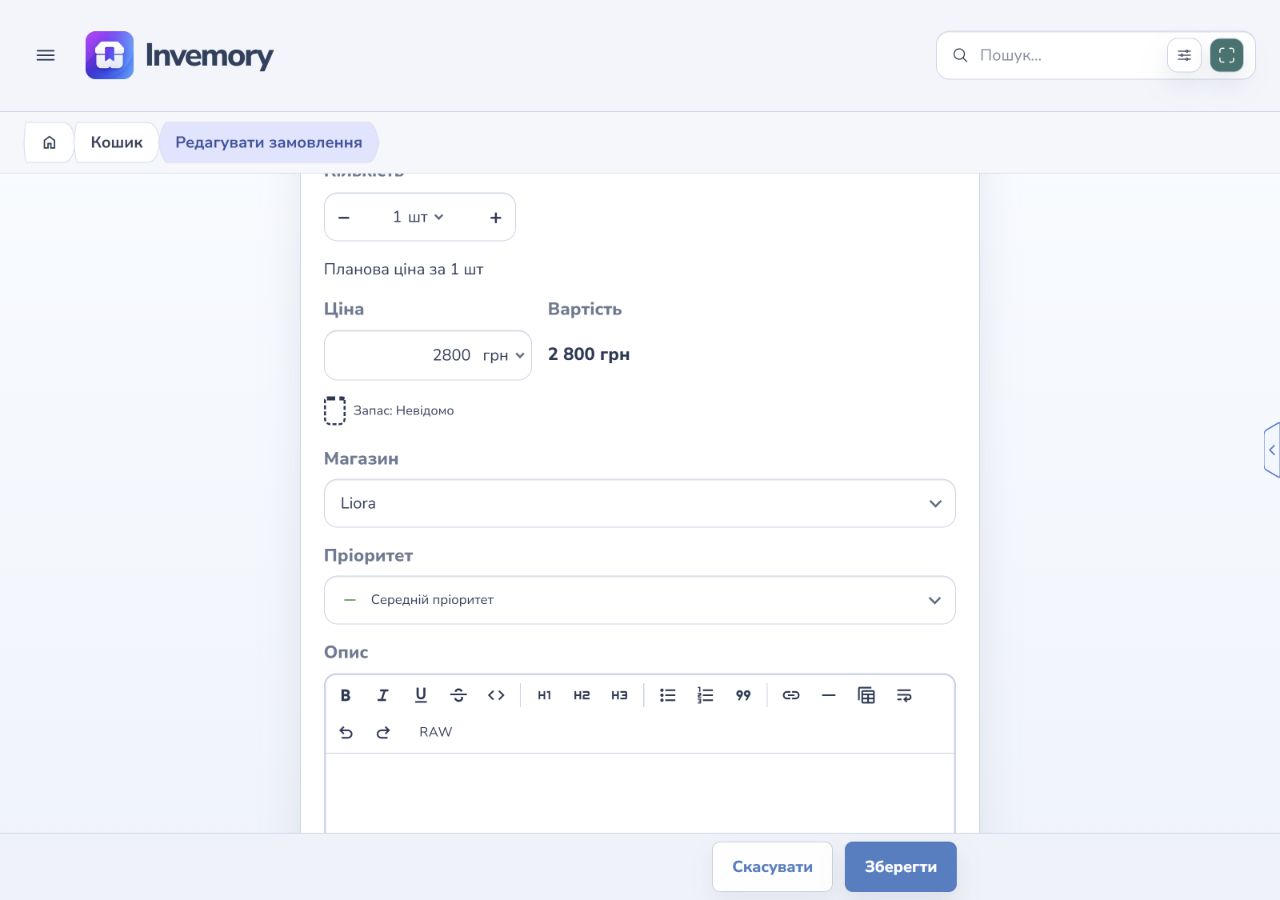
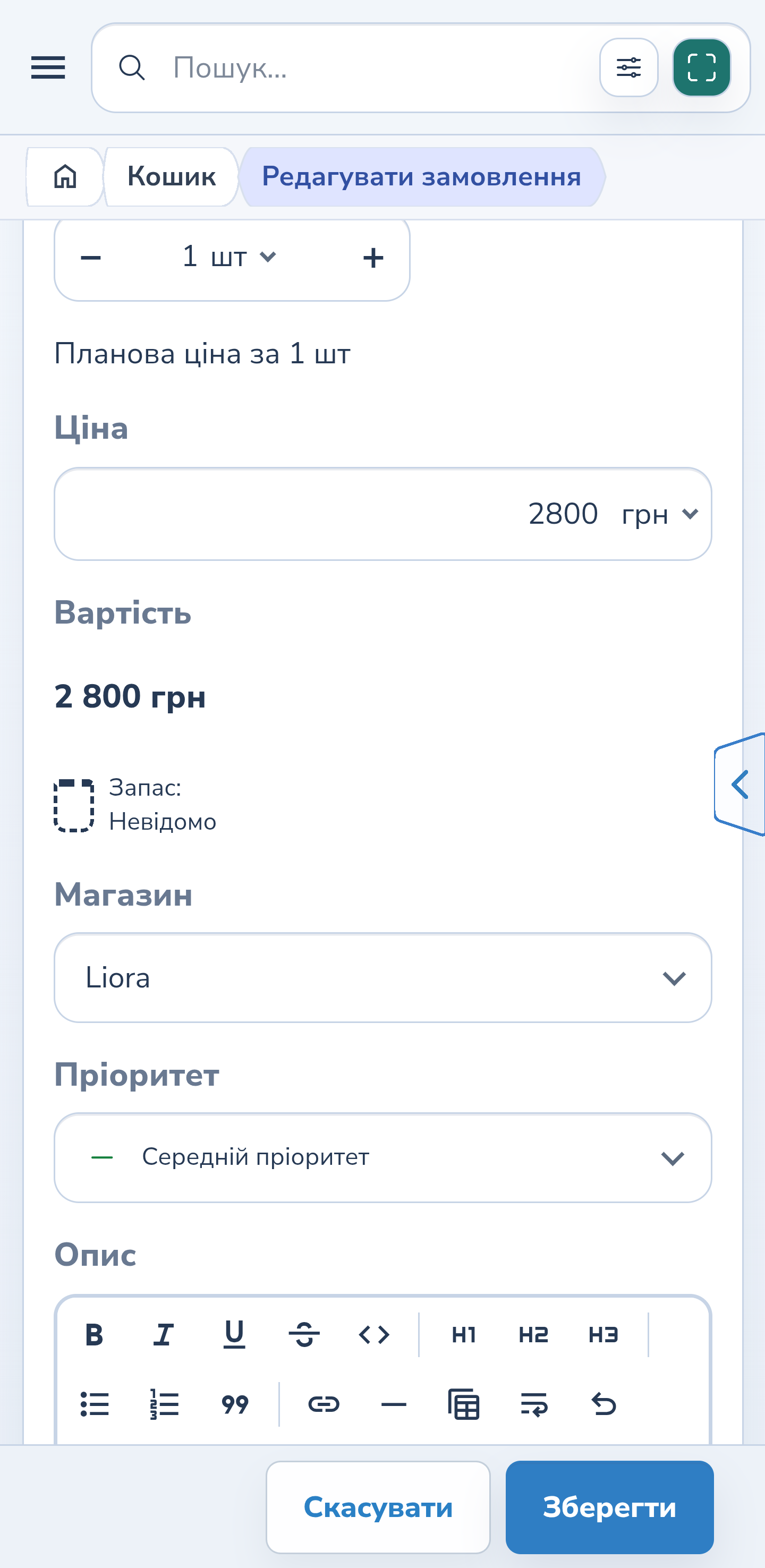
Після вибору наявного магазину перевірте поле «Магазин» і продовжуйте редагування. Введені поля та додані фото залишаються в батьківській формі. У прикладі збережено планову ціну 2800 грн.
«Скасувати» у вікні створення магазину повертає до чернетки. Це не означає скасування самої потреби. Вихід із зміненої батьківської форми має окреме попередження про незбережені зміни.
Вебверсія
Android
5. Розрізняйте створення в довіднику й усередині форми
У «Мої магазини» повторна активна назва також позначається червоним полем і повідомленням під ним. Тут потрібно ввести іншу назву або скасувати створення.
Кнопки «Вибрати наявний магазин» у самостійному редакторі немає: поруч немає чернетки потреби чи придбання, до якої слід підставити магазин.
Вебверсія
Android
6. Вкажіть магазин фактичної покупки
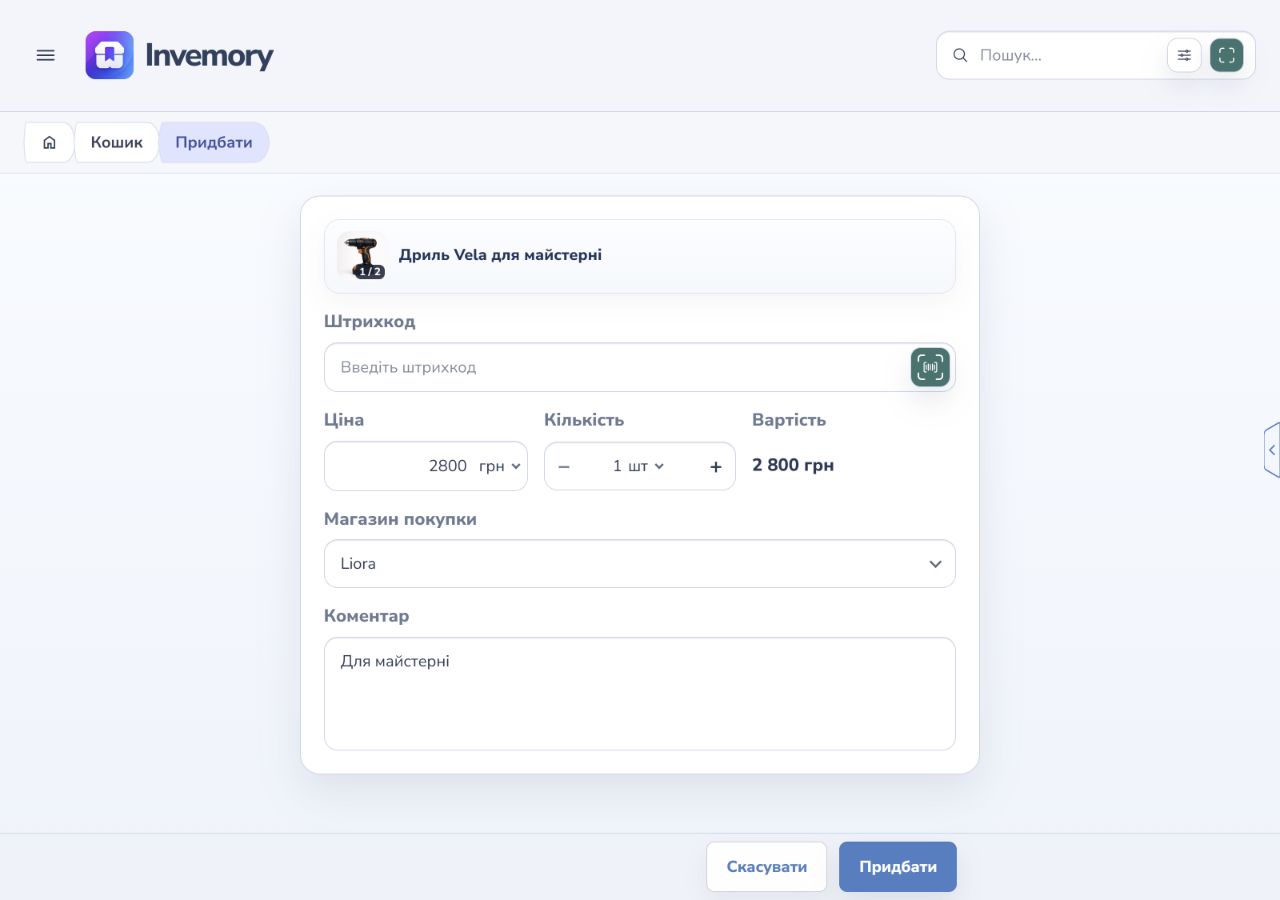
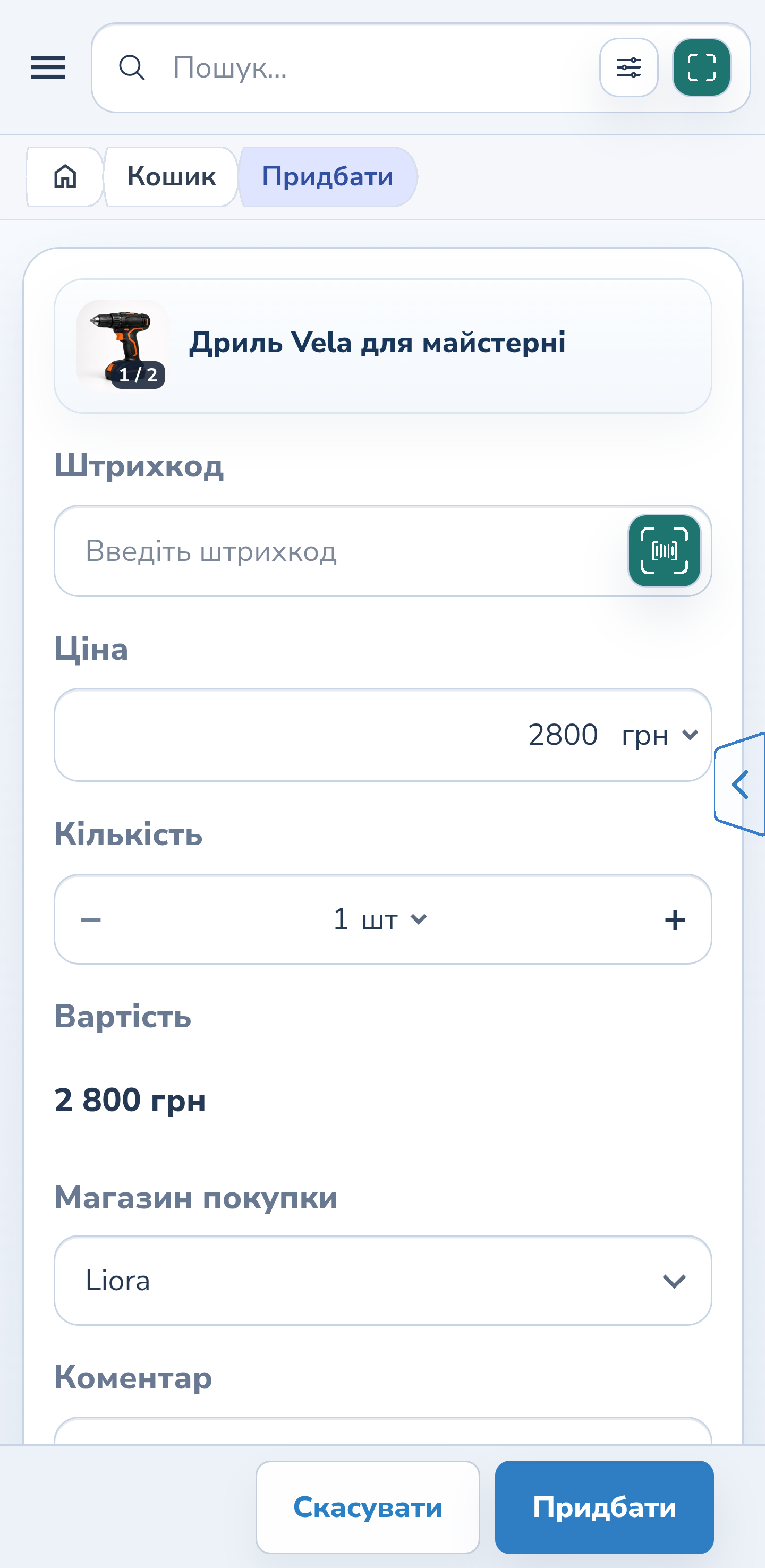
У меню потреби виберіть «Придбати». Поле «Магазин покупки» має той самий пошук і створення. Перевірте фактичну ціну, кількість, фото товару та магазин перед підтвердженням покупки.
Якщо створення виявило дублікат, виберіть наявний магазин. Чернетка придбання, її ціна та фотографії залишаються на місці. Сам вибір магазину не проводить покупку — її підтверджують кнопкою «Придбати».
Вебверсія
Android
7. Приберіть магазин з активного довідника
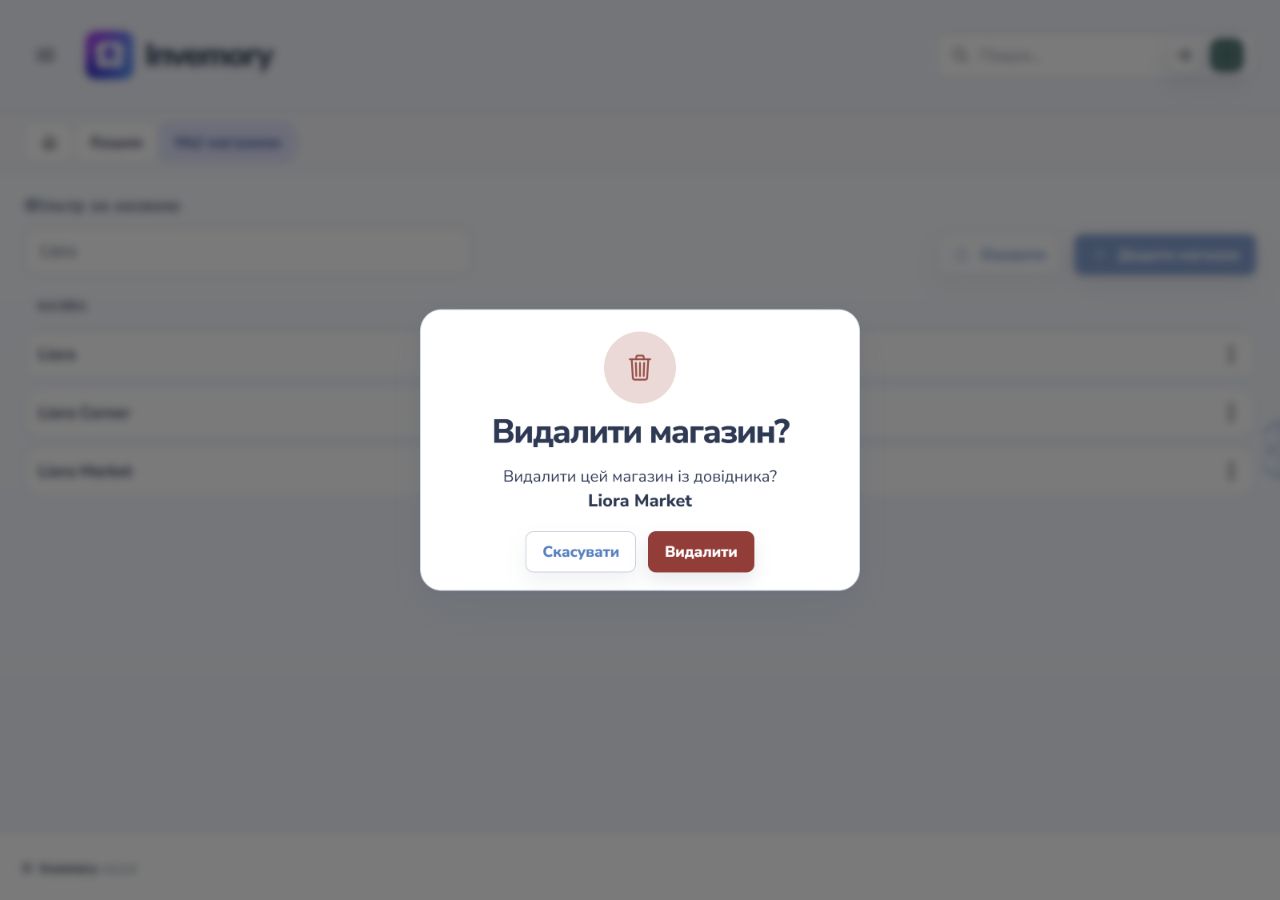
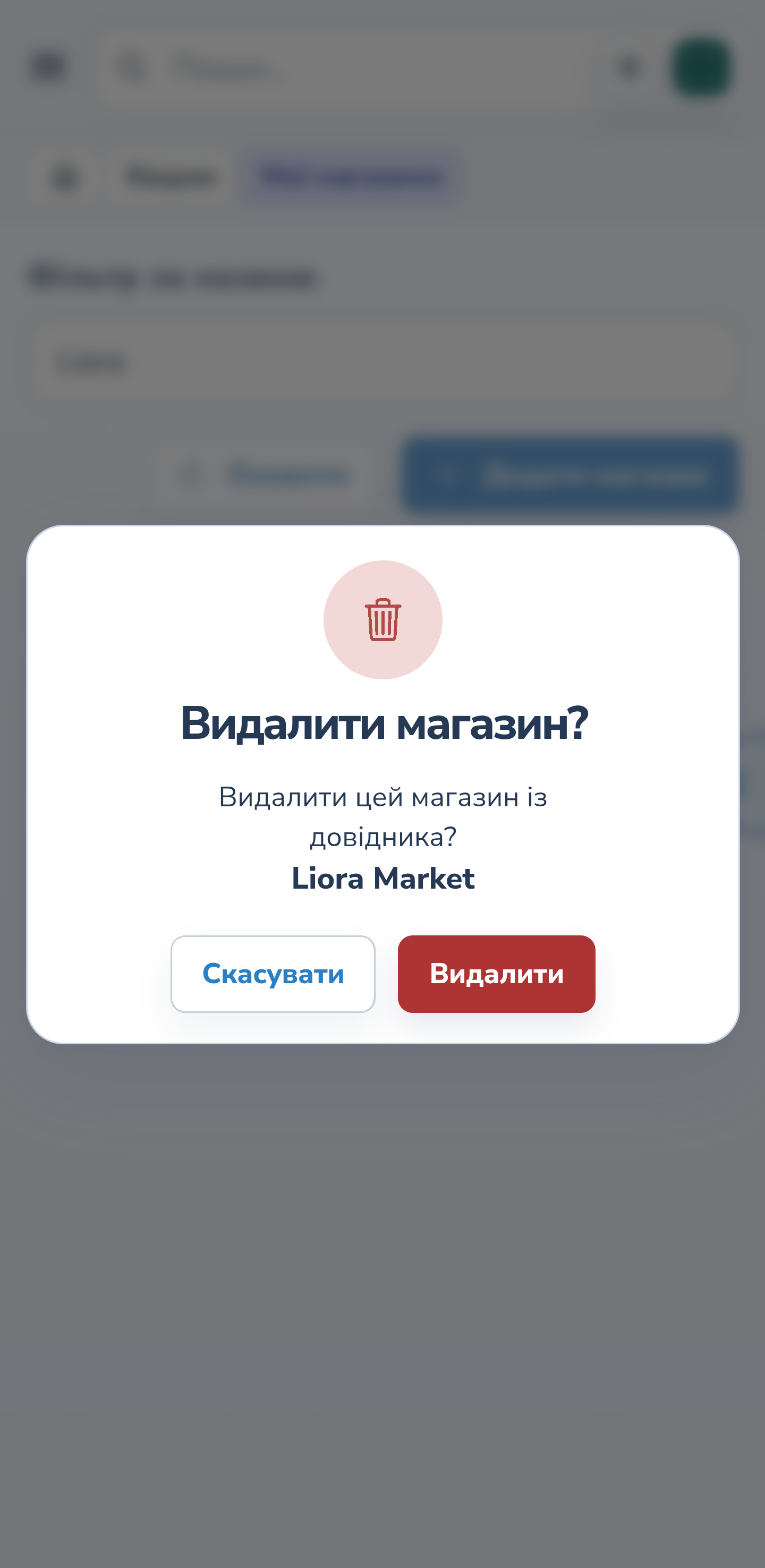
Відкрийте меню дій потрібного магазину й виберіть «Видалити». Перевірте назву в підтвердженні. Після підтвердження магазин зникає з активного довідника: він архівований, а не перейменований.
Щоб повернути його, створіть магазин із тією самою назвою. Окремо шукати кнопку відновлення не потрібно.
Вебверсія
Android
8. Відновіть архівний магазин за його назвою
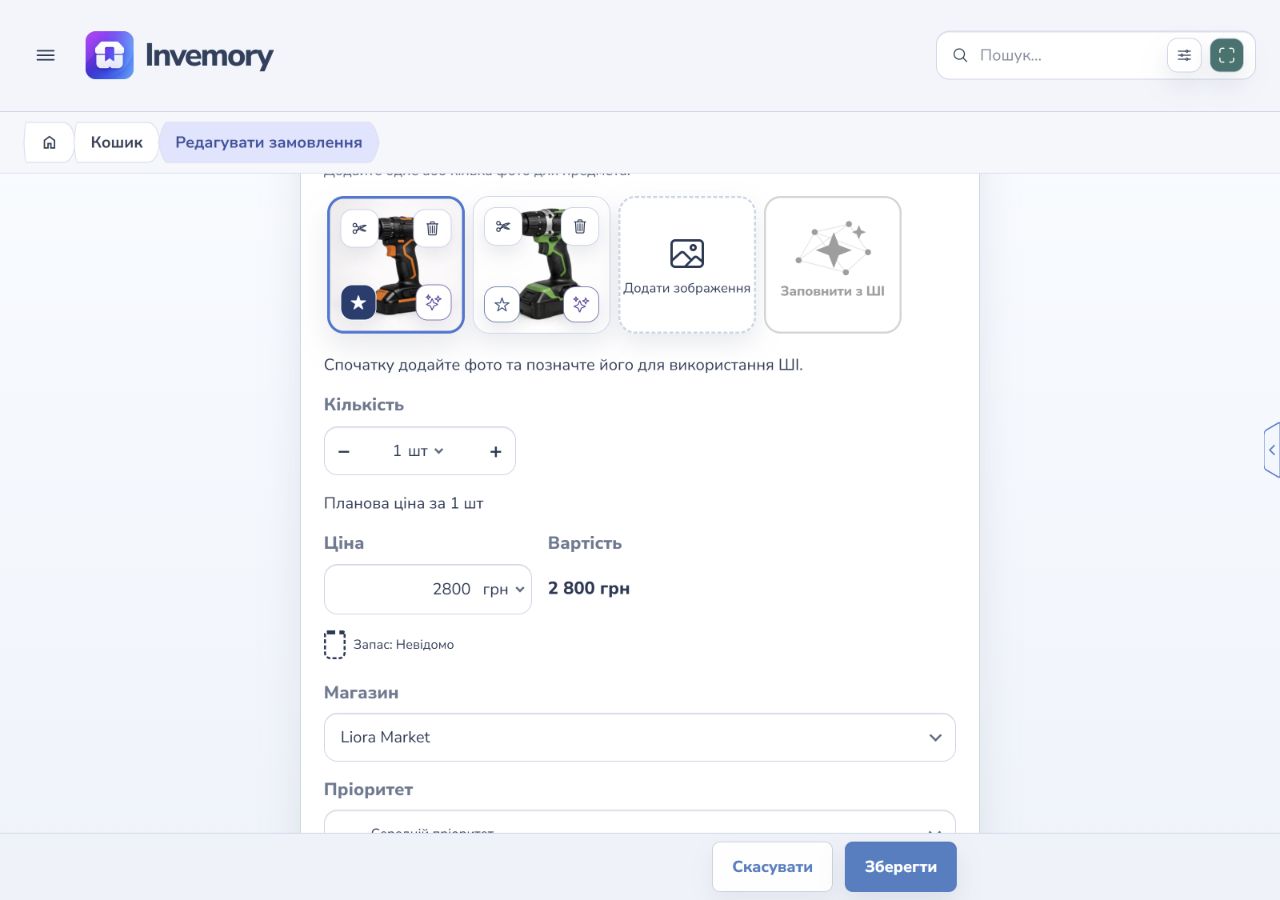
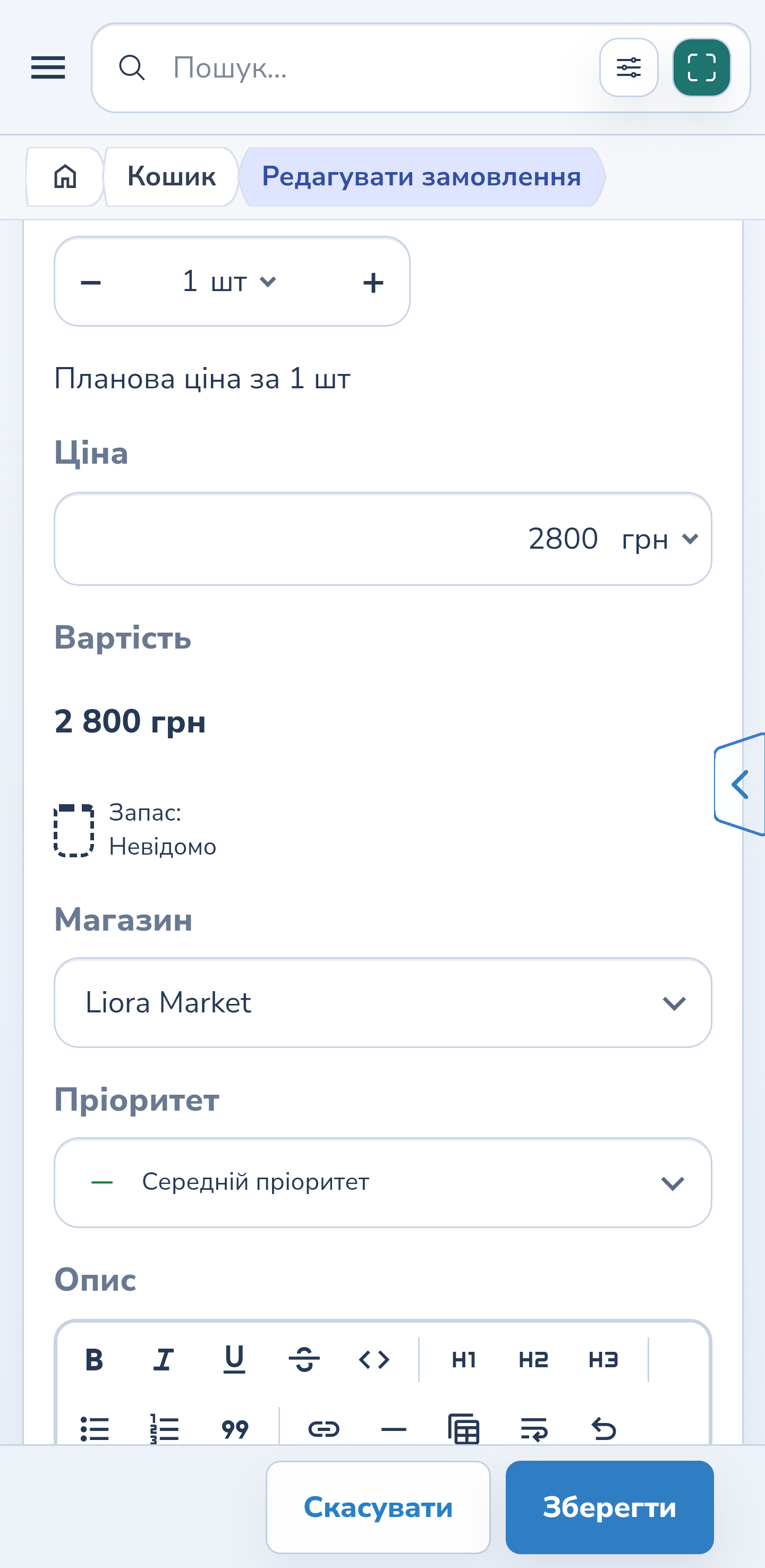
У довіднику або у вікні створення з потреби чи придбання введіть назву архівного магазину й збережіть. Invemory відновлює той самий магазин замість створення другого.
Якщо ви почали з потреби чи придбання, відновлений магазин одразу вибрано у чернетці. Інші поля залишаються на місці; у прикладі Liora Market вибрано з ціною 2800 грн.
Вебверсія
Android
9. Перейменуйте без зіткнення назв
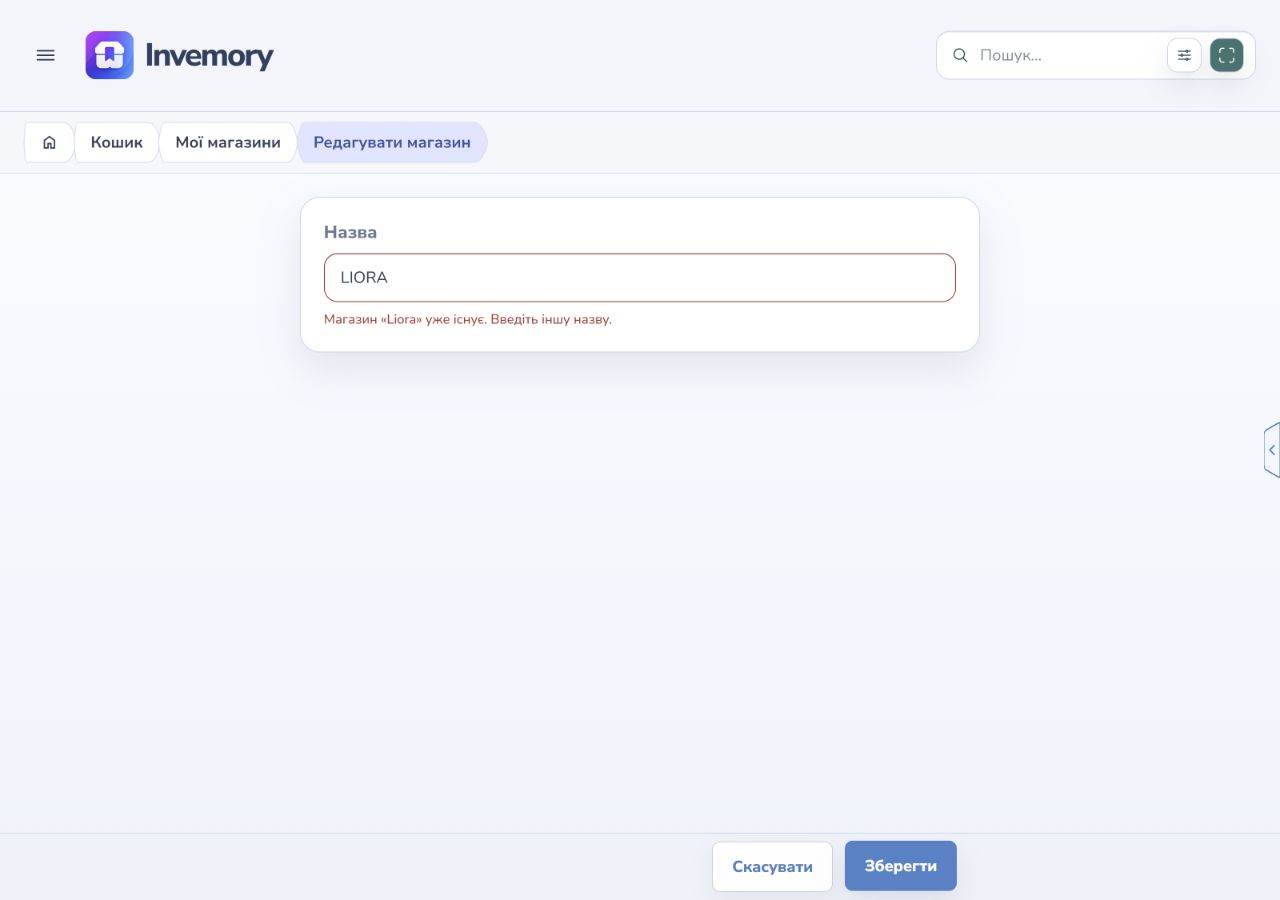
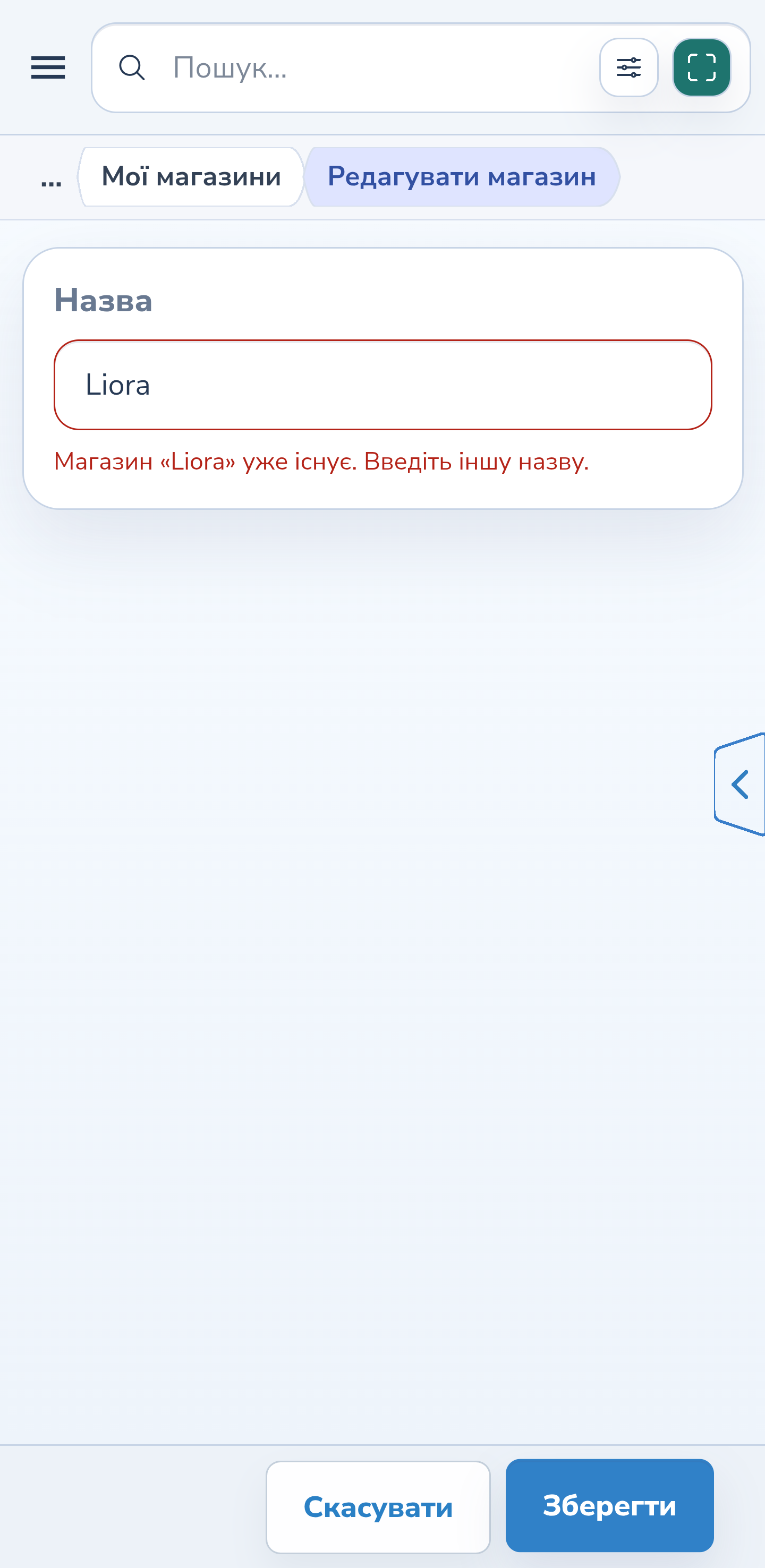
Відкрийте магазин за назвою або через дію «Редагувати». Введіть іншу назву та збережіть. Якщо вона належить активному магазину, редактор покаже помилку під червоним полем.
Назва архівного магазину теж зайнята. Перейменування іншого магазину не є способом відновлення: введіть іншу назву або скасуйте редагування, а для відновлення скористайтеся створенням.
Вебверсія
Android
10. Після невизначеного результату повторіть ту саму дію
Якщо збереження перервалося через з’єднання і результат невідомий, відновіть зв’язок. Після закриття повідомлення про сервер назва залишається заблокованою. У вікні всередині потреби чи придбання натисніть «Повторити», а в самостійному редакторі — «Зберегти». Не створюйте інший варіант назви лише для обходу помилки.
Коли застосунок показує конкретний конфлікт активної чи архівної назви, дотримуйтеся підказки біля поля. Якщо ви скасовуєте створення, перевірте свій довідник перед новою спробою.
Результат
Ви можете підтримувати один зрозумілий запис для кожного власного магазину й вибирати його під час планування або придбання без повторного заповнення чернетки.
Корисно знати
- Перед створенням спочатку пошукайте магазин за частиною назви.
- Вибраний у потребі магазин допомагає планувати; під час придбання перевірте магазин фактичної покупки.
- Пов’язані посібники нижче пояснюють планову ціну та перевірку фотографій перед придбанням.
Поширені запитання
Чи може інший користувач мати магазин із такою самою назвою?
Так. Унікальність назви перевіряється у власному довіднику кожного користувача.
Чому старі покупки можуть показувати інше написання назви?
Після впорядкування старих дублікатів посилання ведуть до одного магазину, але історичні назви покупок залишаються такими, якими їх зафіксували під час придбання.
Чому немає вибору наявного магазину в самостійному редакторі?
Ця дія потрібна лише для повернення магазину в чернетку потреби або придбання. У довіднику виправте назву чи скасуйте створення.
Ви можете підтримувати один зрозумілий запис для кожного власного магазину й вибирати його під час планування або придбання без повторного заповнення чернетки.
Відкрити мої магазини