Посібники
Як організувати місця зберігання
Контейнер у Invemory — це місце, де зберігаються речі: квартира, кімната, полиця, шухляда або коробка. Побудуйте структуру, яка відповідає вашому простору, щоб шлях у застосунку підказував, де шукати предмет.
Остання перевірка:
Що знадобиться
- Увійдіть у свій акаунт.
- Визначте кілька основних місць. Детальнішу структуру можна додати пізніше.
1. Додайте основне місце
Відкрийте меню → «Інвентар» → «Контейнери». Натисніть кнопку додавання контейнера, введіть назву, наприклад «Квартира» або «Гараж», і натисніть «Зберегти». Місце з’явиться в загальному списку.
2. Розділіть його на зручні частини
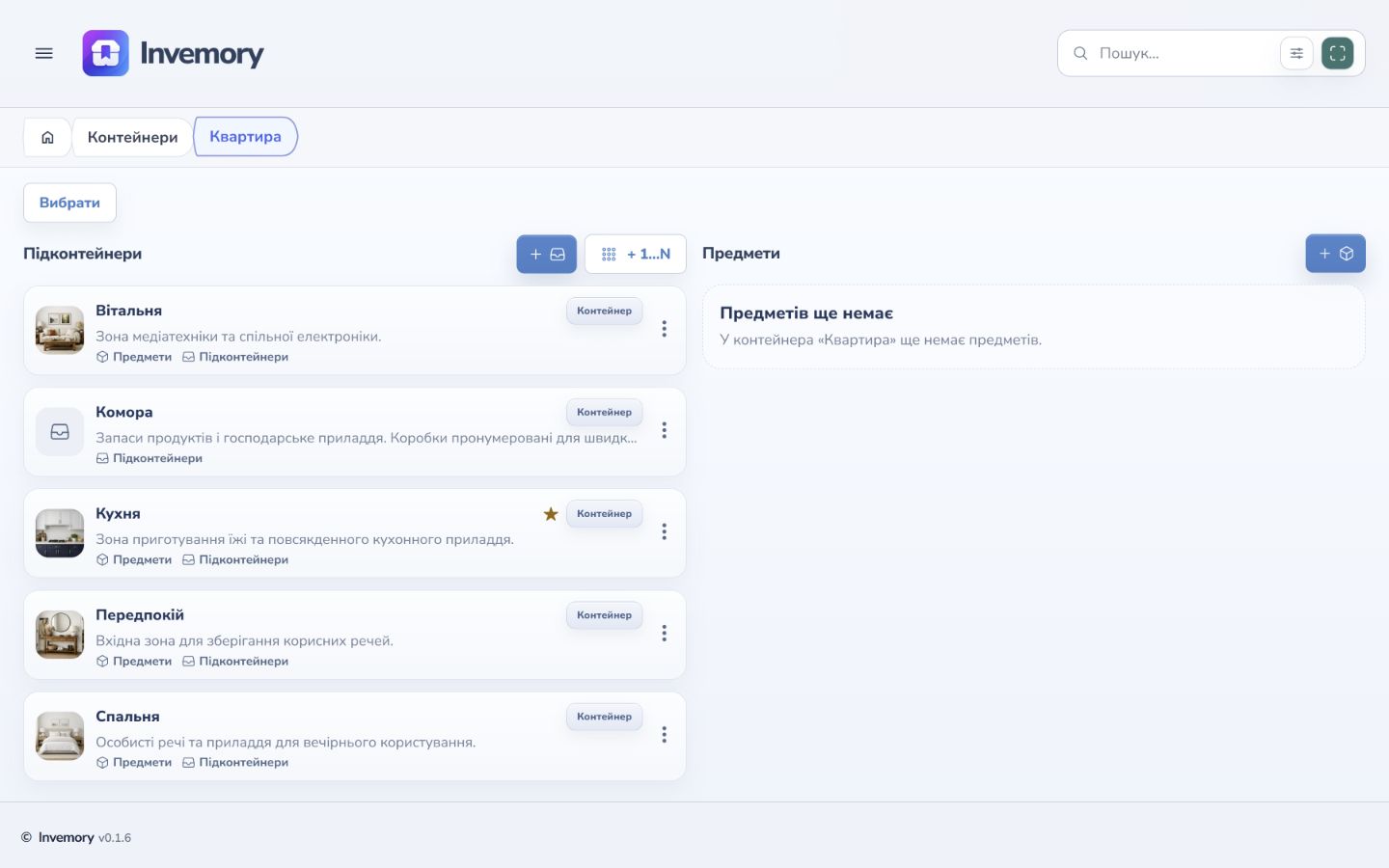
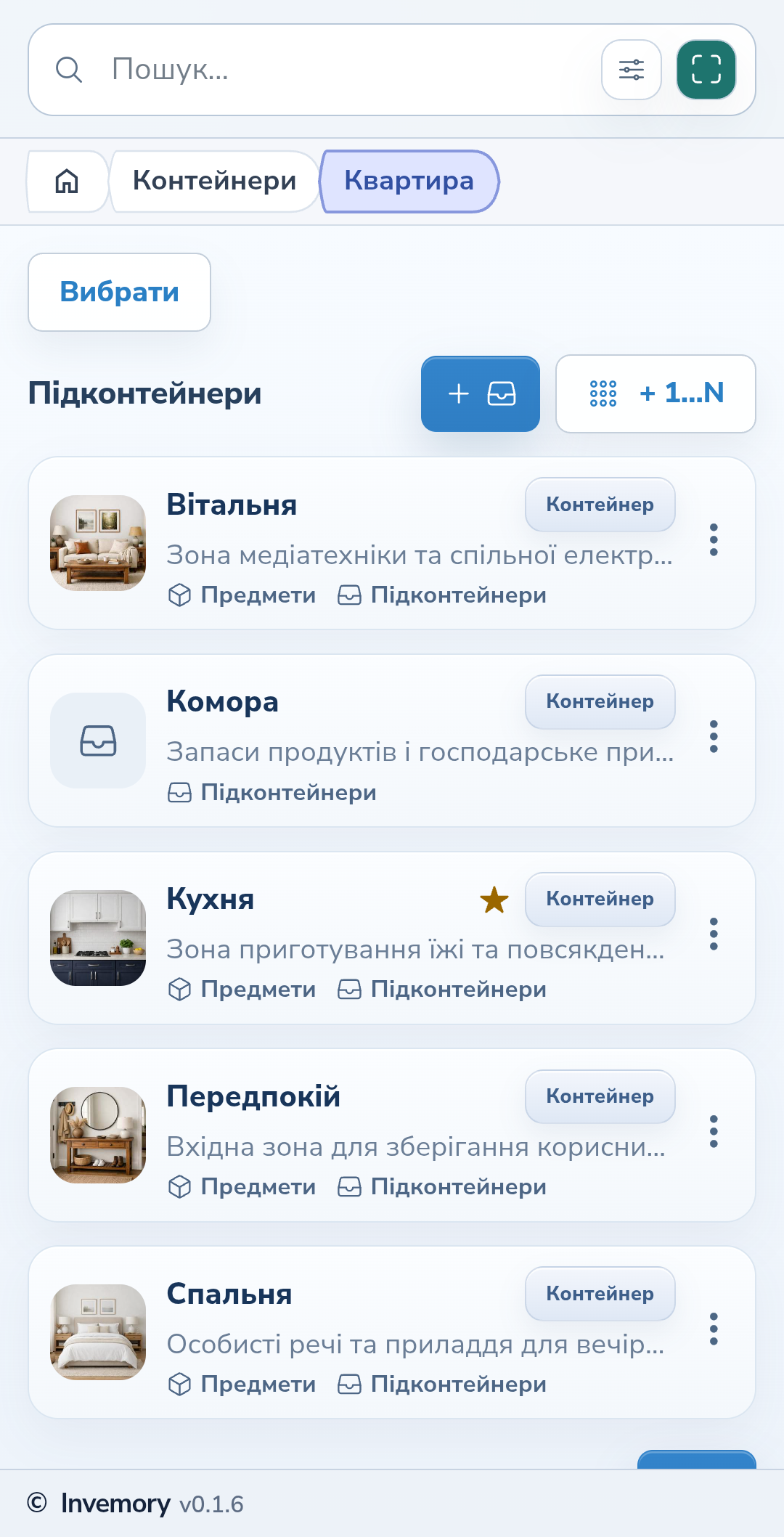
Відкрийте створений контейнер. У розділі «Підконтейнери» натисніть кнопку додавання й створіть кімнату, полицю або коробку. Повторіть цей крок там, де потрібен ще один рівень: наприклад, Квартира → Кухня → Верхня шухляда.
Вебверсія
Android
3. Додайте корисний опис
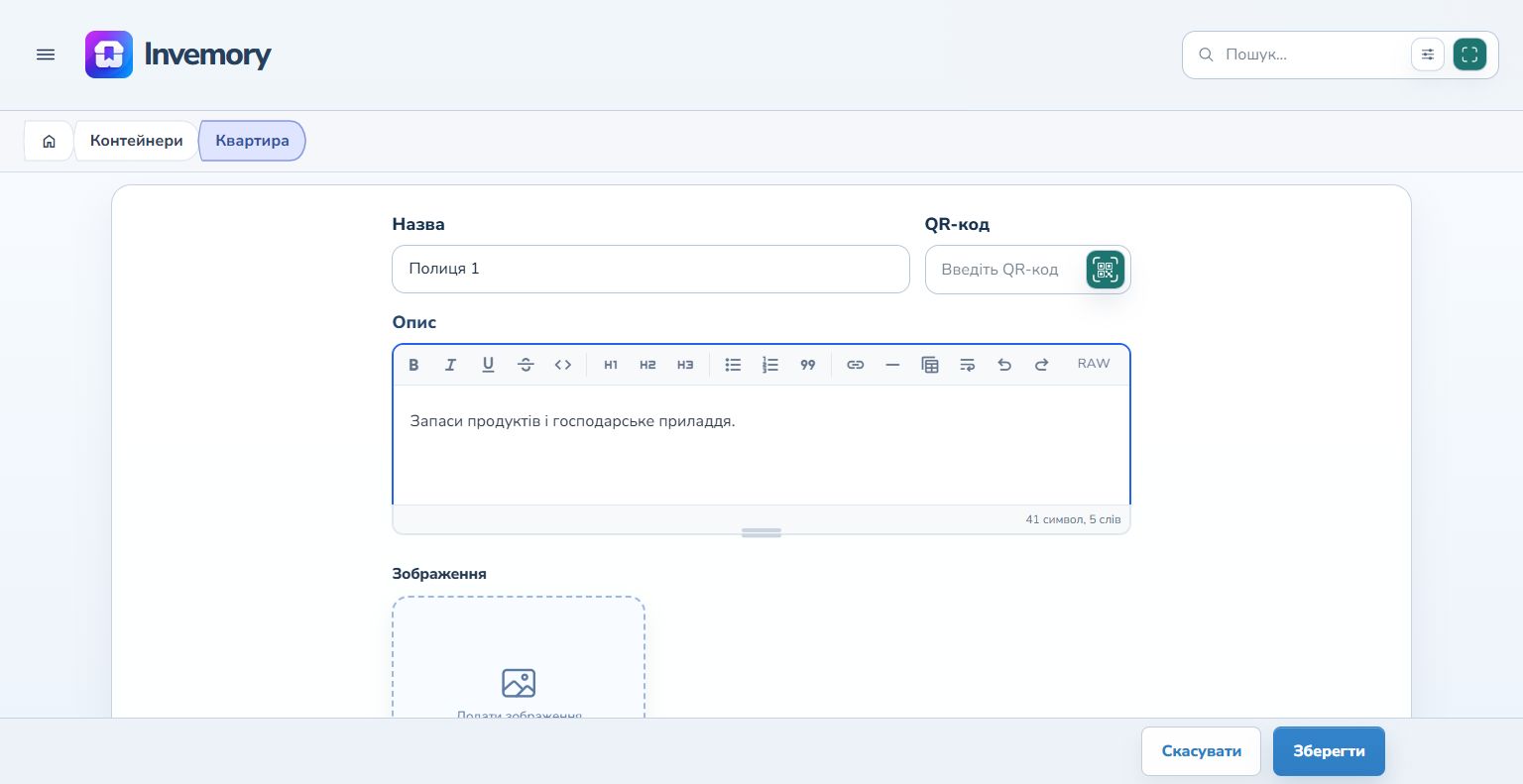
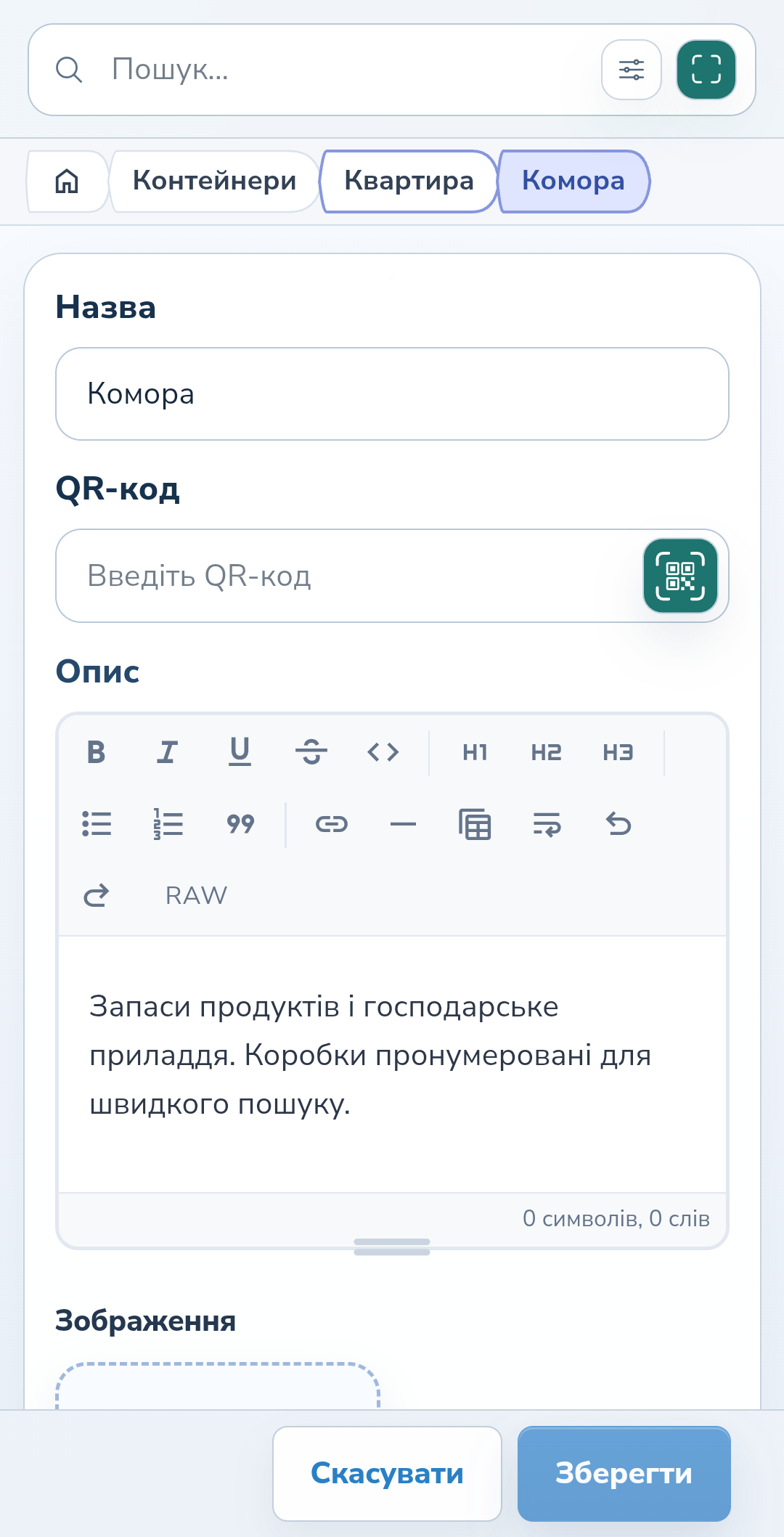
У списку відкрийте меню з трьома крапками біля місця та виберіть «Редагувати». Коротко поясніть, що тут зберігається або як упізнати це місце. Наприклад: «Запаси продуктів і господарське приладдя». Збережіть зміни.
Вебверсія
Android
4. Читайте позначки вмісту
Позначки на картці допомагають відрізнити порожній контейнер від місця з предметами чи підконтейнерами. Усередині контейнера ці списки розділені: відсутність предметів не означає, що всередині немає вкладених місць.
5. Повертайтеся потрібним шляхом
Над вмістом видно шлях до поточного місця. Натисніть назву попереднього контейнера, щоб перейти до нього, або «Контейнери», щоб повернутися до загального списку. Так можна піднятися одразу на потрібний рівень.
6. Перемикайтеся між сусідніми місцями
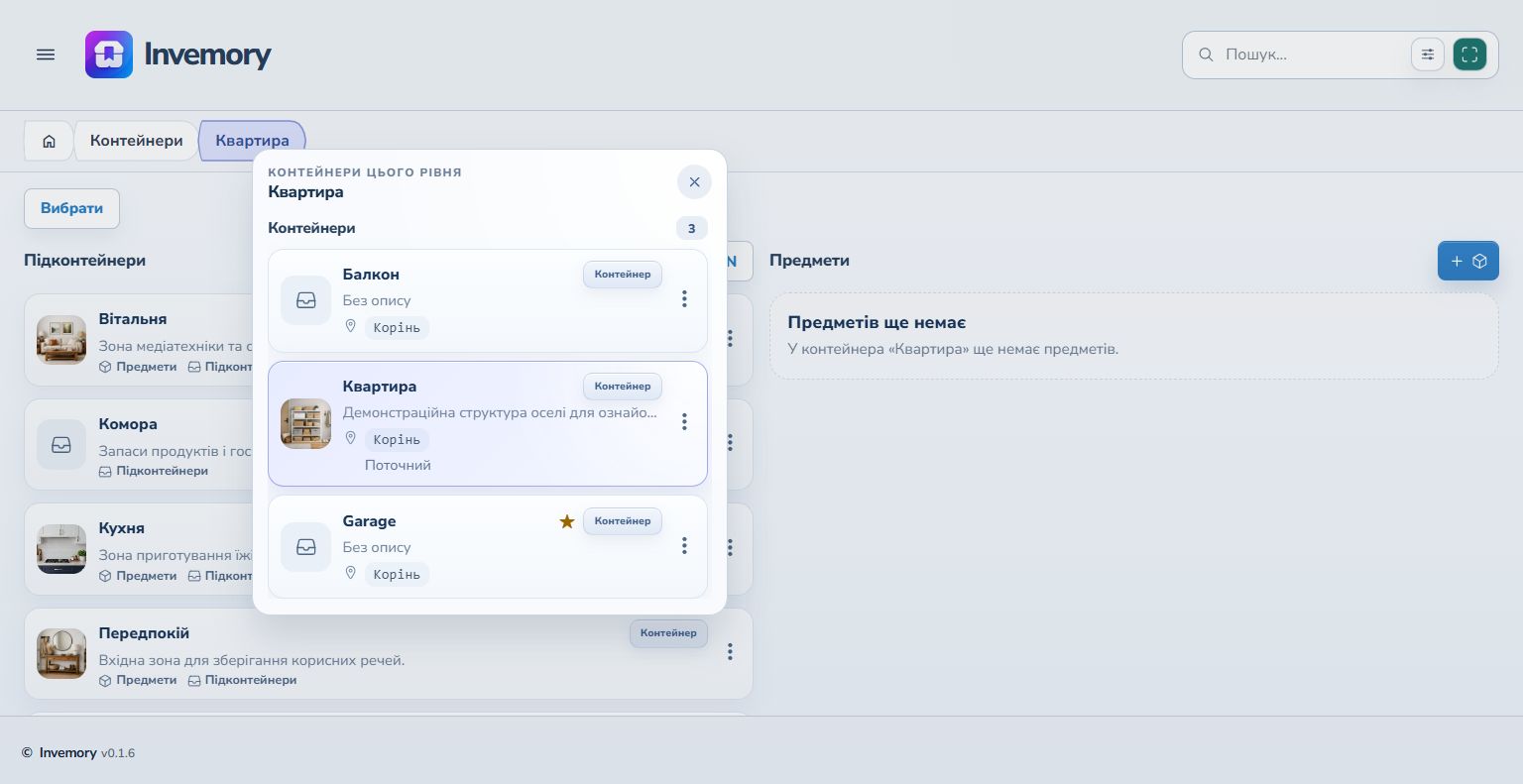
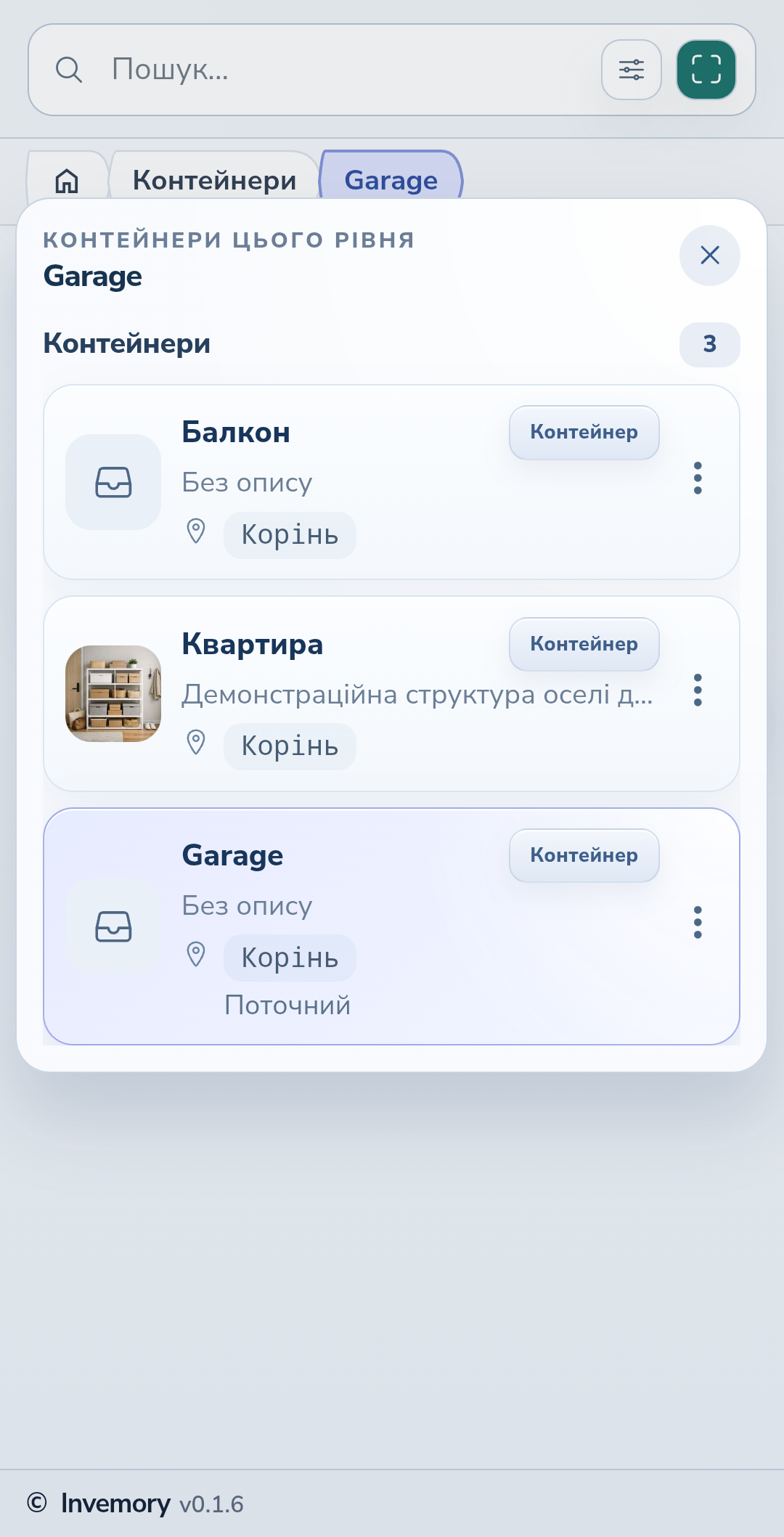
На сайті натисніть назву контейнера у верхньому шляху й утримуйте кнопку миші приблизно пів секунди. На Android так само затримайте палець на назві. Відкриється список контейнерів цього рівня з позначеним поточним місцем. Виберіть інший контейнер, щоб перейти до нього.
Вебверсія
Android
Результат
Ваші речі можна розкладати за зрозумілими місцями, а вкладені контейнери відтворюють реальні кімнати, полиці й коробки.
Корисно знати
- Додавайте рівень лише тоді, коли він допомагає знайти речі.
- Називайте місця так, як ви називаєте їх удома.
- Для серії однакових коробок скористайтеся окремим створенням нумерованих контейнерів.
Поширені запитання
Чи може контейнер містити і речі, і інші контейнери?
Так. Для предметів і підконтейнерів є окремі розділи на сторінці одного місця.
Ваші речі можна розкладати за зрозумілими місцями, а вкладені контейнери відтворюють реальні кімнати, полиці й коробки.
Відкрити мої контейнери