
Посібники
Як доручити покупку контакту й отримати її у свій інвентар
Коли інша людина купує товар для вас, поділіться з нею конкретним замовленням у Invemory. Покупець запише фактичну покупку й підтвердить передачу, а ви розмістите отримане у своєму контейнері. Приклад показує придбання одного дриля із замовлених двох.
Остання перевірка:
Що знадобиться
- Обидва учасники мають облікові записи Invemory й доступ до кошика.
- Замовник має ручне замовлення та доданого довіреного контакта покупця. Достатньо контакта у списку замовника; взаємне додавання не потрібне.
- Покупець має доступний місячний ліміт покупок. Для розміщення потрібен контейнер, до якого замовник має право додавати предмети; у цьому прикладі — власний.
- Якщо вказуєте ціну, додайте потрібну валюту до робочих валют у налаштуваннях покупця; у прикладі використано UAH. Покупку також можна записати без ціни.
1. Почніть з особистого ручного замовлення
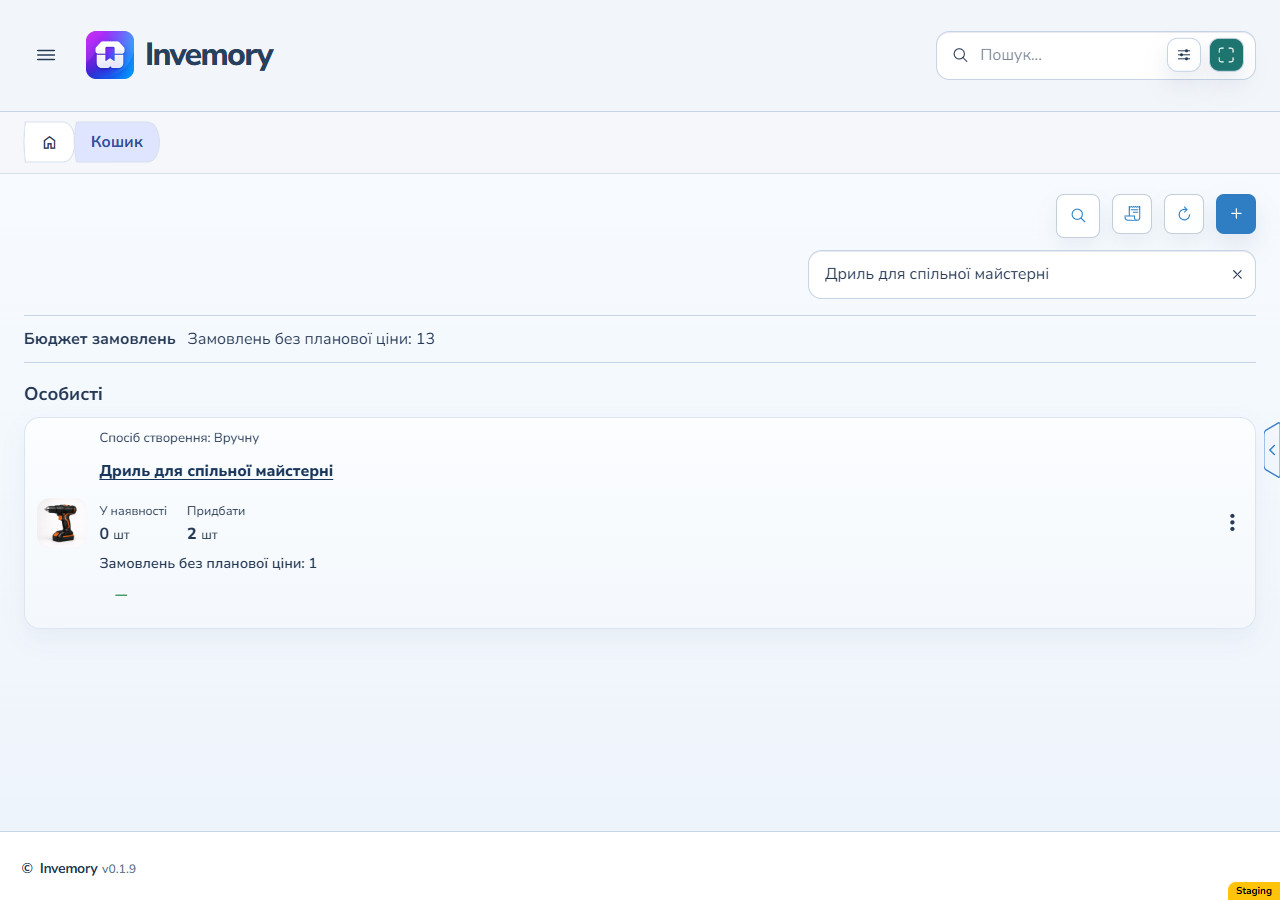
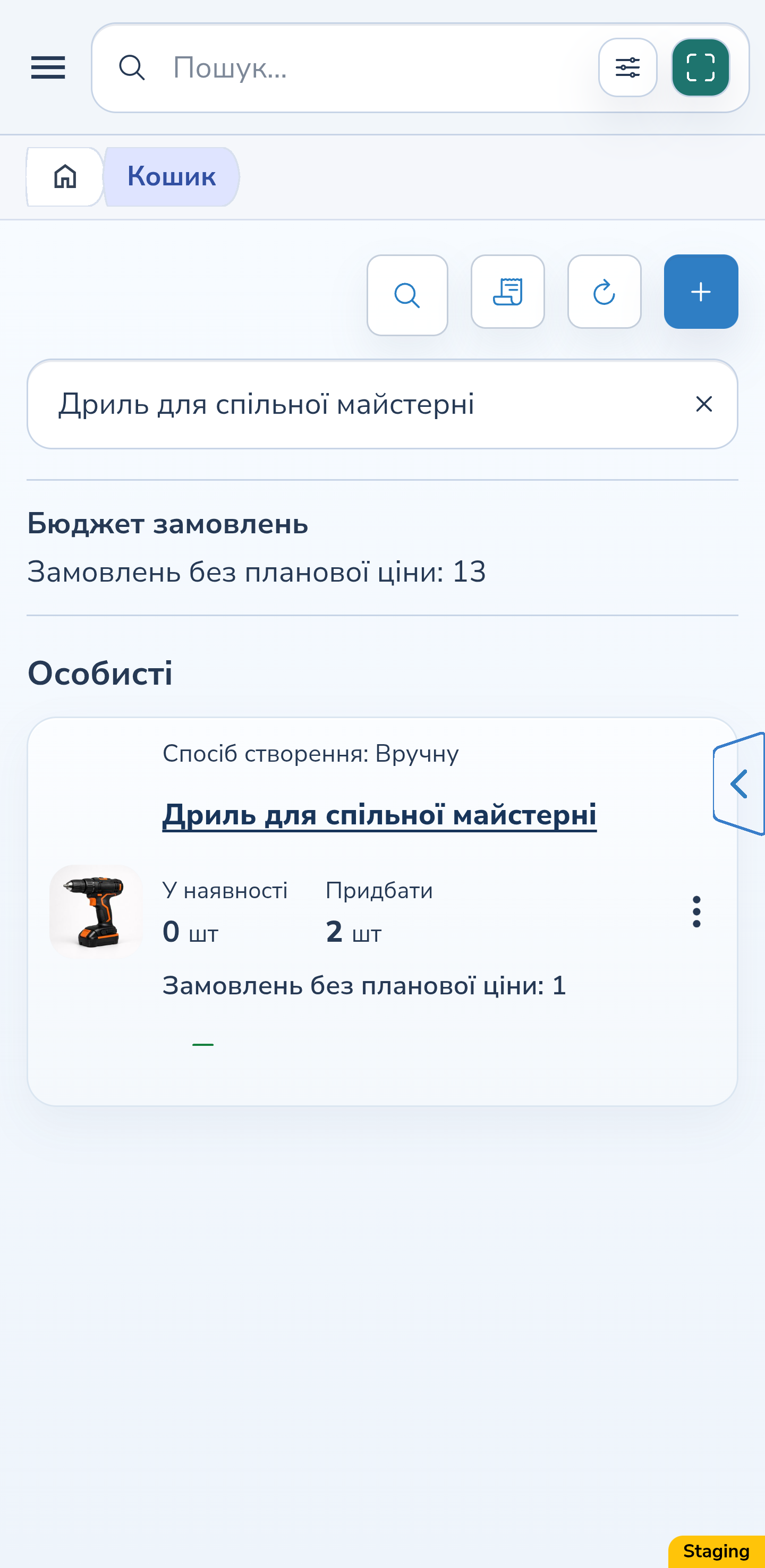
У «Кошику» знайдіть ручне замовлення в розділі «Особисті». У прикладі потрібно придбати 2 шт дриля. Нове ручне замовлення приватне, навіть якщо ви створили його з наявного предмета свого інвентарю. Замовлення визначає, що потрібно купити; запис покупки з’явиться після придбання.
Вебверсія
Android
2. Виберіть покупця у доступі до замовлення
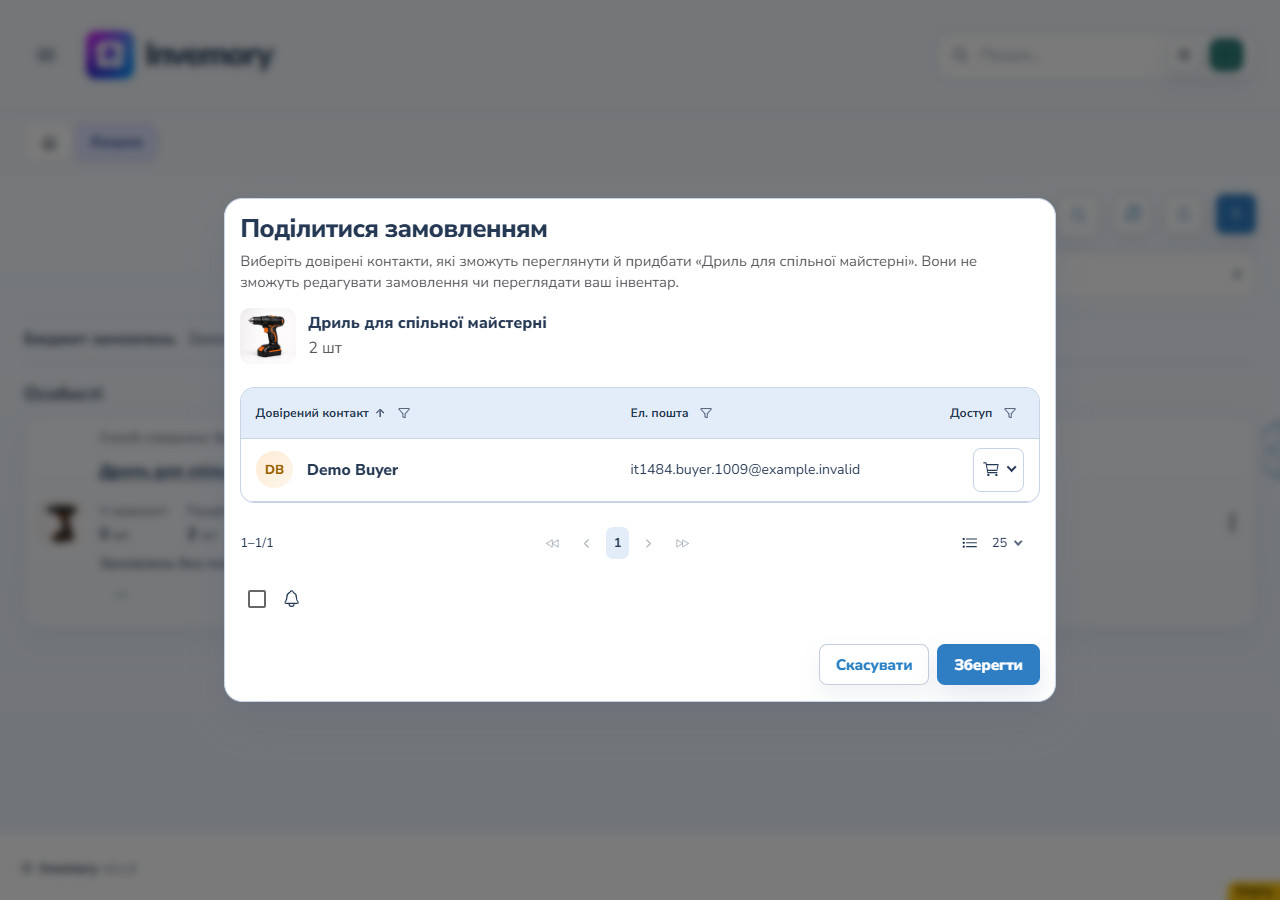
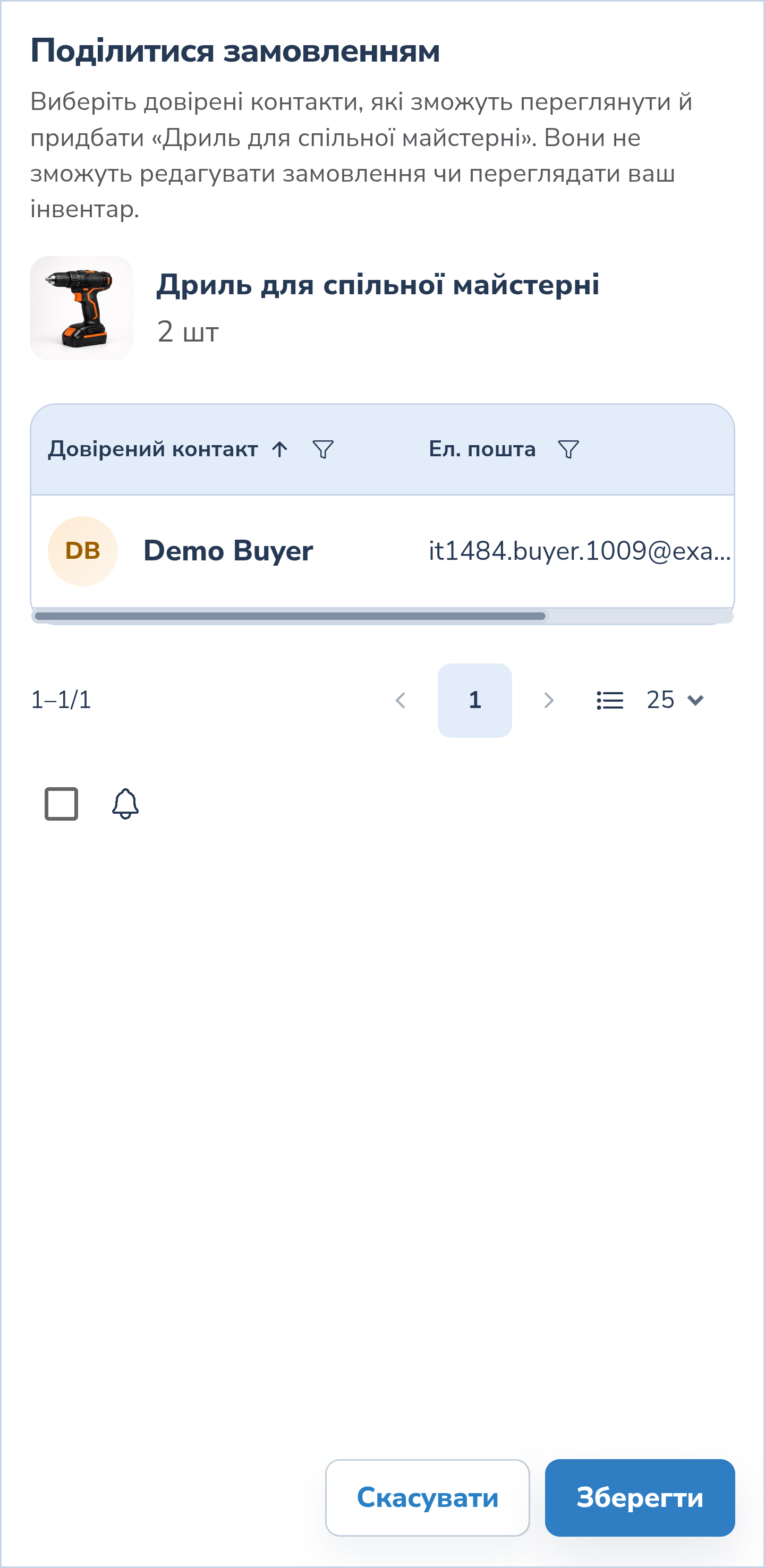
Відкрийте меню замовлення з трьома крапками й натисніть «Поділитися». Звірте назву та кількість. У колонці «Доступ» для потрібного контакта виберіть «Перегляд і придбання» замість «Немає». Це поки чернетка. Позначка біля дзвіночка «Повідомити користувачів, для яких доступ змінився» спочатку вимкнена; увімкніть її лише за бажанням повідомити про зміну.
Вебверсія
Android
3. Знайдіть потрібний рядок у таблиці
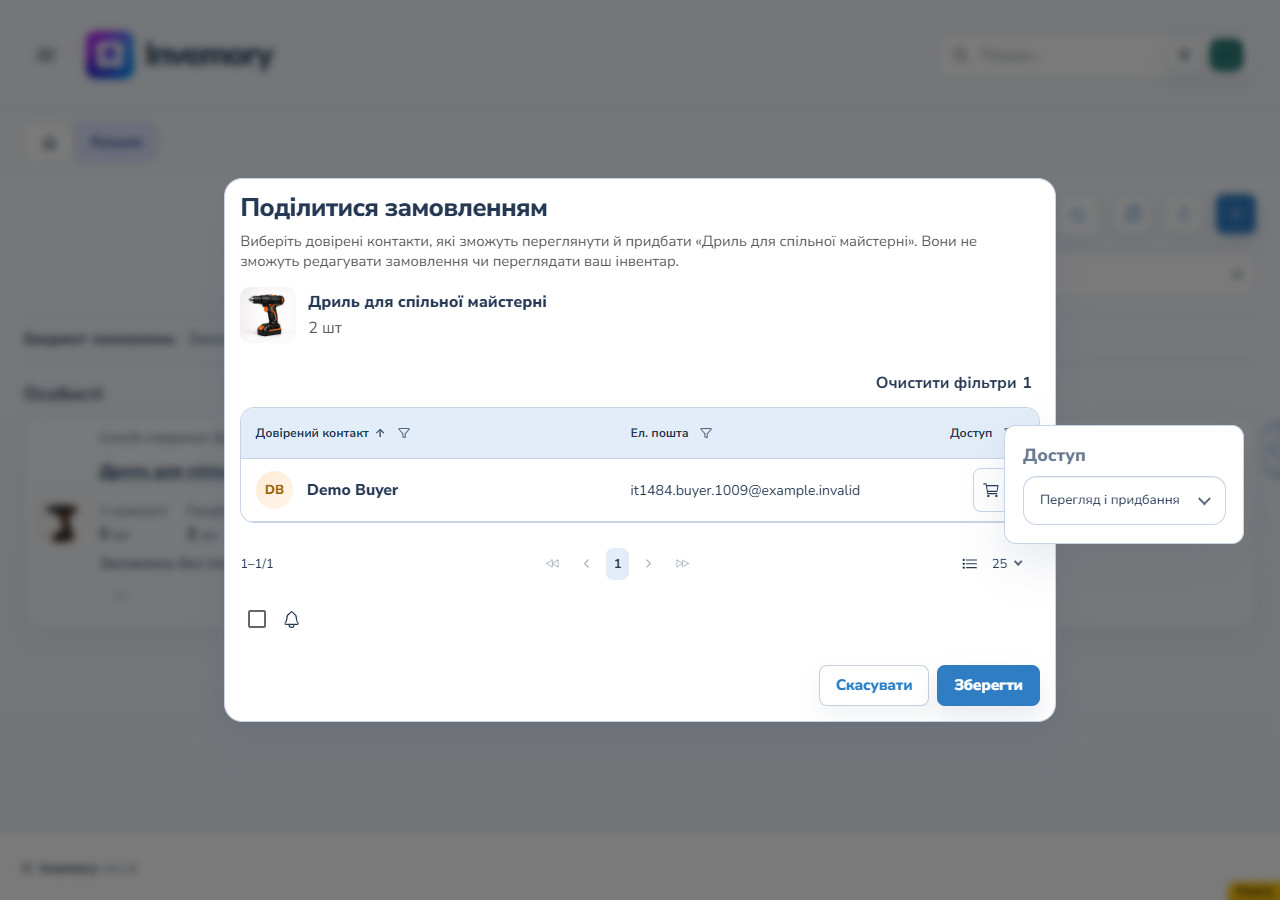
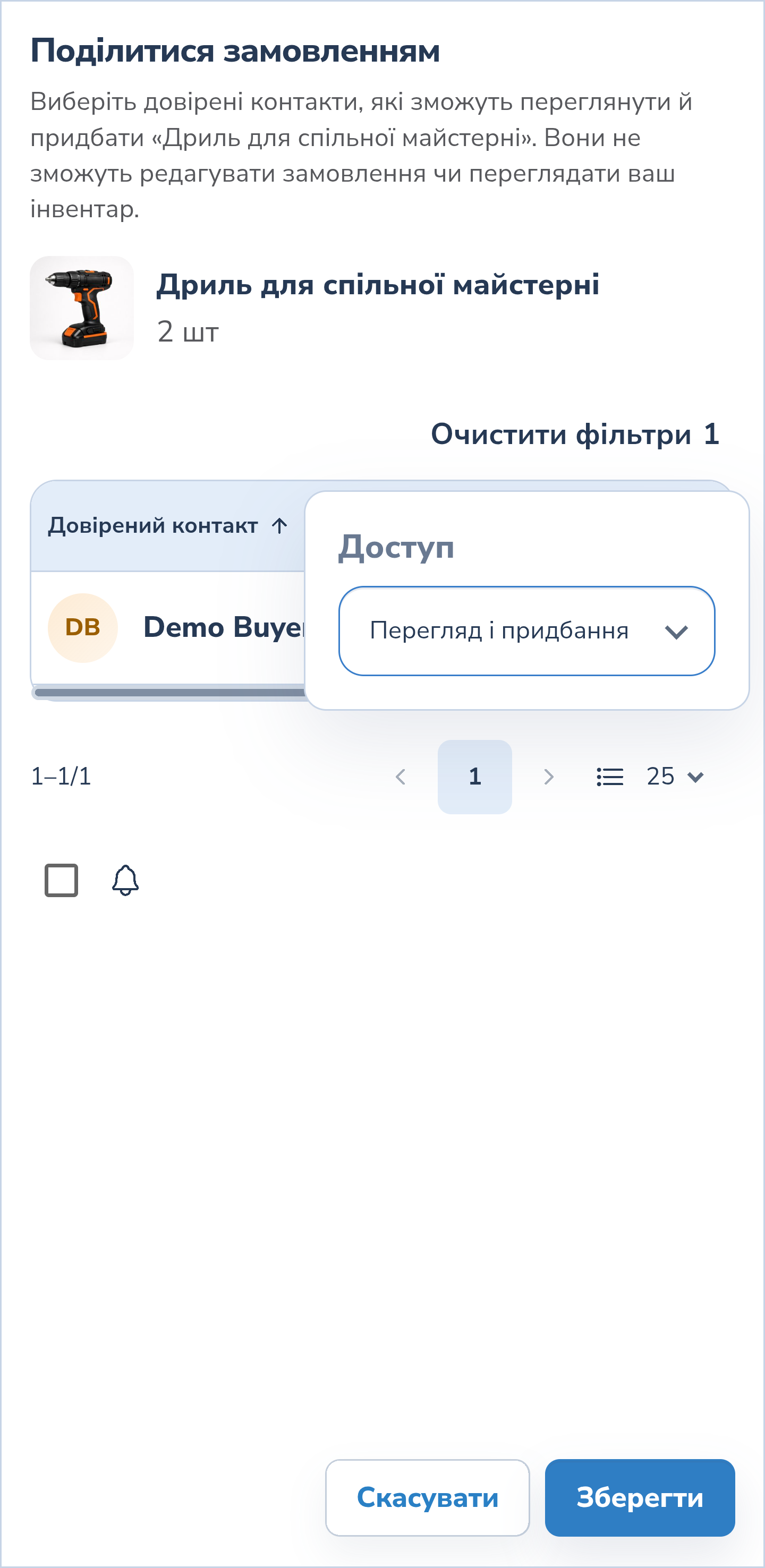
Таблиця має колонки «Довірений контакт», «Ел. пошта» та «Доступ». Натисніть заголовок, щоб змінити напрям сортування, або піктограму фільтра. На ілюстрації застосовано фільтр «Перегляд і придбання». В Android за потреби проведіть пальцем по таблиці горизонтально, щоб дістатися потрібної колонки.
Вебверсія
Android
4. Очистьте фільтр або відкиньте чернетку
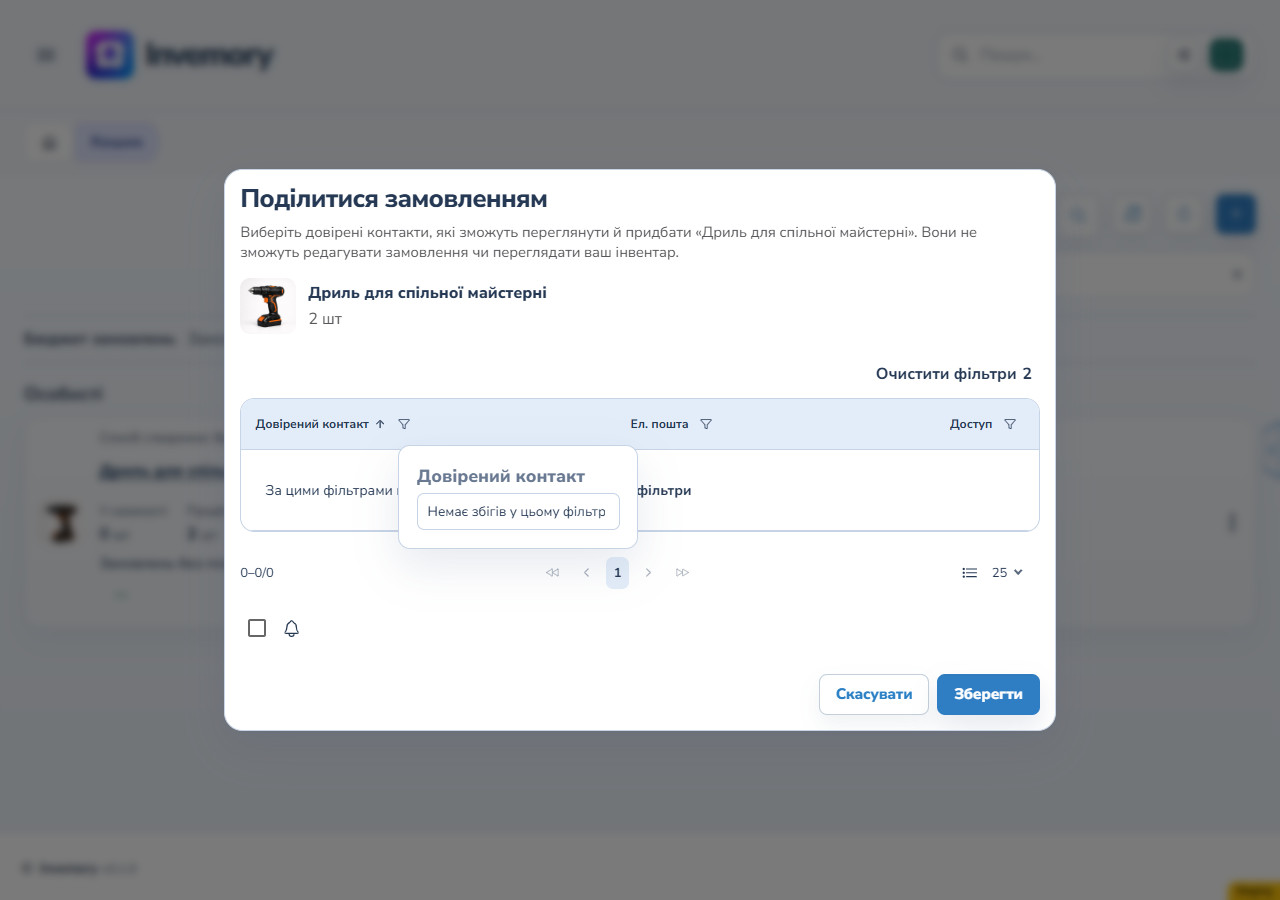
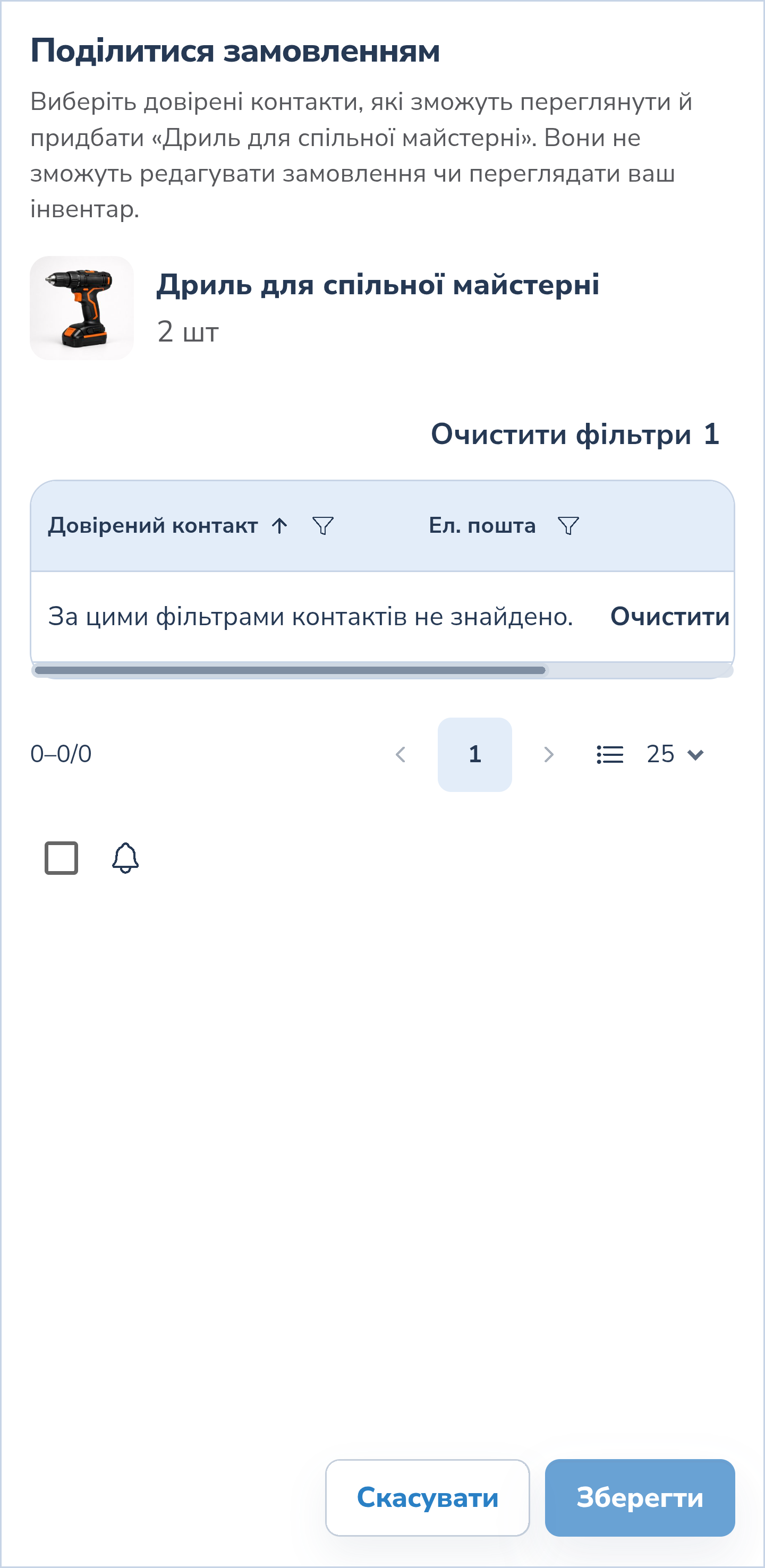
Якщо рядків немає, перевірте фільтри й натисніть «Очистити фільтри». Порожній результат пошуку не означає, що контакт видалено чи доступ відкликано. Щоб вийти без збереження ролей, натисніть «Скасувати» та підтвердьте відкидання змін. У цьому прикладі після повторного відкриття доступ контакта знову «Немає».
Вебверсія
Android
5. Збережіть доступ і перевірте «Спільні»
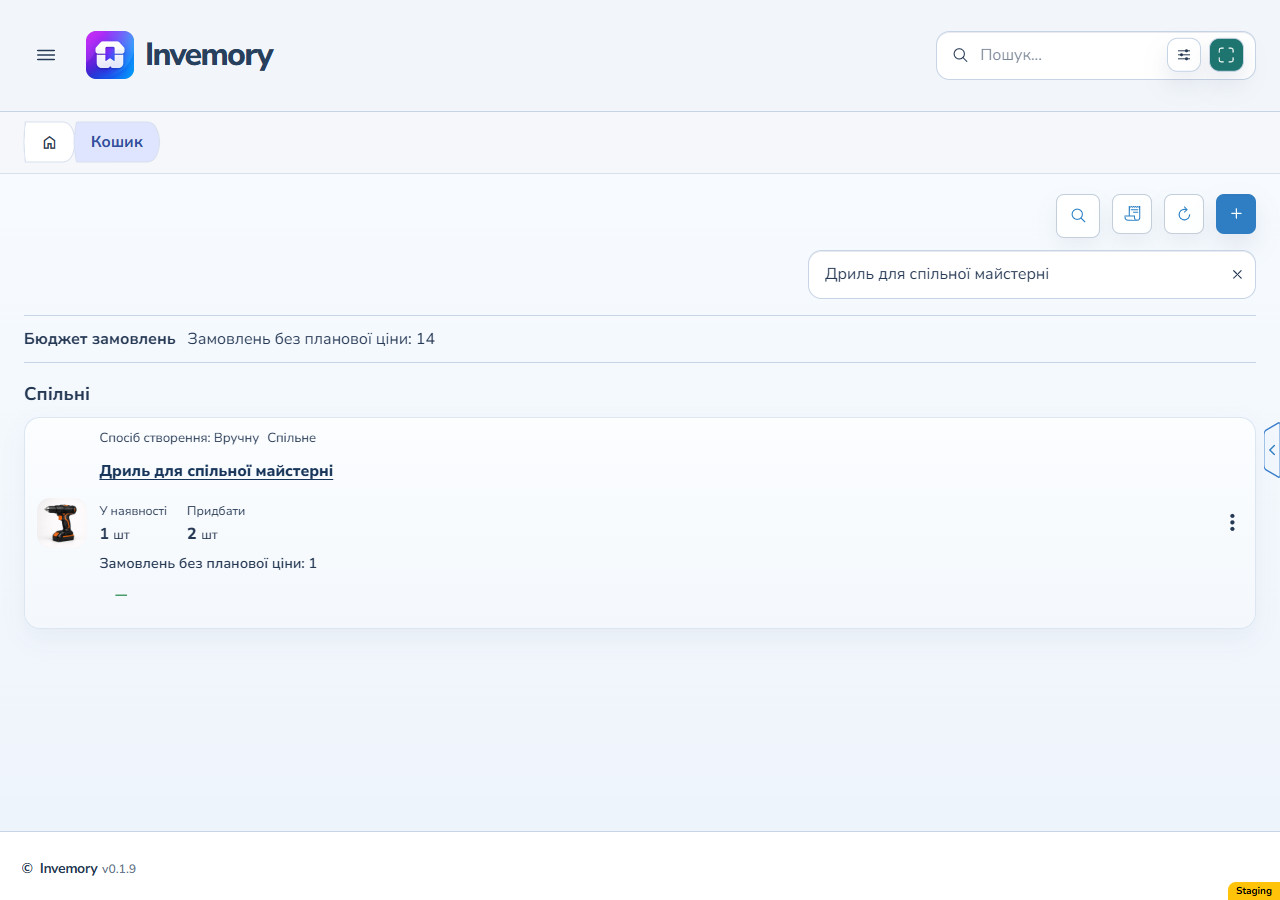
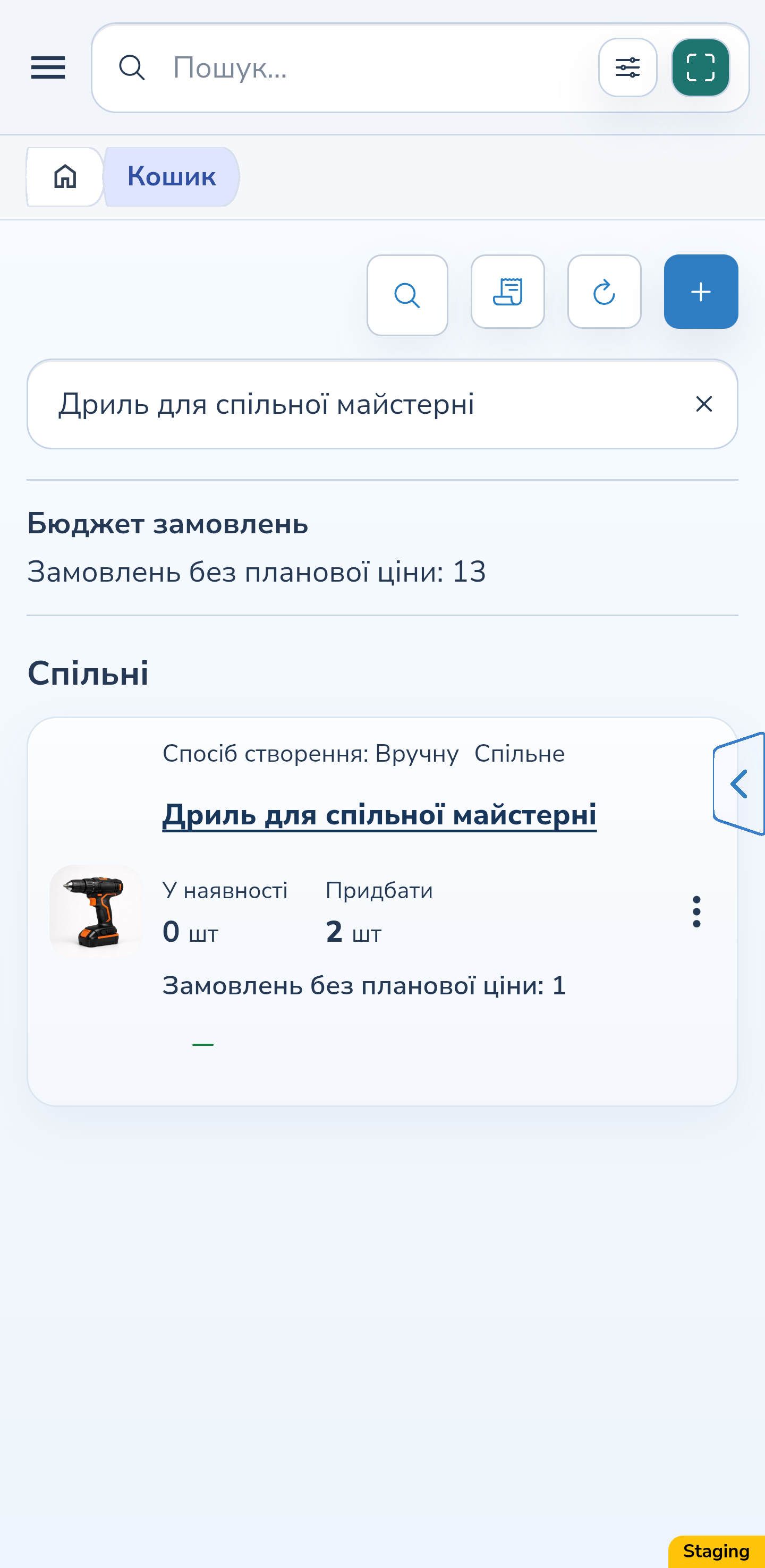
Після перевірки знову виберіть для покупця «Перегляд і придбання» й натисніть «Зберегти». Ваше замовлення тепер відображається в розділі «Спільні» з позначкою спільного доступу. Власник надалі керує замовленням і його доступом.
Вебверсія
Android
6. Відкрийте замовлення в кошику покупця
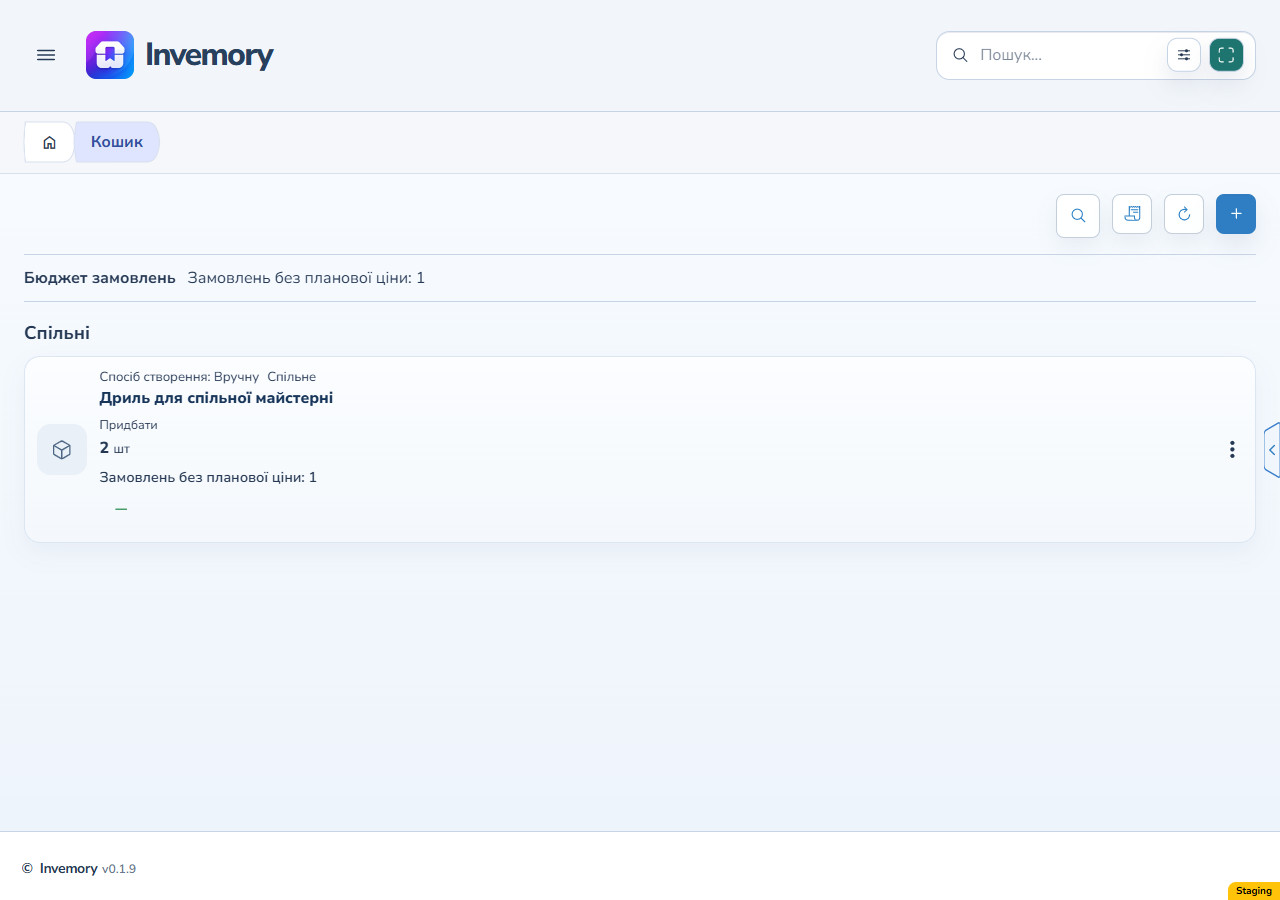
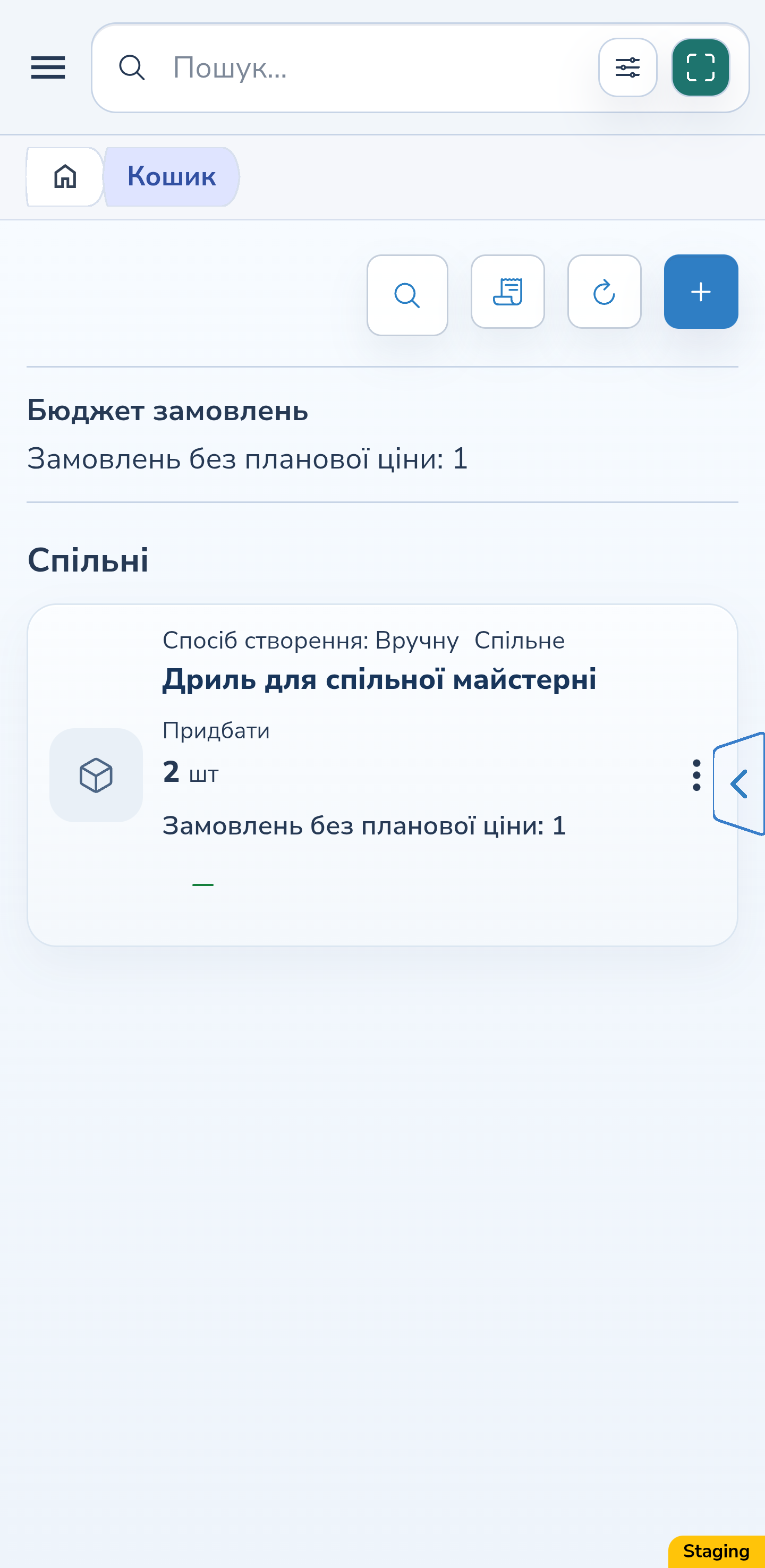
Покупець входить у свій обліковий запис і відкриває «Кошик» → «Спільні». Він може переглянути замовлення й натиснути «Придбати». Редагування, скасування та зміна доступу до чужого замовлення йому недоступні; приватний інвентар замовника не відкривається.
Вебверсія
Android
7. Запишіть фактично придбану кількість
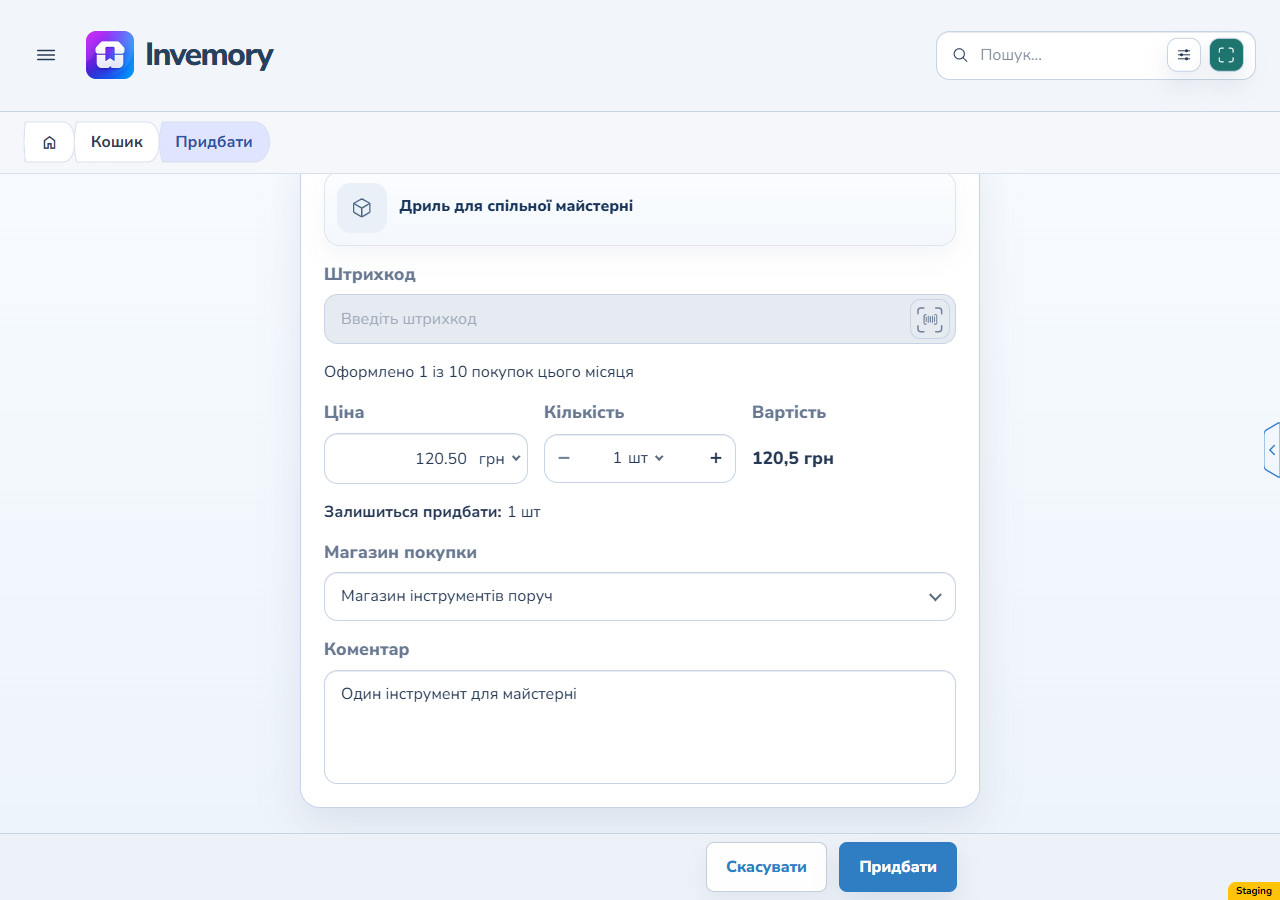
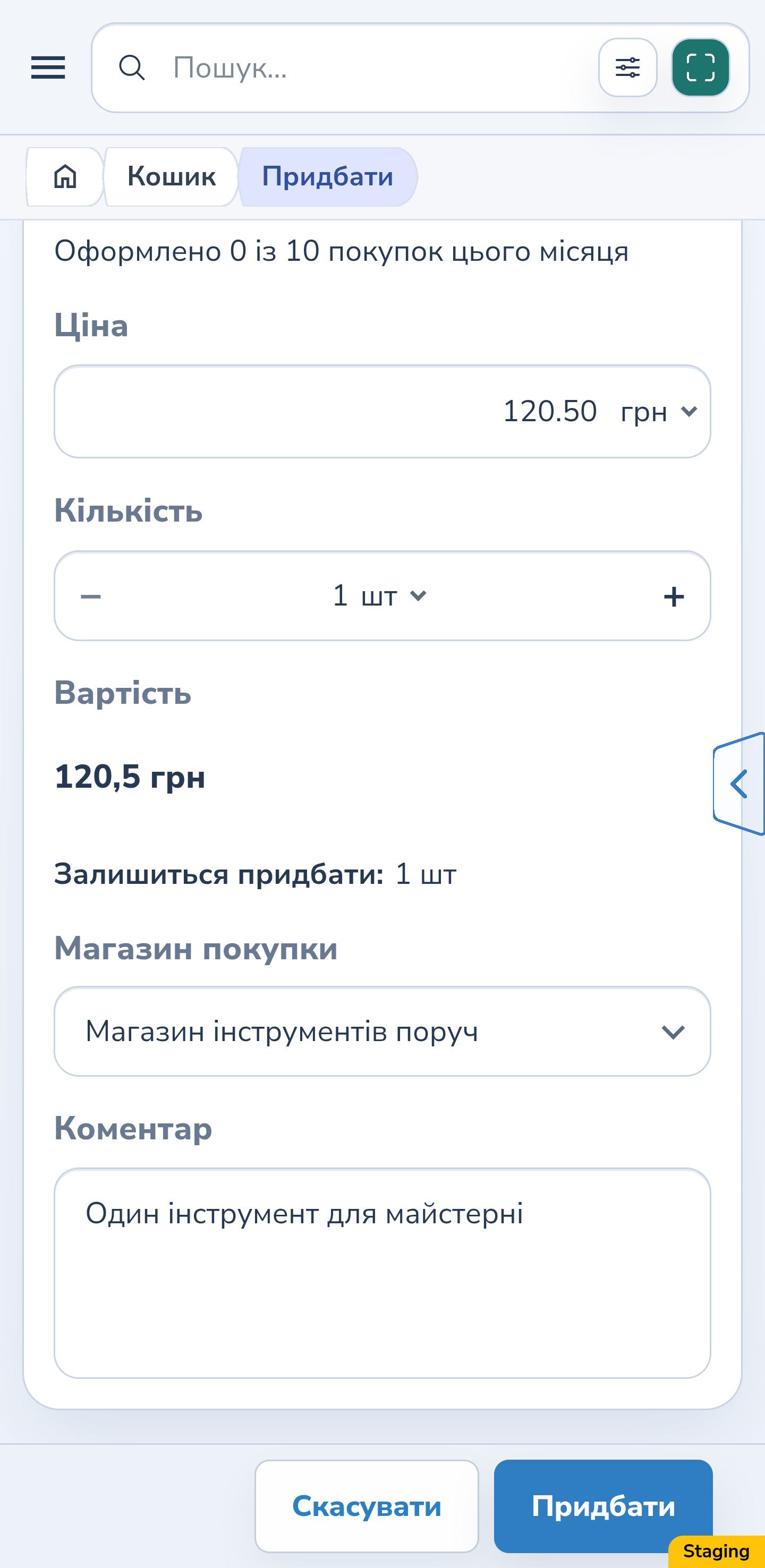
Натисніть «Придбати» та вкажіть фактичну кількість. Приклад: 1 шт за 120,50 UAH; залишиться придбати 1 шт. За потреби вкажіть ціну, виберіть валюту й магазин та додайте коментар. Для покупця чужого замовлення поле штрихкоду недоступне. Звірте дані й натисніть «Придбати», щоб записати покупку.
Вебверсія
Android
8. Знайдіть покупку, що очікує передачі
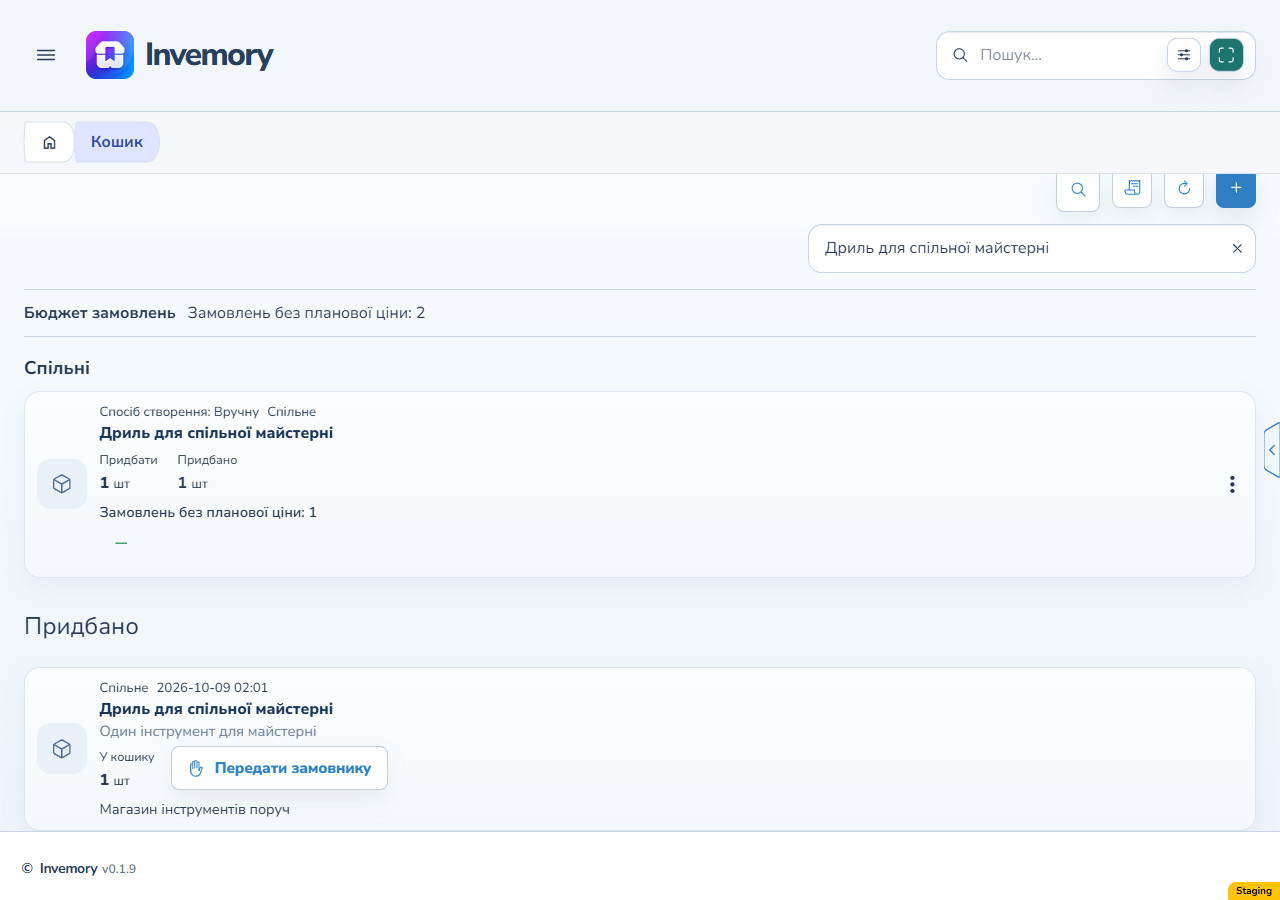
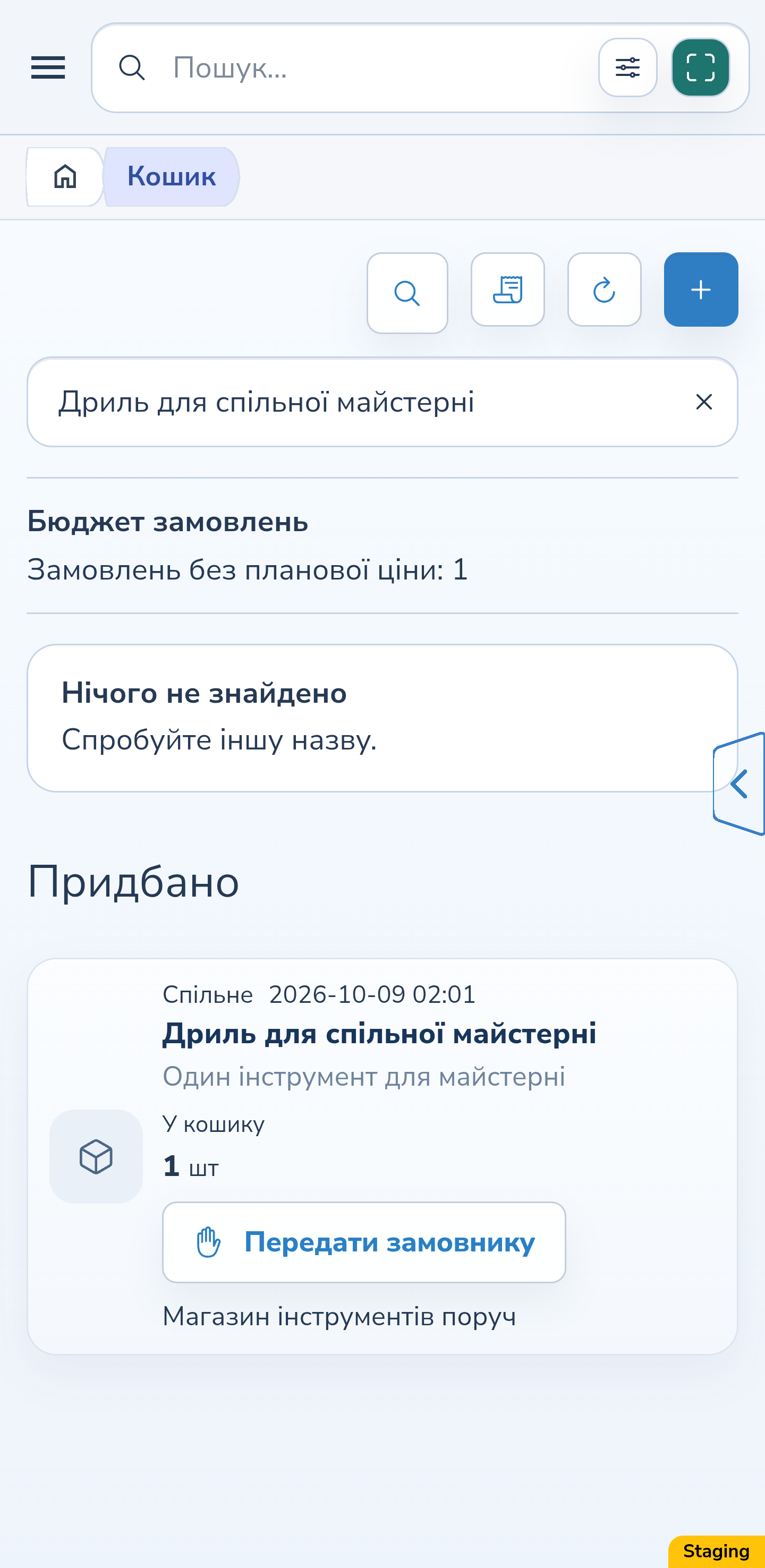
Після збереження у кошику покупця є окремий запис покупки на 1 шт. Він ще не є запасом у контейнері замовника. Для нього доступна дія «Передати замовнику»; до передачі замовник не може розмістити цю покупку.
Вебверсія
Android
9. Передайте всю записану покупку
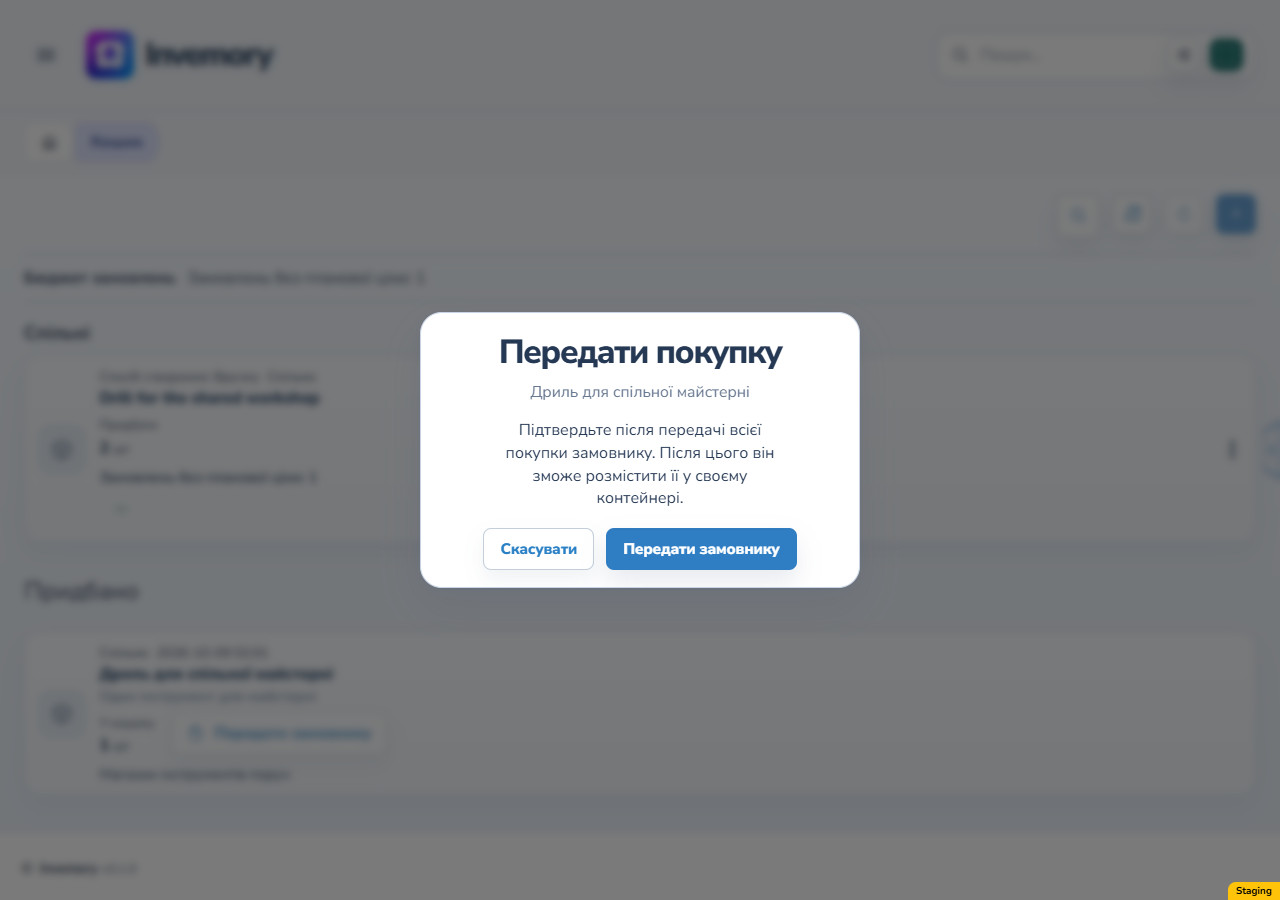
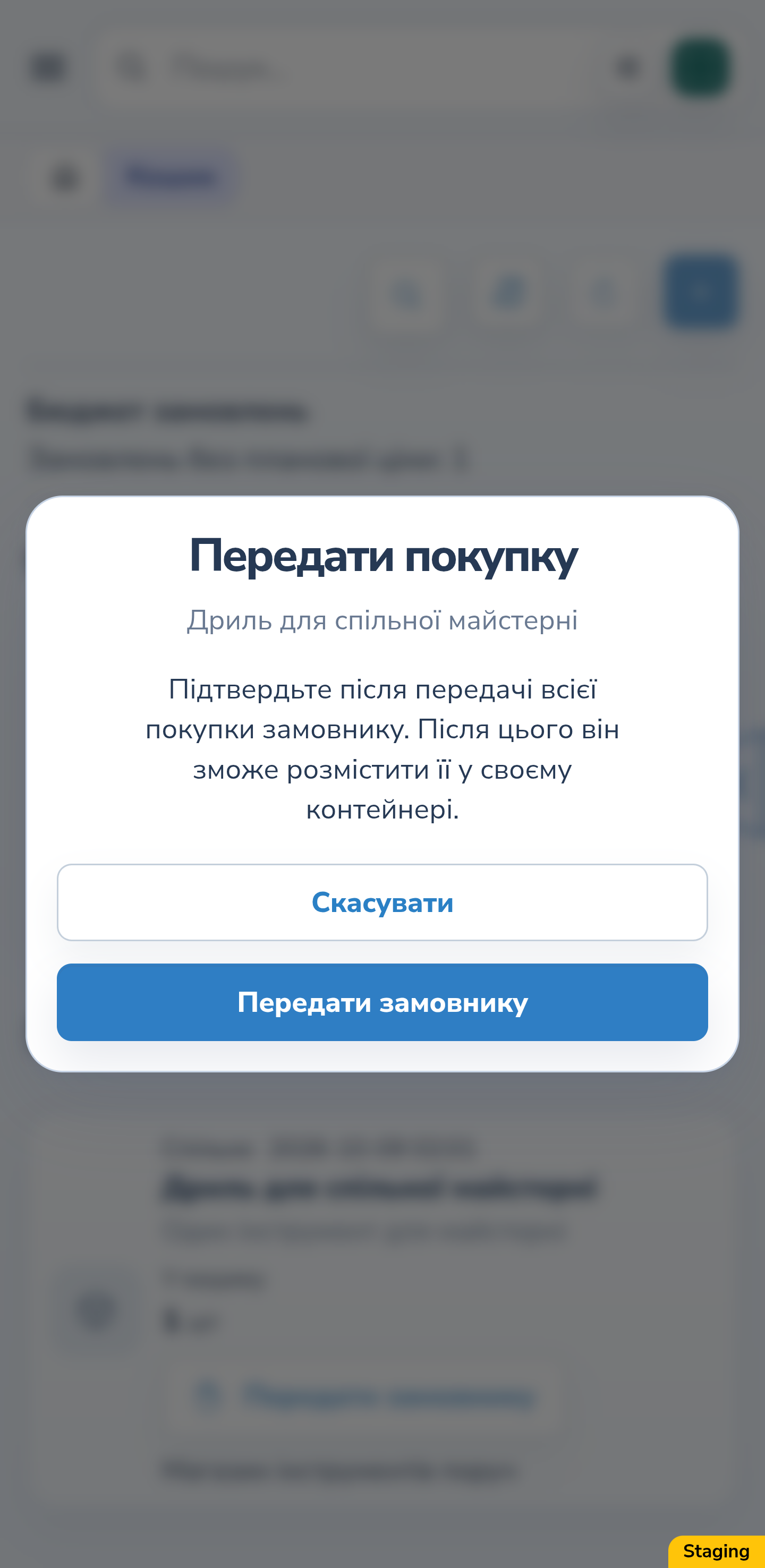
Замовник може повернутися до «Поділитися», вибрати «Немає» для покупця й зберегти доступ. Тоді залишок замовлення стає особистим і зникає з «Спільні» покупця, але вже придбана одиниця залишається доступною для передачі. Після фактичної передачі натисніть «Передати замовнику» й підтвердьте всю покупку. У прикладі це 1 шт; окремого вибору частини для передачі немає.
Вебверсія
Android
10. Перевірте отриману покупку у замовника
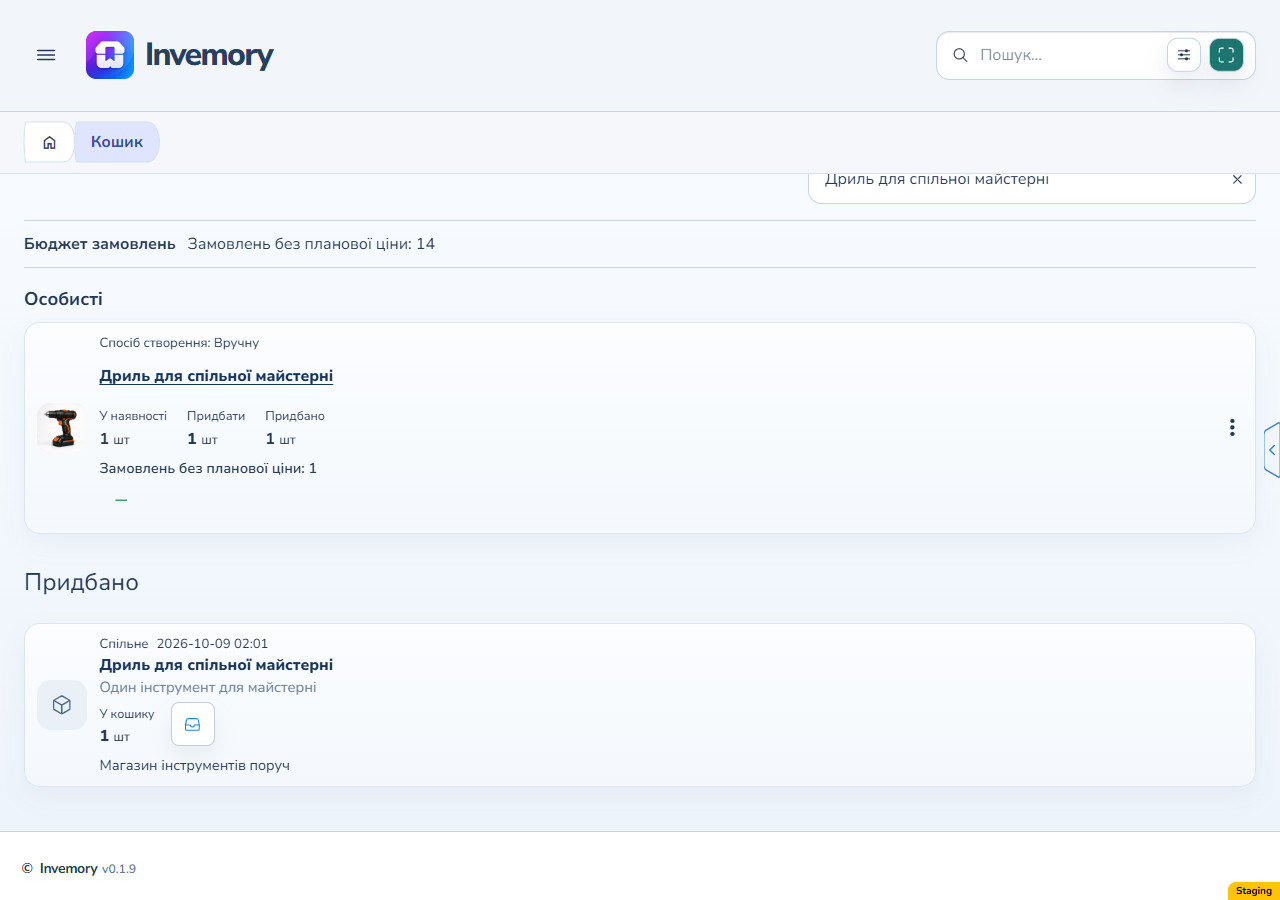
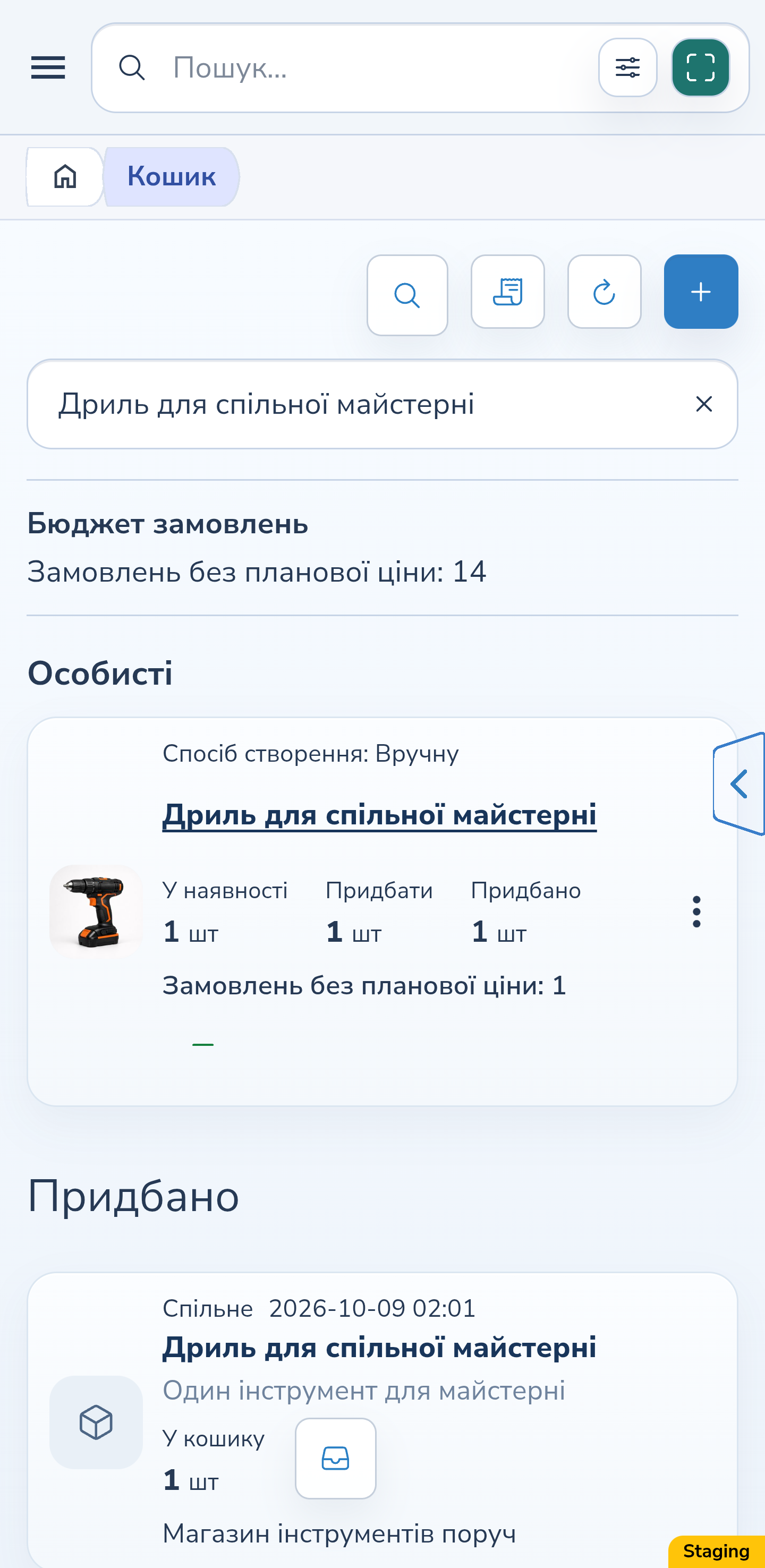
Після підтвердження покупка зникає з активного списку покупця й з’являється в кошику замовника. Замовник бачить придбану кількість 1 шт і може натиснути «Розмістити». Залишок ручного замовлення на 1 шт існує окремо.
Вебверсія
Android
11. Розмістіть отримане в дозволеному контейнері
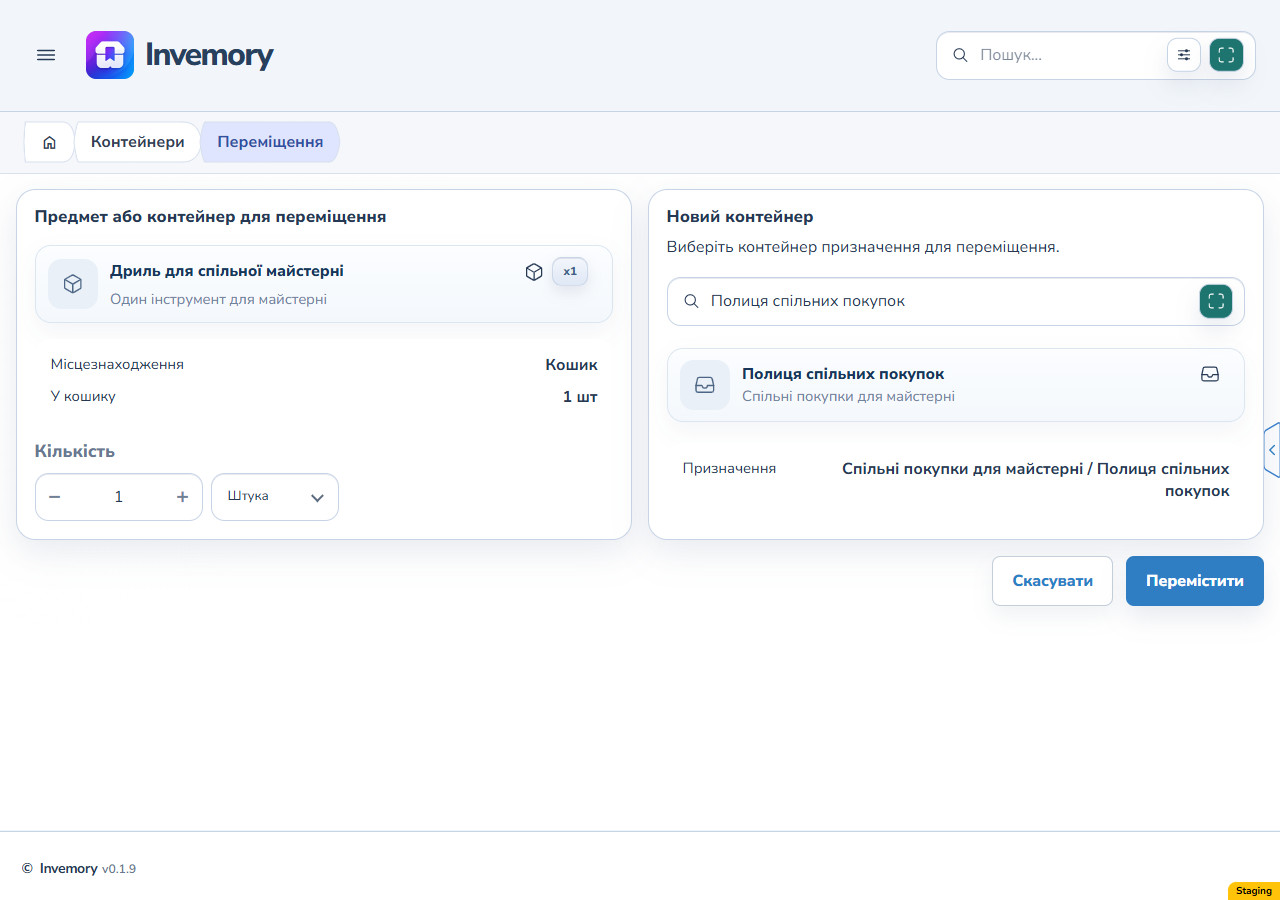
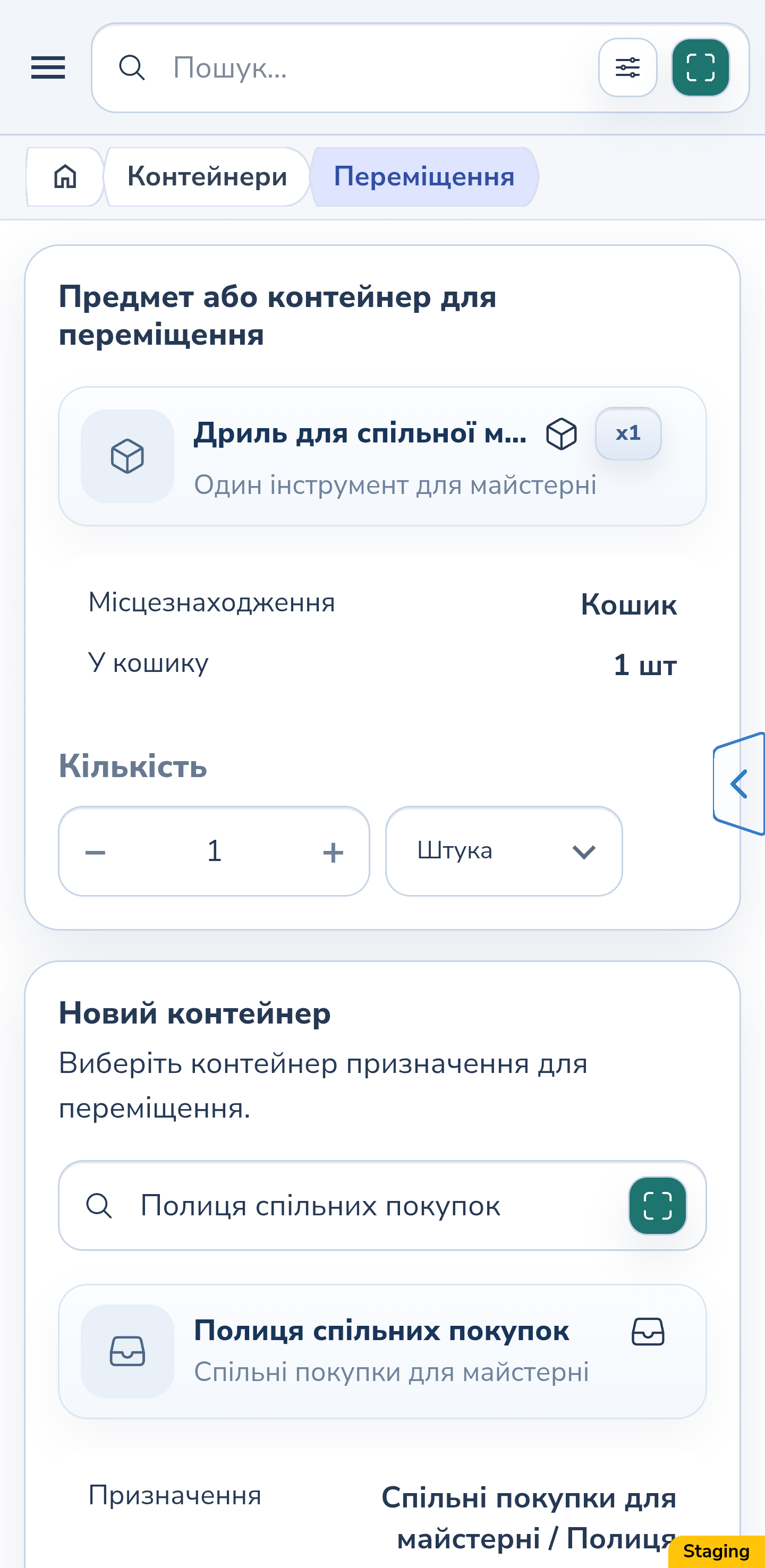
Натисніть «Розмістити», виберіть доступний вам контейнер і звірте кількість. У прикладі вибрано «Полиця спільних покупок» і 1 шт. Натисніть «Перемістити» у формі, щоб додати цю одиницю до запасу контейнера; після успішного розміщення вона вже не очікує розміщення в кошику.
Вебверсія
Android
12. Перевірте збережений запис покупця
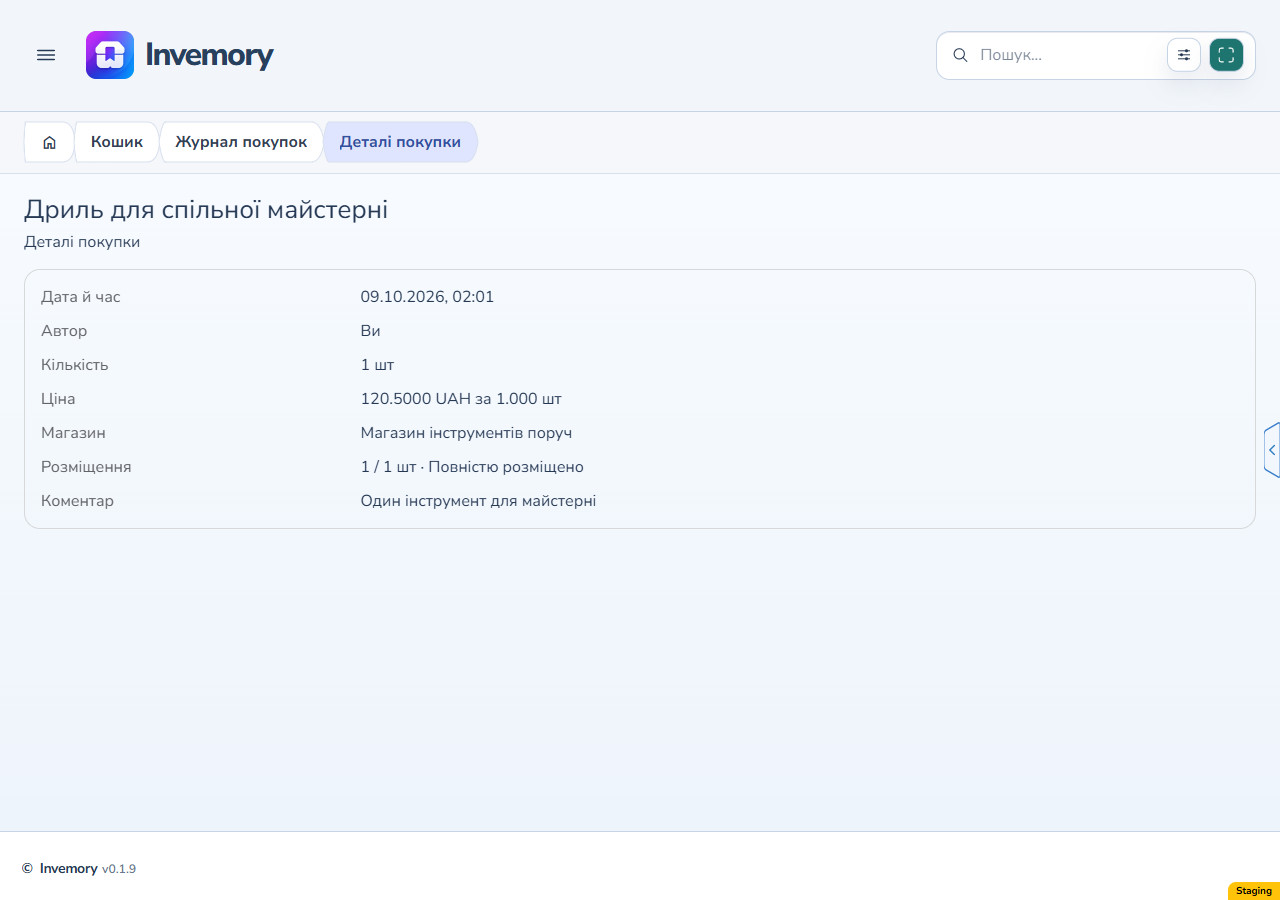
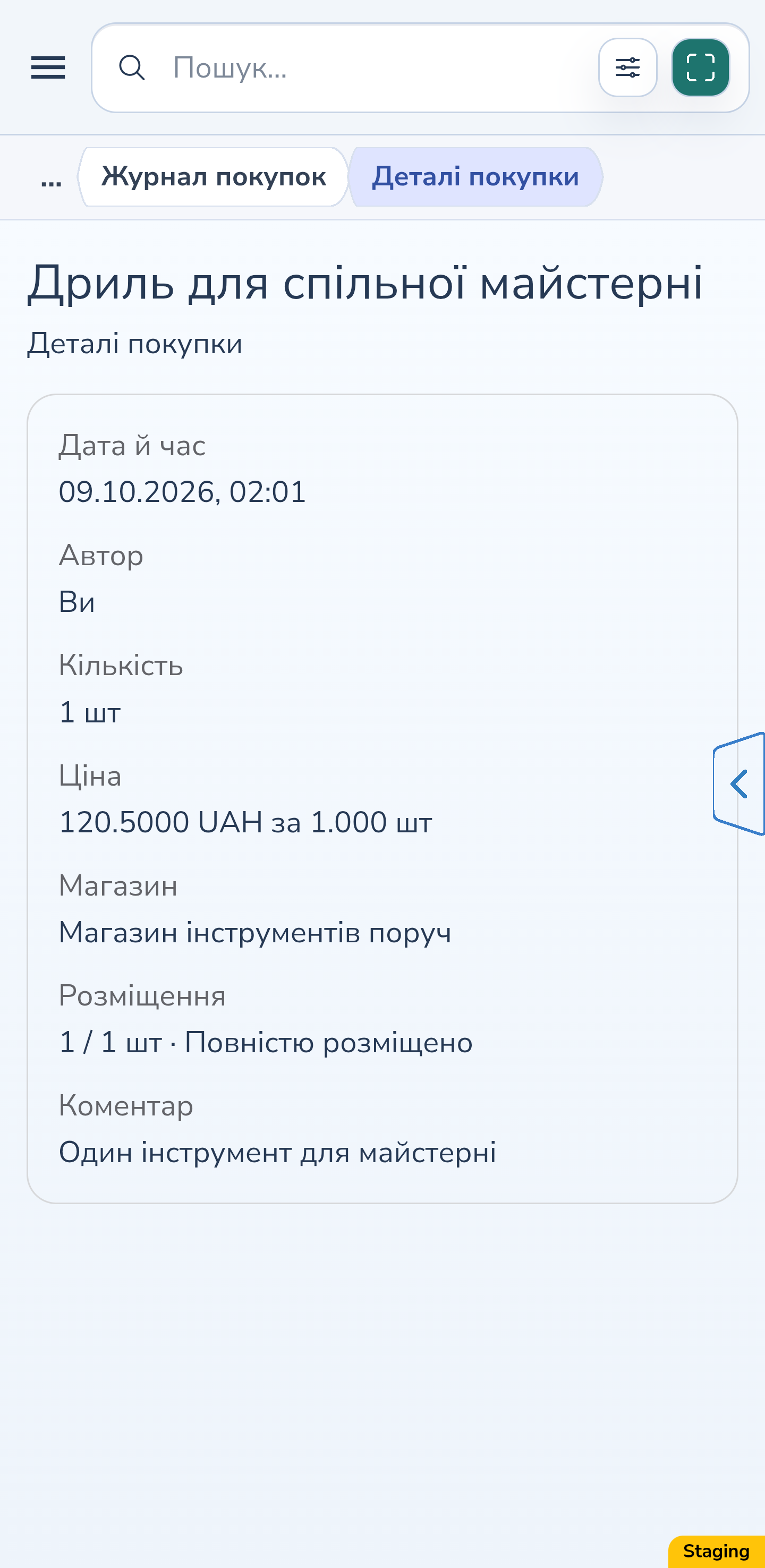
У кошику покупця відкрийте «Журнал покупок» і деталі цієї покупки. Запис збережено після відкликання доступу, передачі та розміщення. Видно дату, автора «Ви», кількість 1 шт, ціну, магазин, коментар і розміщення 1 / 1 шт зі станом «Повністю розміщено».
Вебверсія
Android
13. Звірте той самий запис у замовника
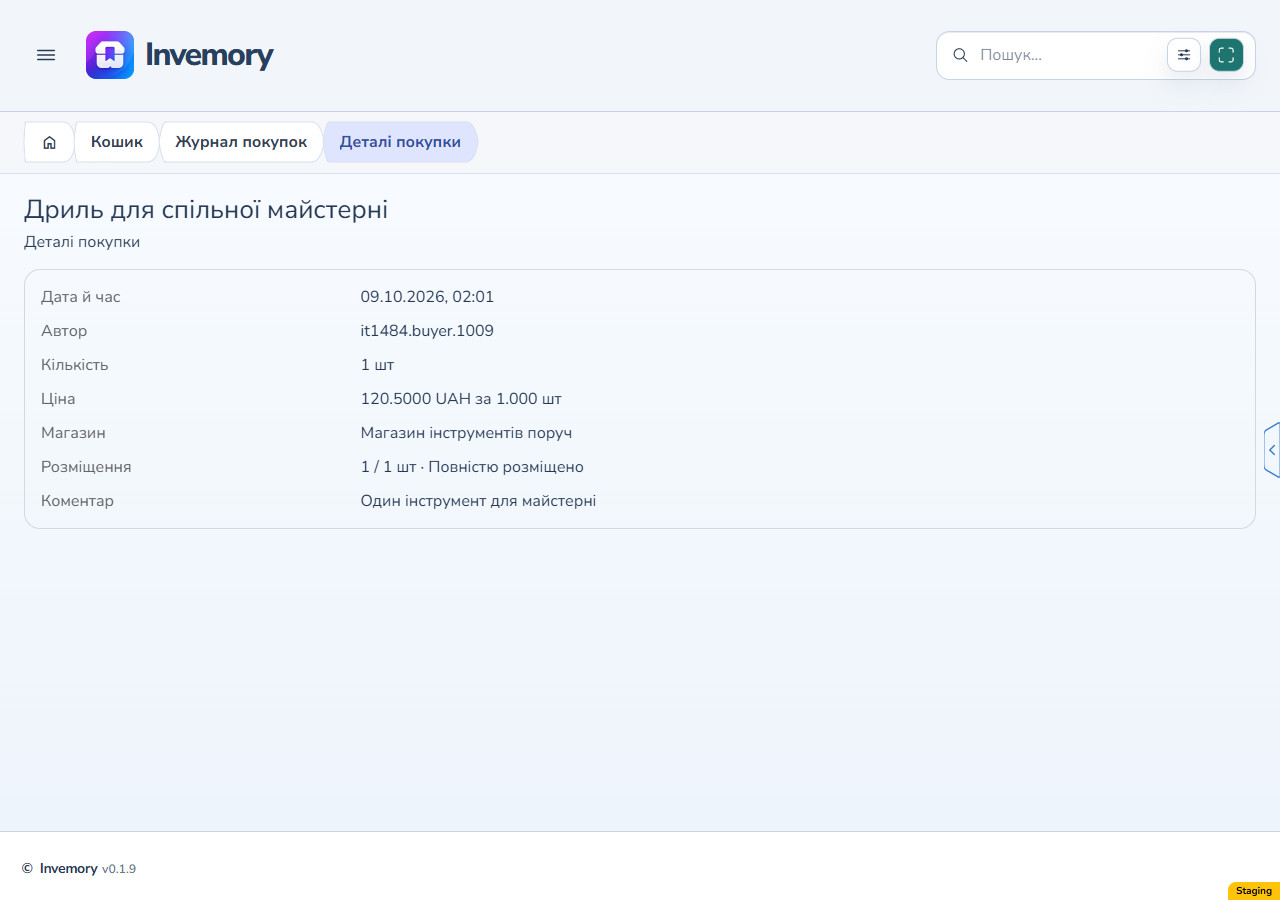
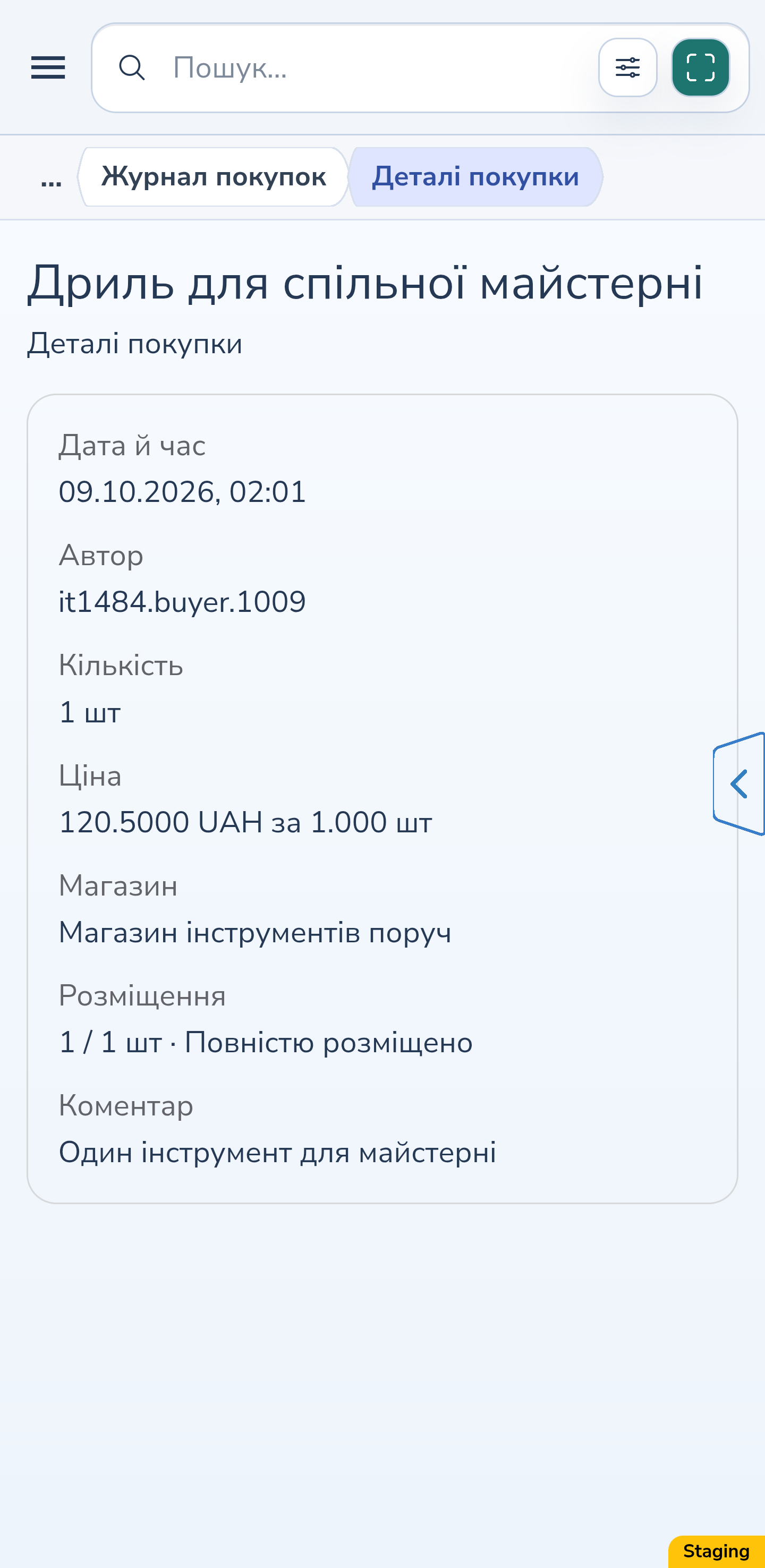
У «Журналі покупок» замовника відкрийте цю покупку. Дата, кількість, ціна, магазин, коментар і повне розміщення відповідають запису покупця, а автором є покупець. Це деталі однієї покупки; відкликання доступу до замовлення не прибирає їх у жодного з учасників.
Вебверсія
Android
Результат
Один дриль придбано, передано й розміщено у контейнері замовника. Другий залишається у його особистому замовленні, а запис про завершену покупку доступний обом учасникам.
Корисно знати
- Перевіряйте роль контакта перед збереженням: фільтри змінюють лише відображення таблиці.
- Придбання використовує ліміт покупця. Передача та розміщення цієї покупки не витрачають ще одну покупку.
- Відкликання доступу не видаляє вже записану покупку чи її запис у журналах.
- Видалення довіреного контакта також припиняє нові покупки за спільним замовленням. Уже записану покупку можна передати й розмістити, а її записи залишаються у журналах обох учасників.
- Для цього сценарію в деталях журналу немає дії виправлення покупки.
Поширені запитання
Чи отримає контакт доступ до мого інвентарю?
Ні. Цей доступ дозволяє переглянути й придбати конкретне ручне замовлення. Він не відкриває ваші приватні предмети та контейнери.
Чи можна придбати лише частину замовлення?
Так. У прикладі покупець записує 1 шт із потрібних 2 шт. Залишок замовлення — 1 шт. Передача стосується всієї записаної покупки, тобто цієї однієї одиниці.
Чи потрібне друге підтвердження від замовника?
Передачу підтверджує покупець після фактичної передачі всієї покупки. Після цього вона з’являється в кошику замовника, який окремо вибирає контейнер для розміщення.
Один дриль придбано, передано й розміщено у контейнері замовника. Другий залишається у його особистому замовленні, а запис про завершену покупку доступний обом учасникам.
Відкрити кошик