Anleitungen
Einen Container teilen und geerbten Zugriff prüfen
Teilen Sie einen Container mit einem vertrauenswürdigen Kontakt, damit er den Inhalt ansehen oder bearbeiten kann. Die Rolle gilt auch für untergeordnete Container, die Sie später hinzufügen.
Zuletzt geprüft:
Was Sie benötigen
- Der Container gehört Ihnen.
- Die Person steht in Ihrer Liste vertrauenswürdiger Kontakte.
1. Teilen Sie den Zugriff auf einen Container
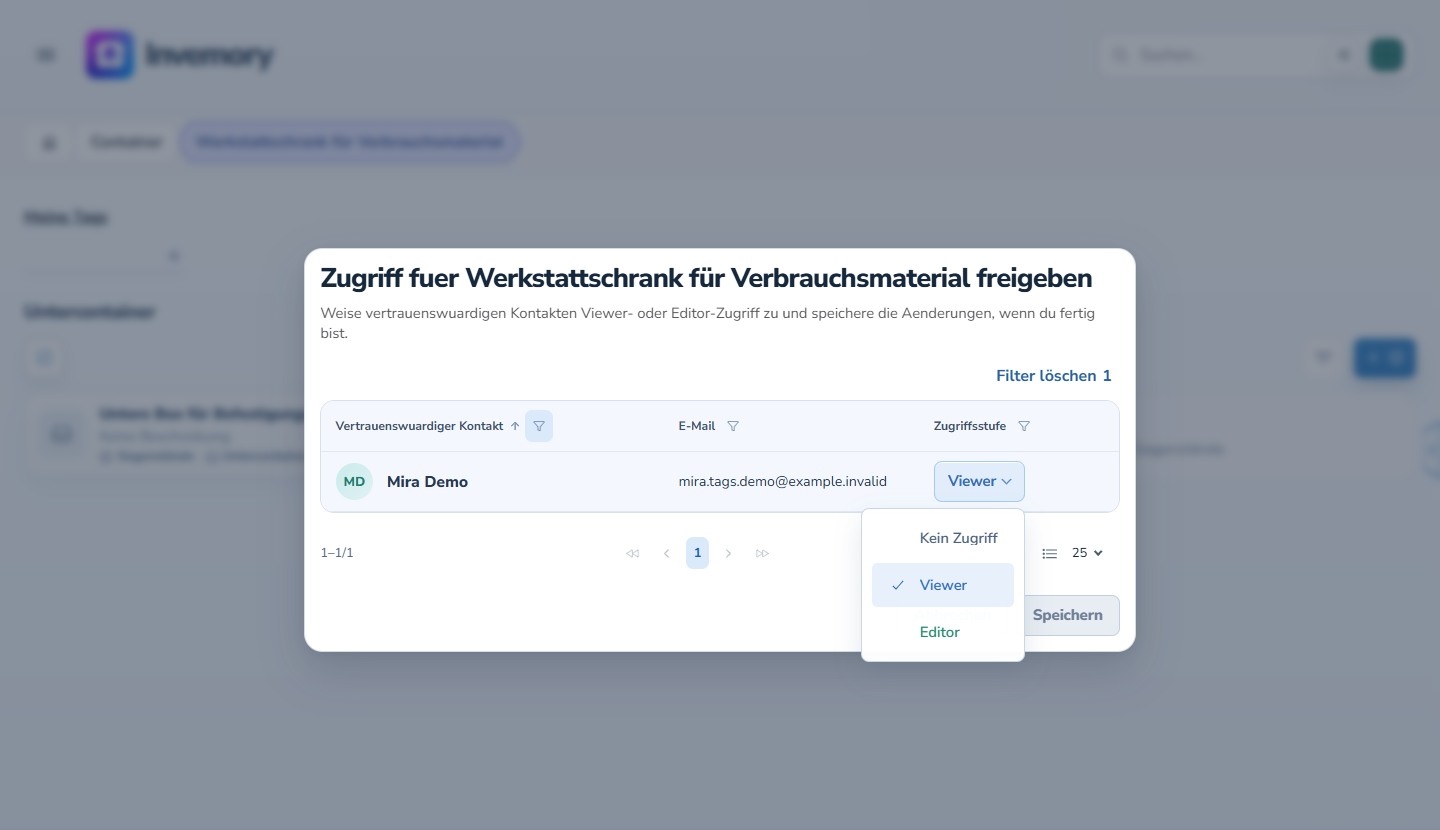
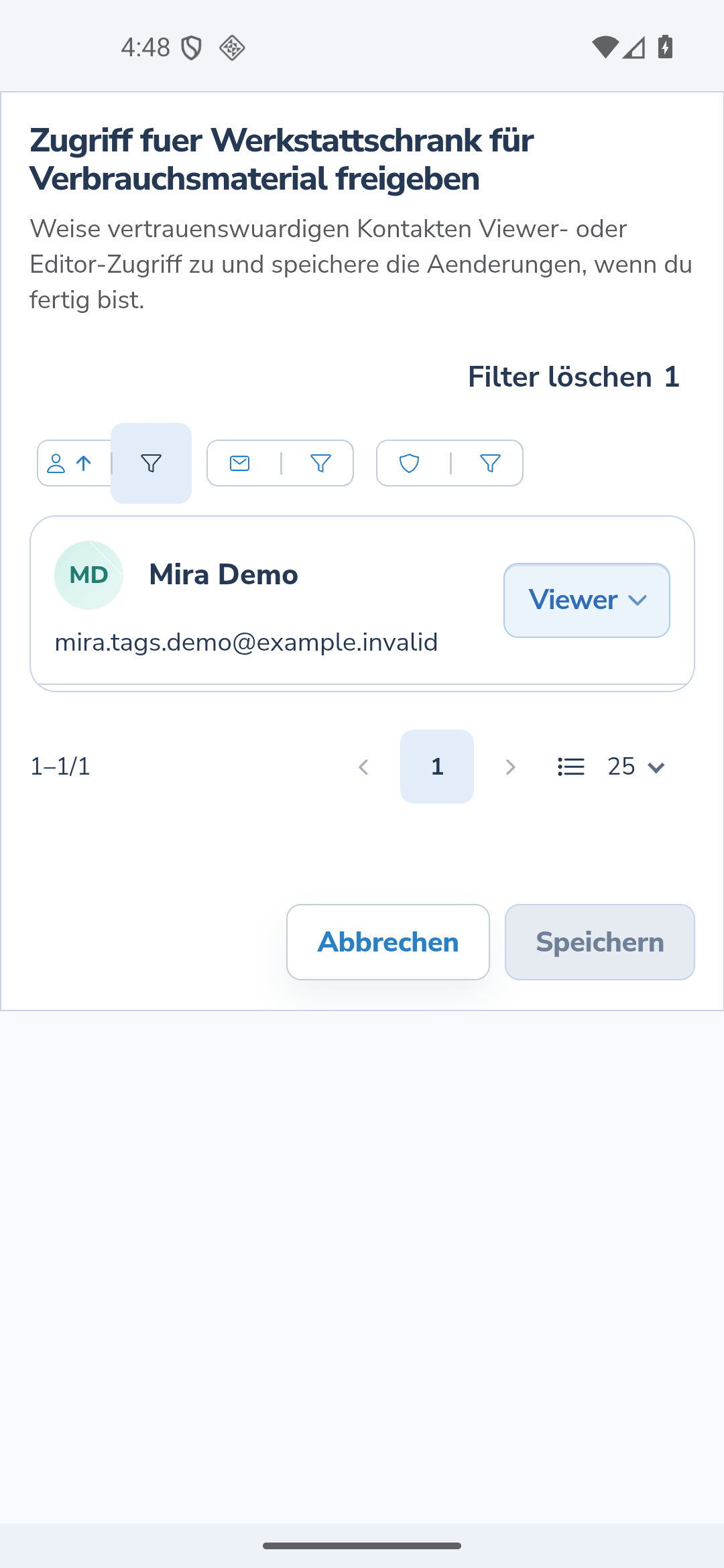
Öffnen Sie „Container“ und wählen Sie im Kartenmenü „Zugriff teilen“. Suchen Sie den vertrauenswürdigen Kontakt. Bei Bedarf können Sie nach dem Namen filtern.
Wählen Sie „Viewer“ zum Ansehen oder „Editor“ zum Bearbeiten des Inhalts. Wählen Sie „Speichern“.
Website
Android
2. Prüfen Sie die Rolle im untergeordneten Container
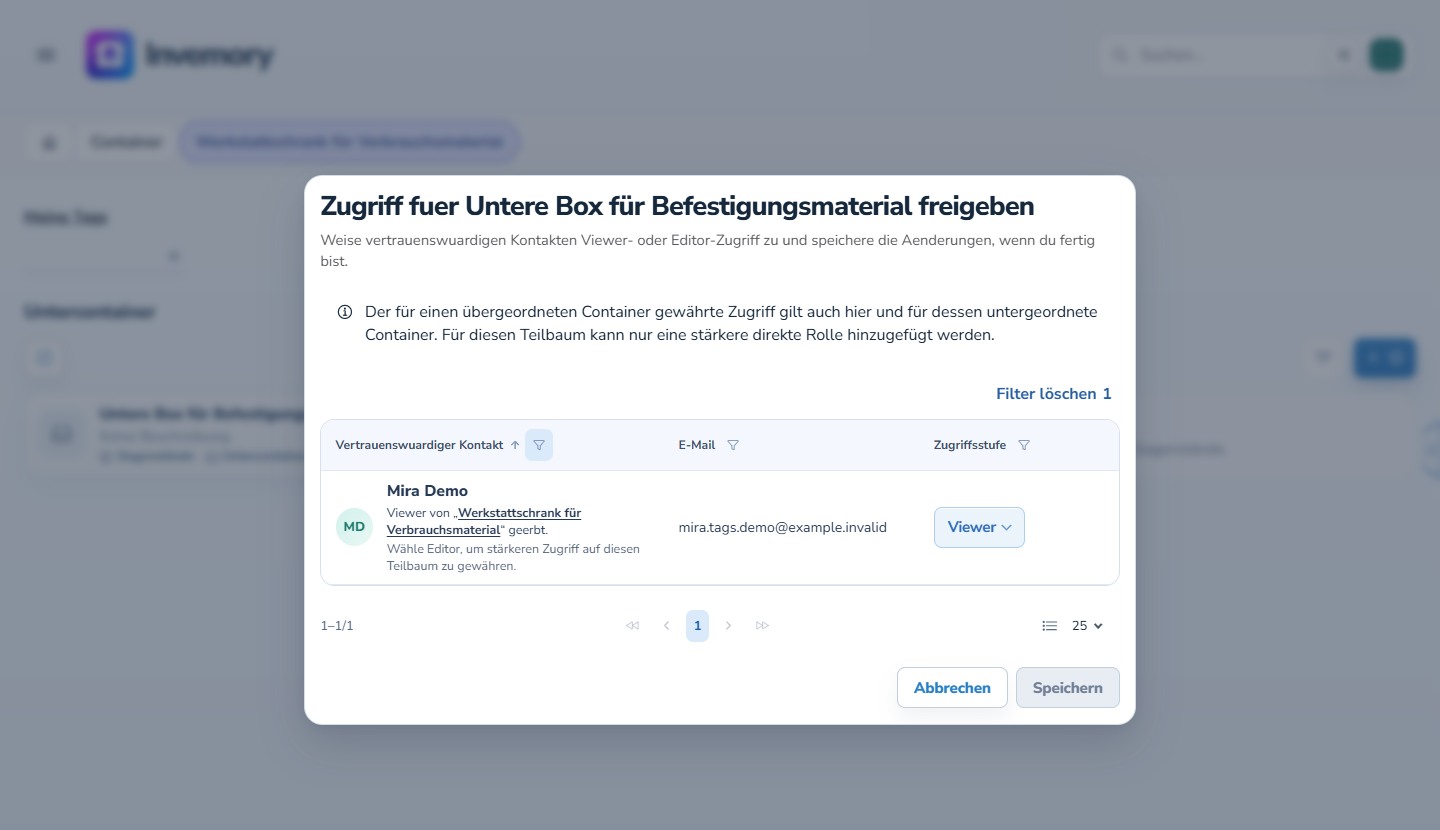
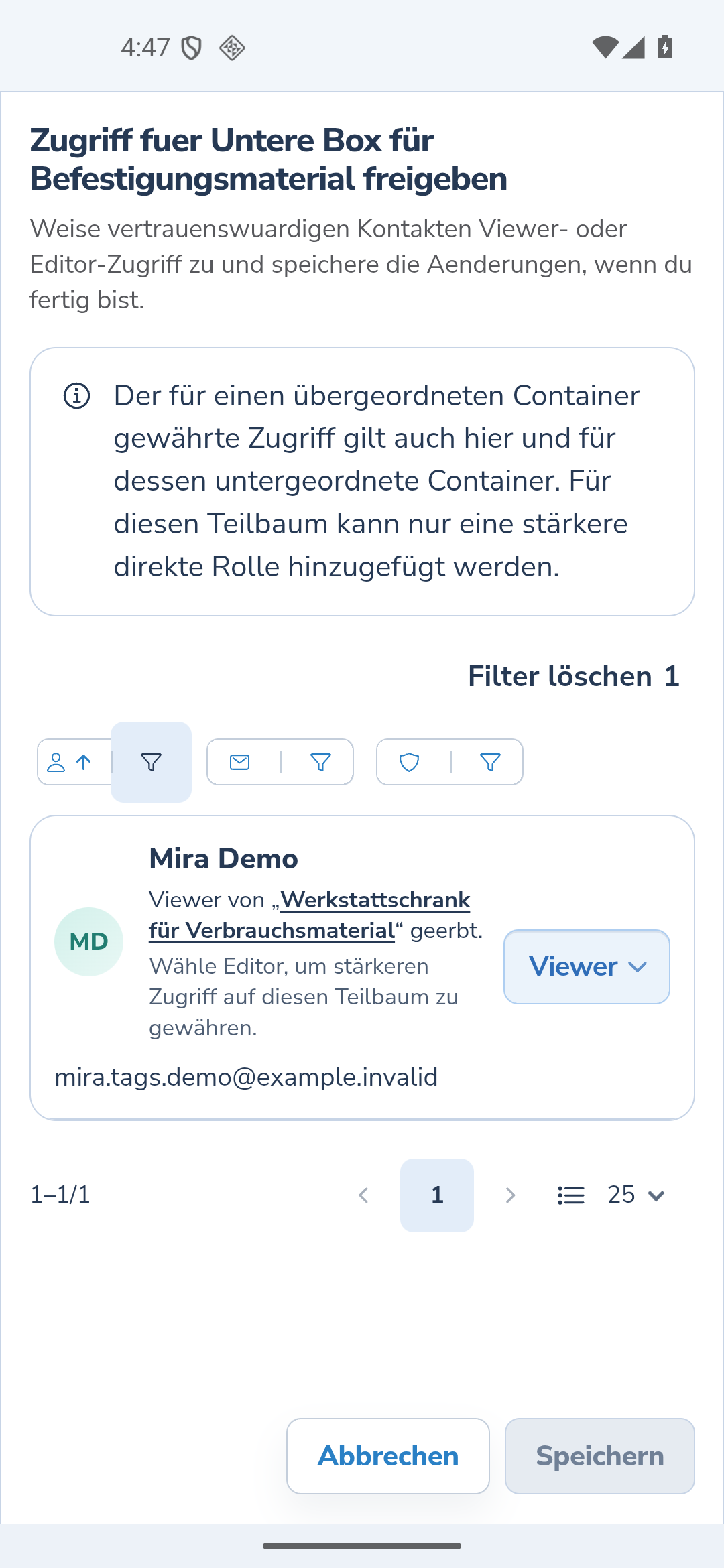
Öffnen Sie „Zugriff teilen“ für einen untergeordneten Container. Neben dem Kontakt stehen die geerbte Rolle und der Name des Containers, in dem sie vergeben wurde.
Wählen Sie den Namen, um den Quellcontainer zu öffnen. Dort können Sie seine Zugriffseinstellungen prüfen.
Website
Android
3. Vergeben Sie eine stärkere Rolle für einen Teilbereich
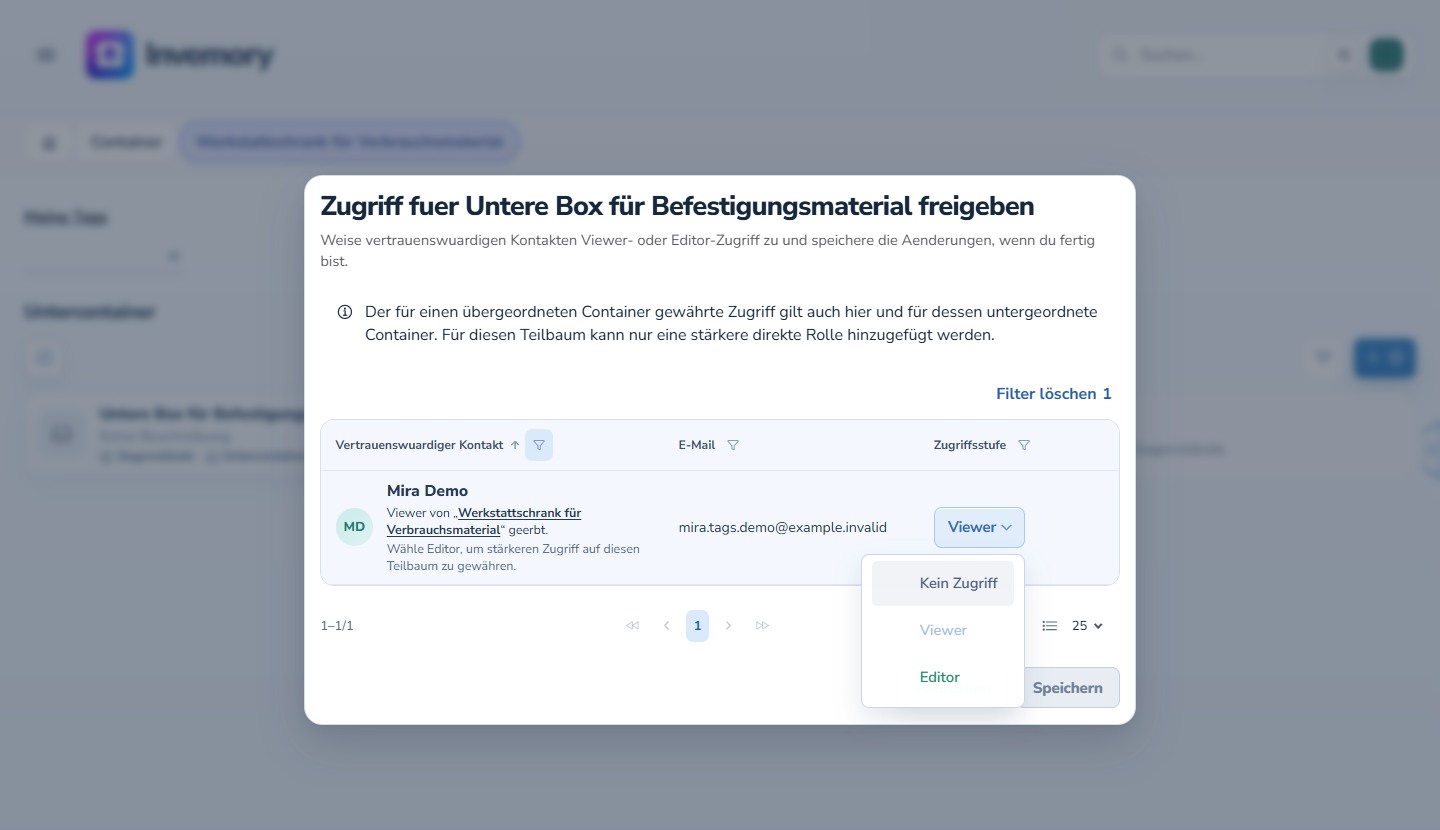
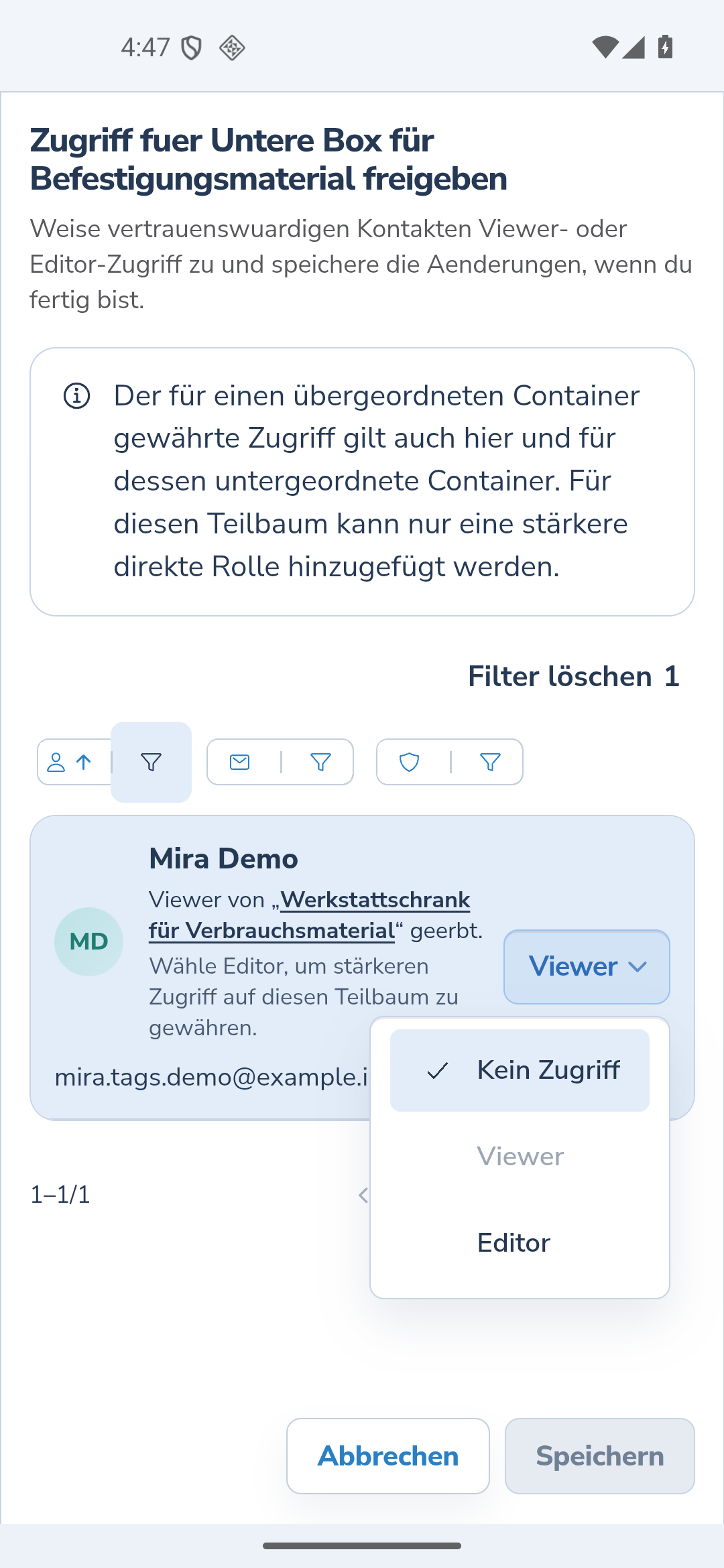
Erbt der Kontakt die Rolle „Viewer“, können Sie im untergeordneten Container „Editor“ wählen und speichern. Die stärkere Rolle gilt für diesen Container und seine untergeordneten Container.
Eine neue gleichwertige oder schwächere Rolle ist nicht verfügbar. Um die geerbte Rolle für den ganzen Bereich zu ändern, öffnen Sie den Quellcontainer.
Website
Android
4. Entscheiden Sie über ungespeicherte Änderungen
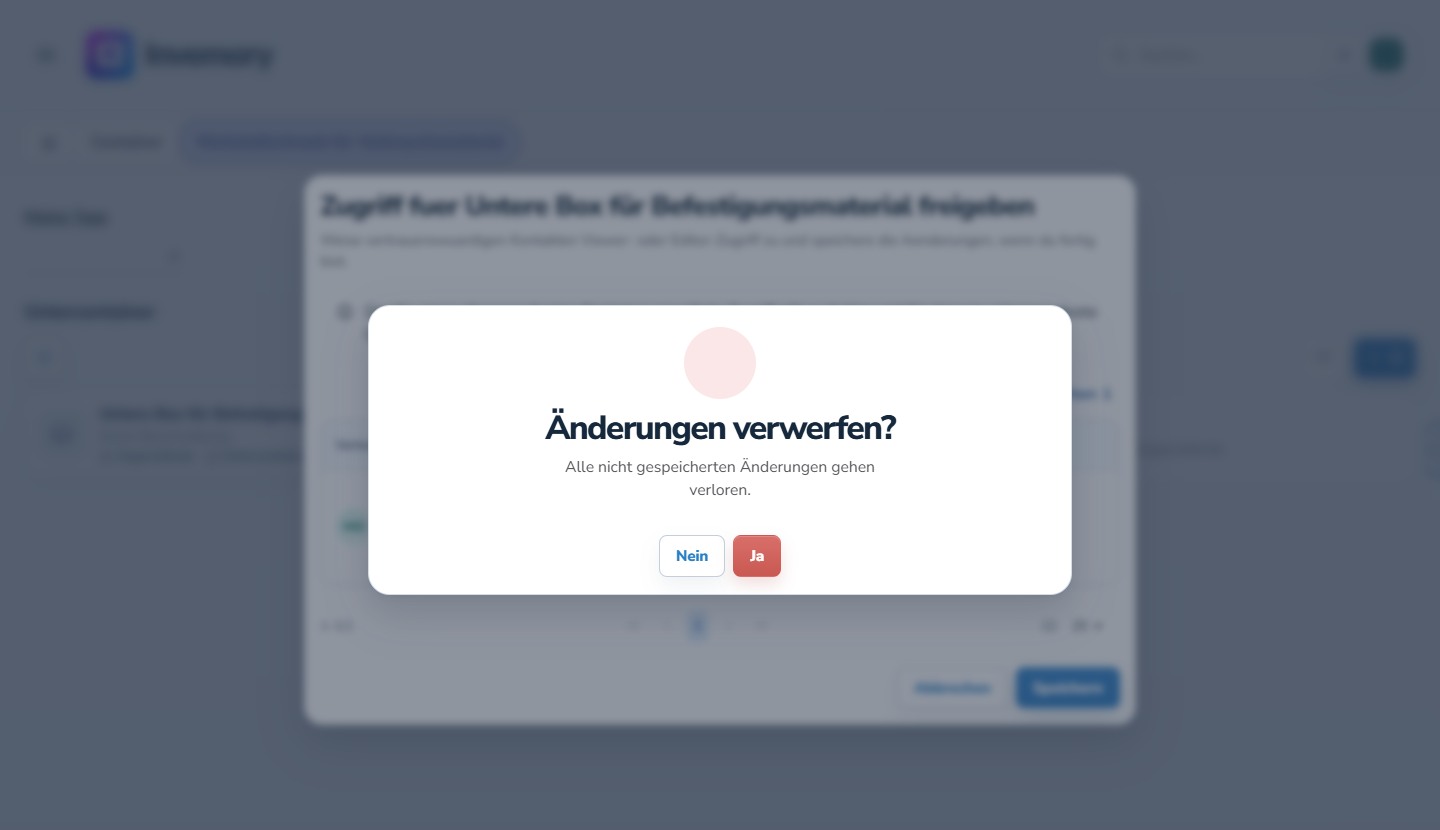
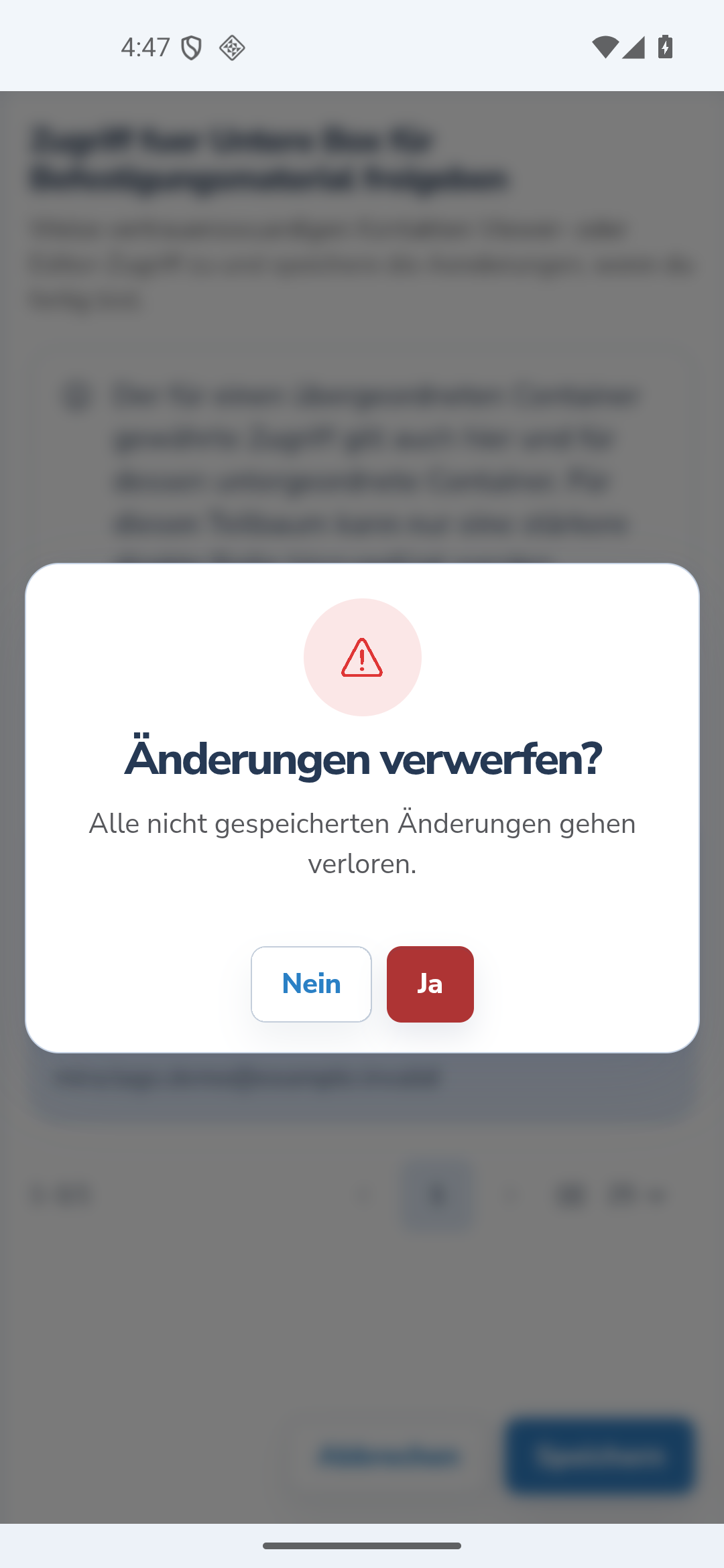
Wenn Sie nach einer Rollenänderung das Fenster schließen oder den Quellcontainer öffnen, fragt Invemory, ob die Änderungen verworfen werden sollen. Mit „Nein“ behalten Sie Ihre Auswahl im Dialog. „Ja“ verwirft sie und setzt den Wechsel fort.
Website
Android
Das Ergebnis
Sie sehen, wer Zugriff hat, wo er vergeben wurde und welche Rolle in untergeordneten Containern gilt.
Gut zu wissen
- Zum Ansehen des Inhalts genügt die Rolle „Viewer“.
- Öffnen Sie nach dem Speichern erneut „Zugriff teilen“, um das Ergebnis zu prüfen.
Häufige Fragen
Was passiert, wenn ich die direkte Editor-Rolle in einem untergeordneten Container entferne?
Erbt der Kontakt weiterhin „Viewer“, gilt diese Rolle nach dem Speichern wieder.
Sie sehen, wer Zugriff hat, wo er vergeben wurde und welche Rolle in untergeordneten Containern gilt.
Container öffnen